通过网页激活并初始化配置 Yeastar P 系列软件版
安装 P 系列软件版后,你需要使用安装向导,激活 PBX 系统并完成系统初始化配置。
前提条件
访问 PBX 网页并已进入配置向导。操作步骤
步骤一、选择安装类型
注: 固件为 83.18.0.18 或更高版本的 PBX 才支持此功能。
选择全新安装 PBX 或通过还原备份包安装 PBX。
- 在 选择安装类型 栏,选择一个类型。
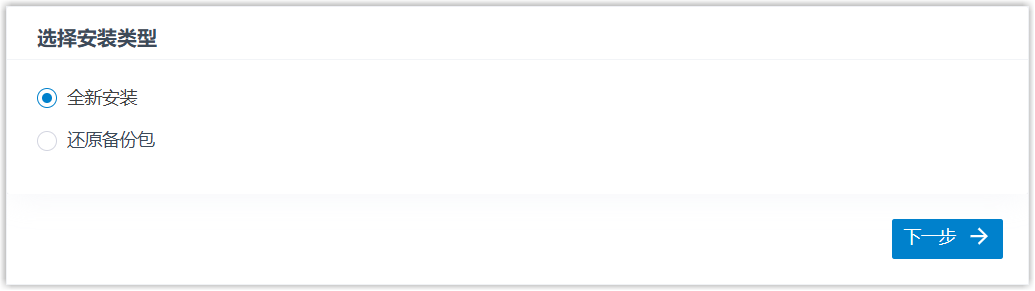
- 全新安装:如果选择此项,你需要从头配置 PBX。
- 还原备份包:如果选择此项,你可以将备份包的配置还原到这台 PBX
中。你需要执行以下操作:
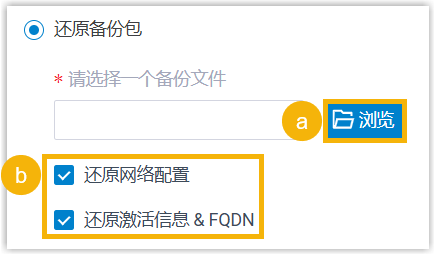
- 点击 浏览,上传备份包文件。注:
- 只能将其他 P 系列软件版生成的备份包还原到这台 PBX 中。
- 备份包的固件版本必须低于当前 PBX 版本。
- 如果备份包包含网络、激活码、Yeastar FQDN 等信息,你可以启用
还原网络配置 和 还原激活信息
& FQDN,将这些配置还原到这台 PBX 中。注: 仅部署在硬件服务器或虚拟机上的 PBX 系统才支持 还原网络配置。
- 点击 浏览,上传备份包文件。
- 点击 下一步。
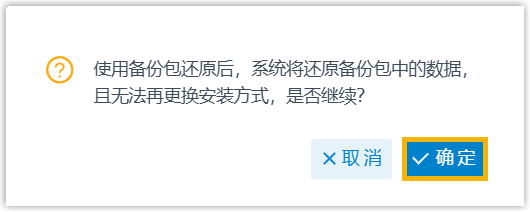
- 如果你选择还原备份包,你需要在弹出的窗口中点击 确定 以确认操作。
步骤二、配置系统网络
设置网口模式及其相关配置。
重要: 如果 PBX 安装在云服务器上,保留默认设置,直接点击
下一步。
- 在 基础设置 栏,选择网口模式和默认的网口。
- 网口模式:选择网口模式。
- 单网卡:只启用 LAN 口作为网络接口,WAN 口禁用。
- 双网卡:同时启用 LAN 口和 WAN 口,并配置不同的网络。注: 双网卡启用后,如果特定的 IP 或域名需要通过指定的网口进行通信,你需要添加静态路由,否则,所有的数据都会通过默认网口进行传输和通信。
- 默认网口:可选。使用双网卡模式时,需选择一个网口作为默认网口。
- 网口模式:选择网口模式。
- 在 LAN 栏,填写 LAN 端口相关网络信息。
- 可选: 在 WAN 栏,填写 WAN 端口相关的网络信息。
- 点击 下一步 激活 PBX 系统。
步骤三、激活 PBX 系统
要激活 PBX 系统,请向 Yeastar 购买许可证并获取激活码,然后在 PBX 系统中输入激活码完成激活。
重要:
- P10000 系列产品在出厂时已完成系统激活,可跳过此步骤。
- 如果暂未获取到激活码,可点击 跳过。完成安装向导后,可进入 页面输入激活码进行激活。
- 如果激活失败,可点击 跳过。完成安装向导后,手动将 PBX 升级至最新版本,然后进入 页面输入激活码进行激活。
根据 PBX 的网络环境,选择相应的方式。
- 通过在线激活码激活 PBX 系统
-
- 联系 PBX 提供商,获取激活码。
- 激活 PBX
系统。
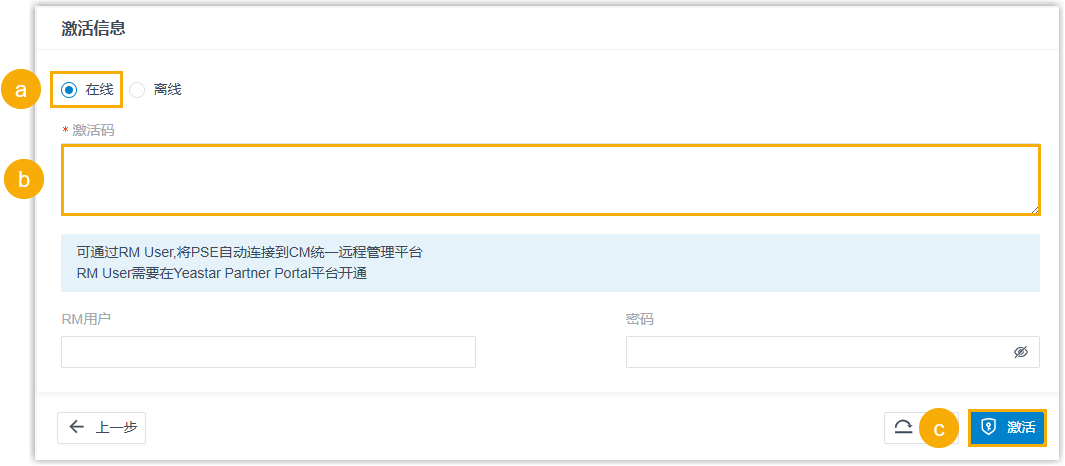
- 选择 在线。
- 在 激活码 栏,填写激活码。
- 点击 激活。注: 请忽略 RM 用户相关设置。如需使用远程管理功能,可在完成系统设置后进入 进行配置。
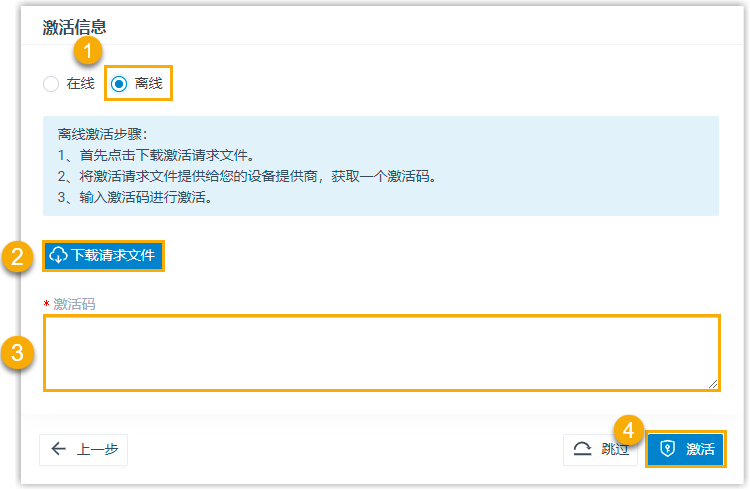
- 通过离线激活码激活 PBX 系统
步骤四、设置超级管理员
- 在基本 栏,填写超级管理员账号的相关信息。注:
- 请牢记超级管理员账号和密码,否则你需要重置 PBX 并重新设置超级管理员账号。
- 超级管理员可以访问系统上的所有功能,并且可以将其他用户设置为管理员。更多信息,请参见 管理员手册 - 用户角色和权限。
- 用户名:指定登录 PBX 管理网页时使用的用户名。
- 密码: 指定登录 PBX 管理网页时使用的密码。
- 重复输入密码:填写确认密码。
- 邮箱地址:填写超级管理员账号绑定的邮箱地址。
邮箱地址可以用来接收系统事件通知和重置 PBX 网页管理中心和 Linkus 客户登录密码。
- 手机号码:填写用于接收系统事件通知时的手机号码。
- 前缀:可选。根据呼出路由的拨号规则填写前缀,以便系统可以成功呼叫手机号码。
更多关于前缀的信息,请参见管理员手册 - 前缀与拨号规则。
- 在 事件通知 栏,配置超级管理员接收事件通知的方式。
- 向 PBX 超级管理员发送事件通知:启用或禁用事件通知。
- 联系人名称:填写超级管理员名称。
- 通知等级:选择超级管理员接收通知的事件等级。
- 通知方法:选择接收通知的方式。
更多关于事件通知的信息,请参见管理员手册 - 事件通知概述。
- 点击 下一步 配置系统时间。
步骤五、配置系统时间
- 在 日期和时间 栏,配置时区和夏令时,并选择同步网络时间或手动设置时间。注: 使用 NTP 服务器同步系统时间时,须确保 PBX 可以访问网络。
- 在 显示格式 栏,选择日期和时间的显示格式。
- 点击 下一步 配置 PBX 本地化。
步骤六、本地化设置 PBX
- 在 系统提示音语言 栏,选择默认的系统提示音的语言。注: 若订阅了 多国语言 服务,可点击 下载在线语音包 下载更多提示音。
- 在 其他设置 栏,根据需要调整本地化设置。
- 邮件通知语言: 选择邮件内容使用的语言。注: 默认为 简体中文,若需要使用其他语言,需订阅 多国语言 服务。
- 设备名称:填写该 PBX 的设备名称,发送邮件时的发件方将显示此名称。
- 名称展示格式:选择分机用户名称和联系人名称的显示格式。
- 信号音标准: 选择您所在的国家或使用相同信号音的国家或地区(信号音包括:拨号音、忙音、回铃声等)。
- 启用国家/地区号码呼叫防御:启用该项后,用户无法拨打任何国际号码。注: 允许用户拨打特定国家或地区的国际号码,你需要为用户分配权限,并设置允许拨打的国家或地区。更多信息,请参见管理员手册 - 限制用户拨打指定国家或地区的号码。
- 国际拨号代码:根据你所在的国家,填写国际拨号代码。
当用户拨打以该国际拨号代码开头的号码时,PBX 的呼出路由会判定该通电话为国际通话。
- 邮件通知语言: 选择邮件内容使用的语言。
- 点击 下一步 检查配置信息。
步骤七、检查并确认配置
- 在 总结 页面检查所有设置。
- 如需编辑指定步骤的配置,在步骤标题旁边点击
 。
。 - 如需编辑上一个步骤的配置, 点击 重新配置。
- 确认所有配置后,点击 重启 使配置生效。
执行结果
系统重启后所有的配置即可生效。
你需要使用新的 IP 地址访问 PBX,并使用超级管理员的用户名和密码登录 PBX 管理网页。
注: 如果 PBX 安装在硬件服务器或虚拟机上,PC 的 IP 地址须与 PBX 的 新 IP 地址同网段,否则无法访问 PBX。