通过 Yeastar P 系列云 PBX 配置 Mitel DECT 系统
DECT 系统由两个部分组成,包括 DECT 基站和 DECT 手柄 (即 DECT 话机)。本文介绍如何通过 Yeastar P 系列云 PBX 配置 Mitel DECT 基站,以便 Mitel DECT 手柄可以通过基站与 PBX 连接,从而允许用户将手柄用作 PBX 分机来进行呼叫和接听电话。
使用要求
Mitel DECT 基站 和 Yeastar PBX 的固件须符合以下版本要求。
注: 有关兼容的 Mitel DECT 手柄 的更多信息,请参见 Mitel DECT 产品之间的兼容性。
| 基站 | 版本要求 | PBX 固件版本要求 |
|---|---|---|
| RFP 44 | 9.1 或更高版本 | 84.18.0.18 或更高版本 |
| RFP 45 | 9.1 或更高版本 | 84.18.0.18 或更高版本 |
| RFP 47 | 9.1 或更高版本 | 84.18.0.18 或更高版本 |
| RFP 48 | 9.1 或更高版本 | 84.18.0.18 或更高版本 |
本例中使用的 Mitel DECT 系统的设备型号和固件版本如下表所示。
| 设备型号 | 固件版本 |
|---|---|
| Mitel DECT 基站 | |
| RFP 44 | v9.1 |
| Mitel DECT 手柄 | |
| 732d | v9.0.3.33 |
前提条件
- 你已为 DECT 基站配置好 IP 地址,并可以通过 IP 地址访问其网页。
- 收集 DECT 基站信息,包括供应商,型号和 MAC 地址。
- 确保已下载对应话机型号的自动配置模板 (路径:)。
操作步骤
步骤一、在 PBX 上配置 Mitel DECT 基站
在 PBX 管理网页添加和配置 DECT 基站,并为 DECT 手柄分配分机。
- 在 PBX 管理网页,进入 。
- 点击 。
- 在 IP话机 栏,填写以下信息。
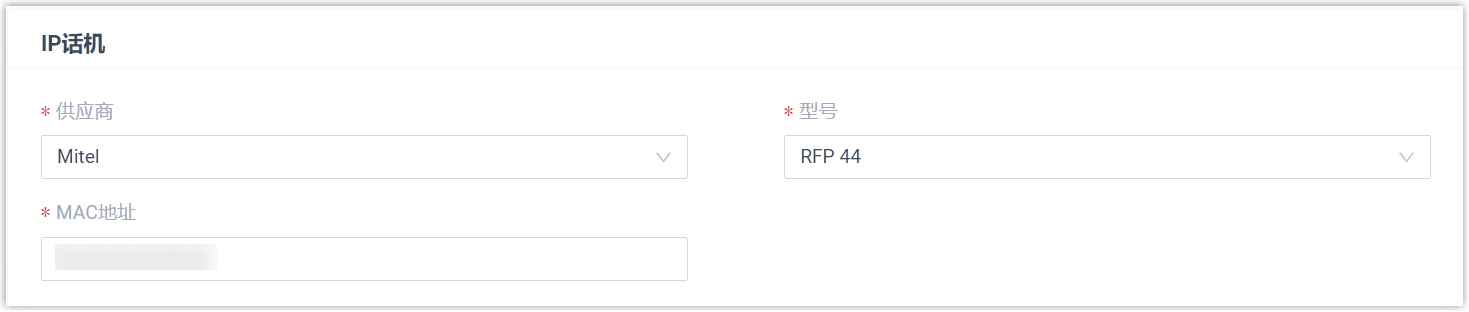
- 供应商:选择 Mitel。
- 型号:选择话机型号。在本例中,选择 RFP 44。
- MAC地址:填写 DECT 基站的 MAC 地址。
- 在 选项 栏,进行以下配置。

- 模板:从下拉列表中选择要应用的模板。注: 你可以选择该话机型号的默认模板,或者选择自定义的话机配置模板。更多信息,参见 创建自定义配置模板。
- 配置链接:PBX 自动生成一个配置链接,此链接提供了话机的配置文件所存储的位置。注: 记录下配置链接,后续在话机上配置时需要使用此链接。
- 模板:从下拉列表中选择要应用的模板。
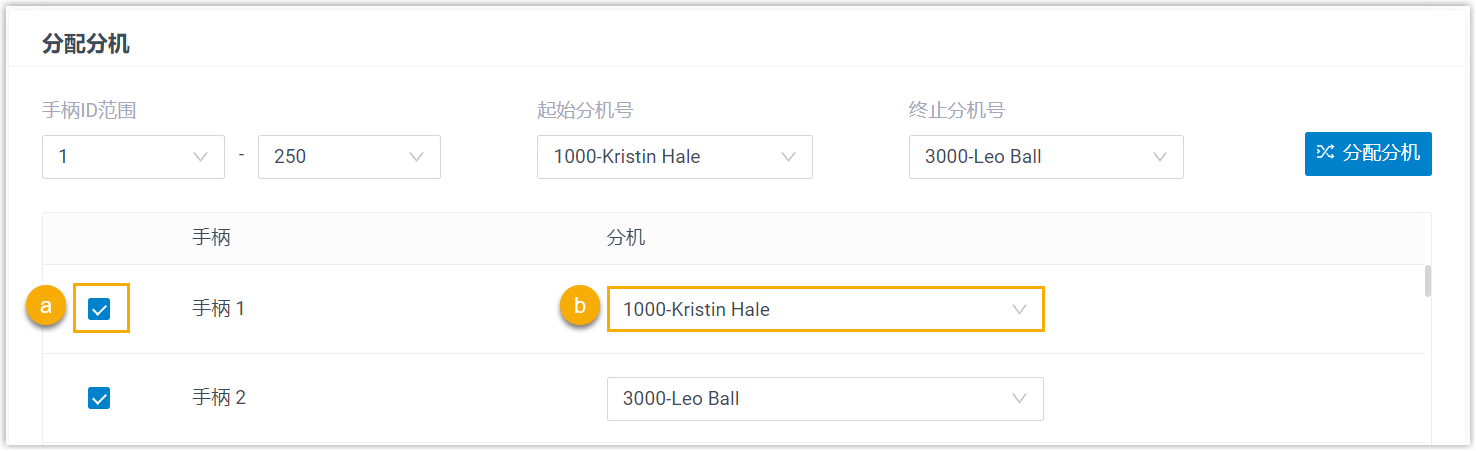
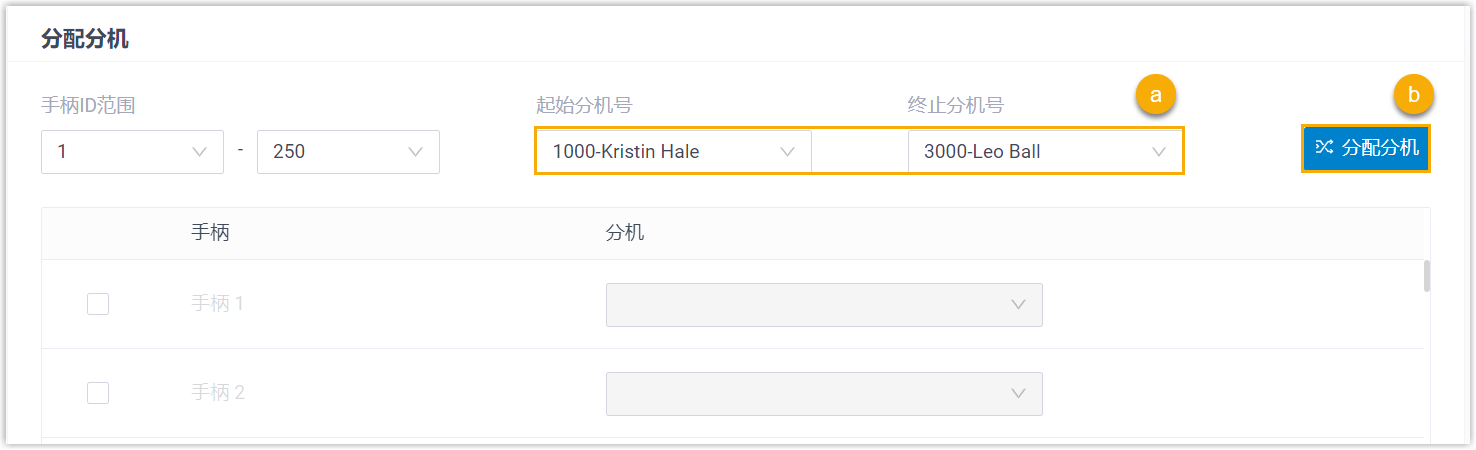
- 在 分配分机 栏,为 DECT 手柄分配分机。
- 要逐一分配分机,勾选对应的手柄,并在 分机 栏中选择分机。
- 要批量分配分机,在 起始分机号 和
终止分机号 中设置分机范围,然后点击
分配分机。
提示: 如果要分配的分机不在 分机 列的下拉列表中,则表示注册到该分机的设备数量已达上限。你可以使用以下任一方法继续操作。- 如需解绑话机或网关,请参见 释放绑定在话机上的分机。
- 如需增加话机同时注册数,你需要 配置分机的 IP 话机同时注册数,因为默认情况下 PBX 仅允许一个分机注册一台 IP 话机。
- 要逐一分配分机,勾选对应的手柄,并在 分机 栏中选择分机。
- 在 偏好设置 栏,从 时区 下拉列表中选择一个时区。
- 根据需要完成其他设置。
- 点击 保存。
步骤二、在 Mitel DECT 基站上设置配置URL
使用 PBX 提供的配置链接,在 Mitel DECT 基站上手动设置配置 URL。
- 登录 Mitel DECT 基站网页。
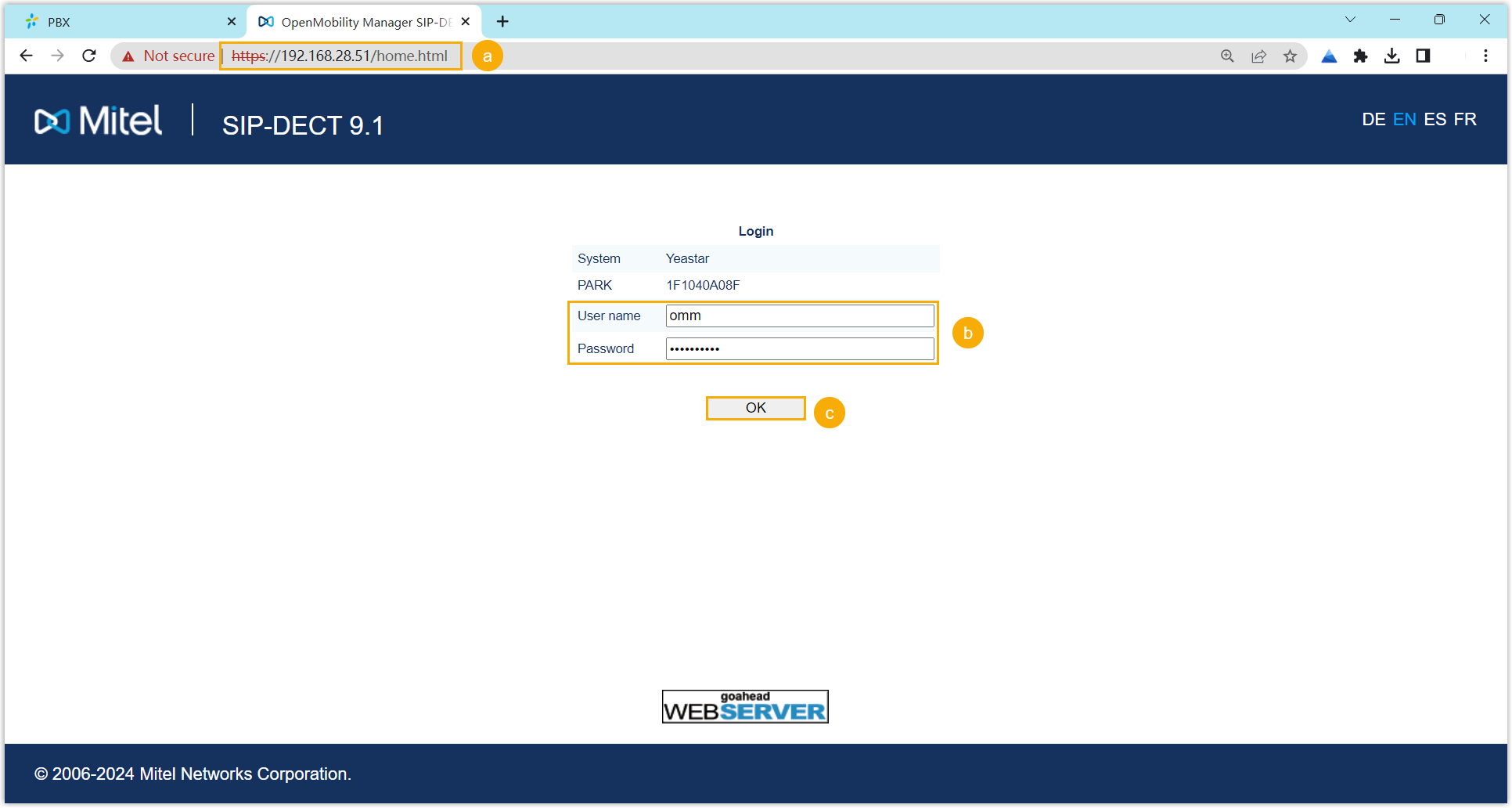
- 在浏览器的地址栏中,输入基站的 IP 地址。
- 输入用户名和密码。
- 点击 OK。
- 在顶部菜单栏,勾选 Advanced,以显示高级设置。
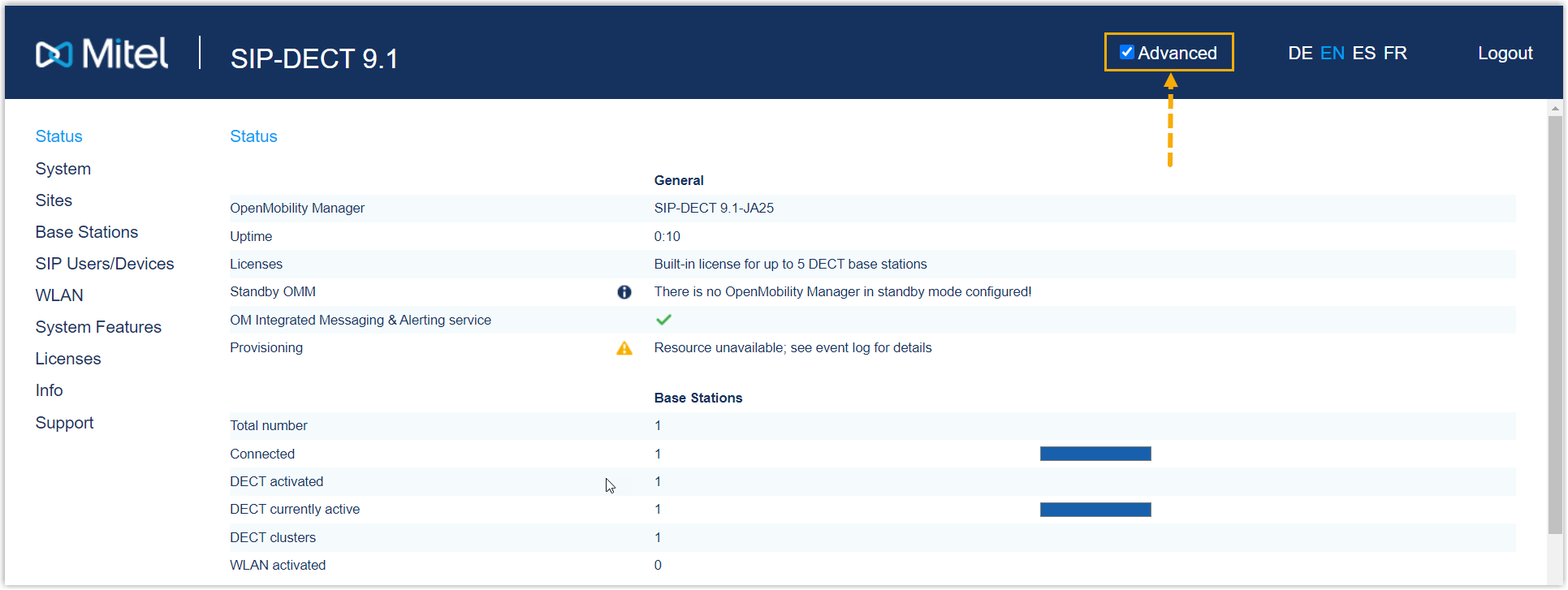
- 在左侧导航栏,进入 。
- 在 Provisioning URL 栏,执行以下操作:
- 勾选 Active。
- 根据 PBX 上获取的配置链接 完成以下设置。
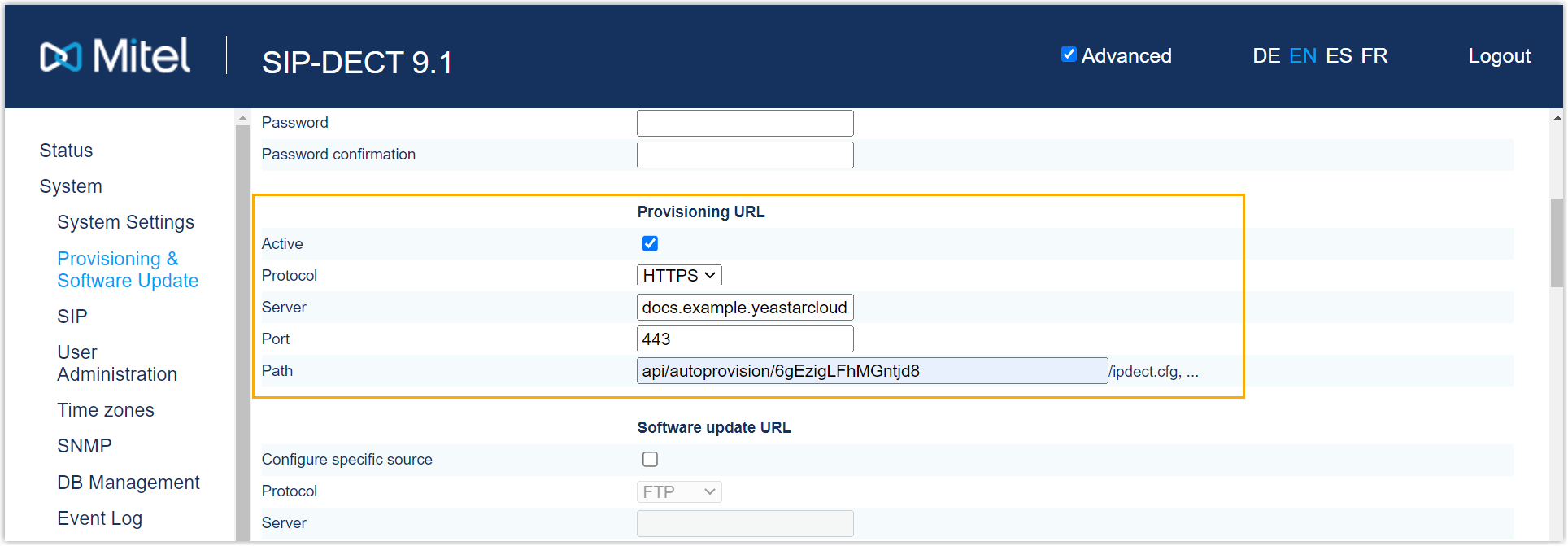
- Protocol:根据配置链接前缀,选择 HTTP 或 HTTPS。
- Server:填写服务器地址 (IP 地址或域名)。
- Port:填写服务器端口。
- Path:填写文件路径
(例:
api/autoprovision/6gEzigLFhMGntjd8)。
- 在配置页面顶部,点击 OK。
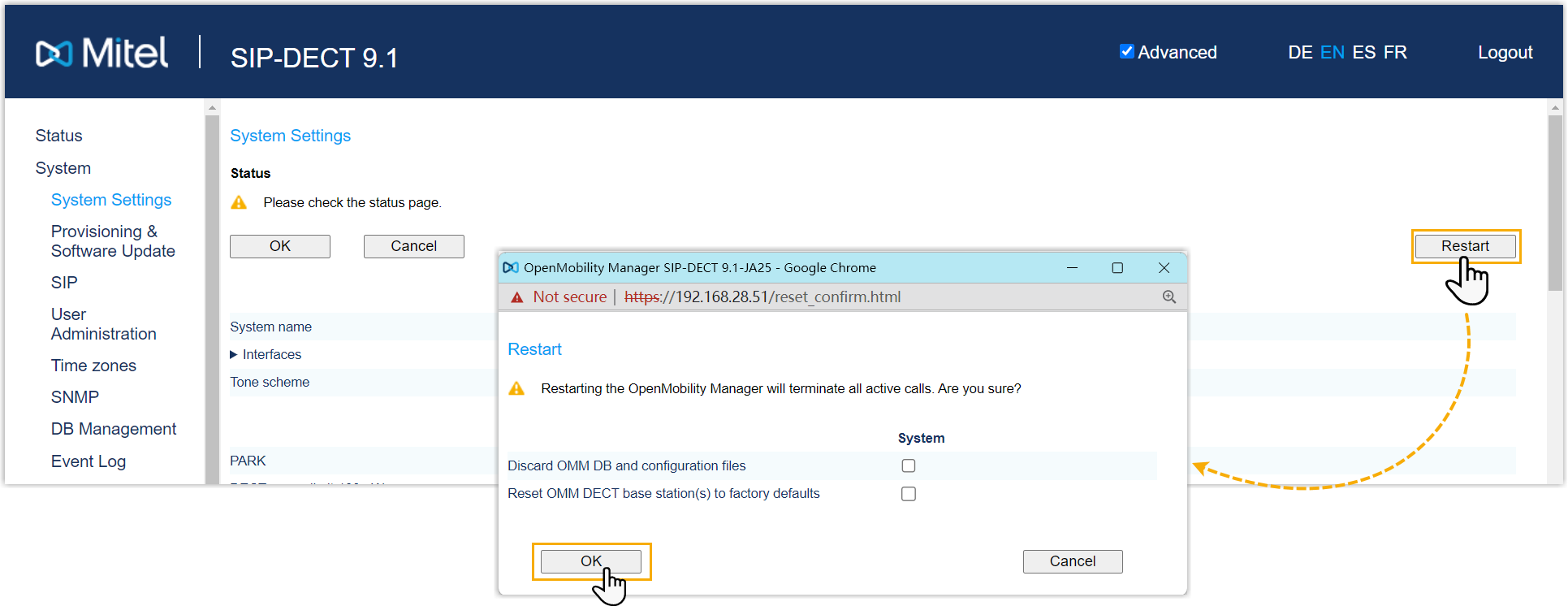
- 进入 ,点击 Restart 和 OK
以触发配置。
基站重启后,等待几分钟, 中的订阅状态将显示
 ,表明基站已成功从 PBX
上下载了配置文件。
,表明基站已成功从 PBX
上下载了配置文件。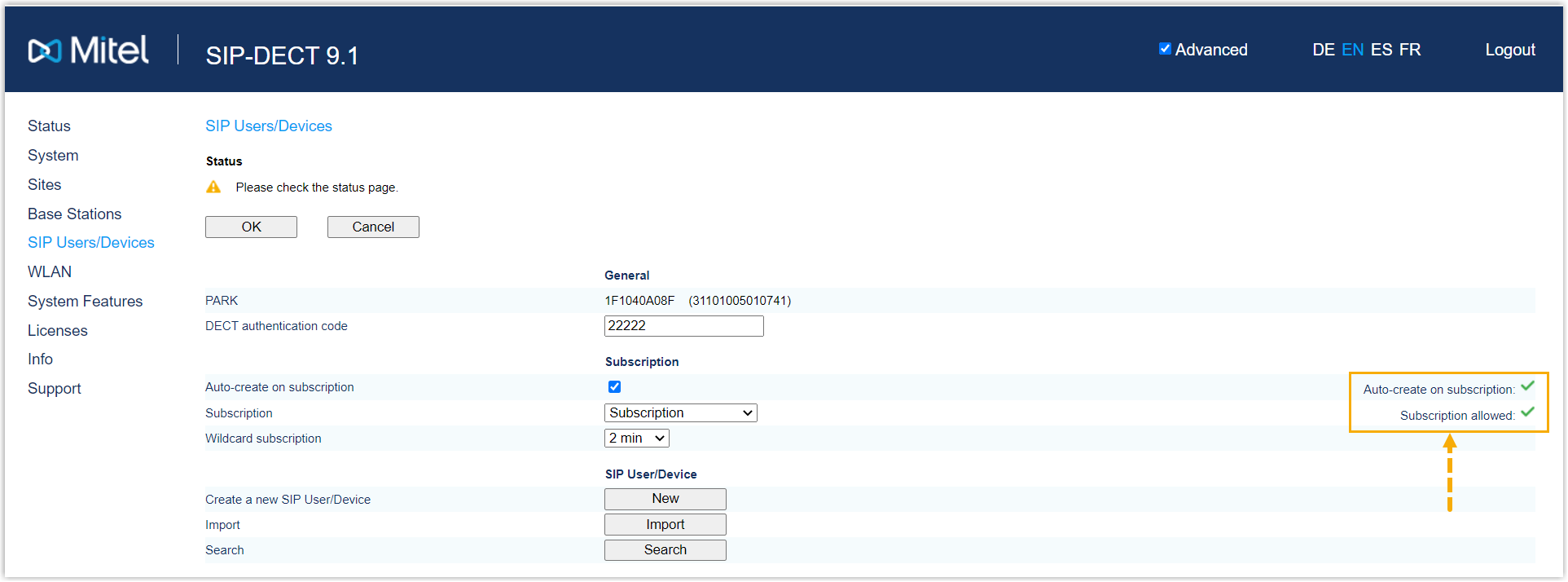
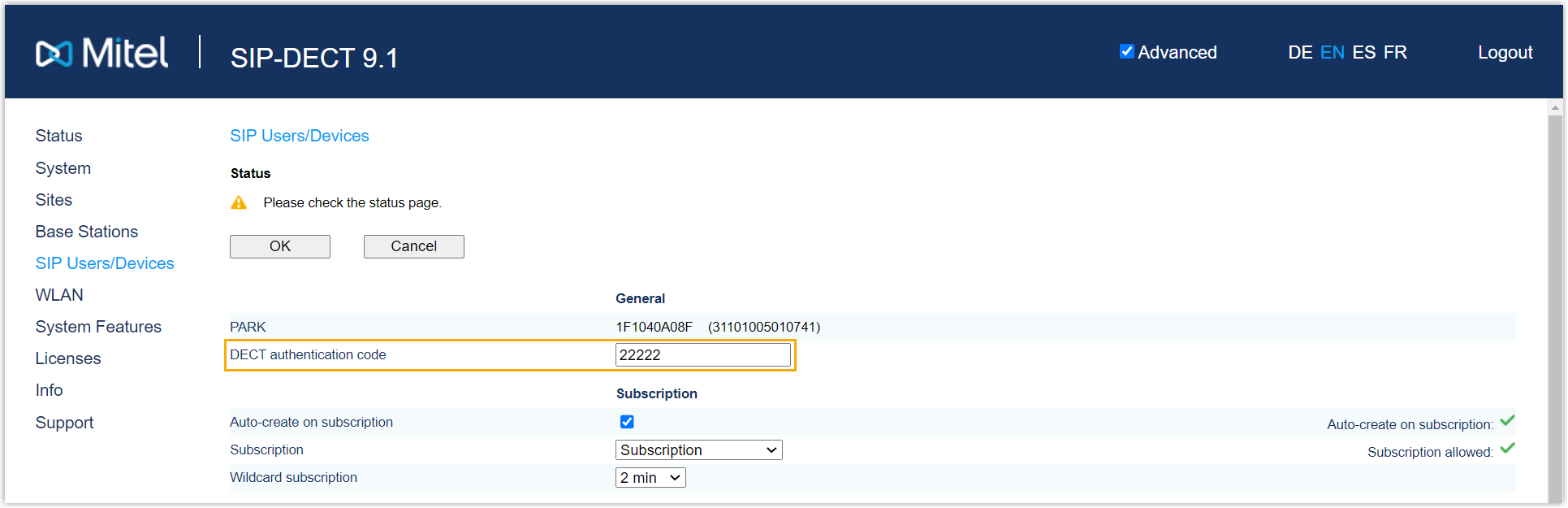
- 在 ,设置验证码并记录。
后续将手柄注册到基站时需要使用此验证码。
步骤三、将 Mitel DECT 手柄注册到 DECT 基站
订阅 DECT 基站并登录 DECT 手柄,这样一来,DECT 手柄可作为 PBX 分机使用。
- 订阅 DECT 基站。
- 在手柄上,进入
 > System > Subscription。
DECT 手柄开始搜索基站。发现基站后,会提示你输入一个验证码。
- 输入 验证码,并按 Next 和
Ok。
DECT 手柄提示 "success",表明手柄已成功订阅了 DECT 基站。
- 在手柄上,进入
- 登录 DECT 手柄。
- 在手柄上,按 Log in。
- 在 Number 页面,输入分配给手柄的分机号码,然后按 Ok。
- 在 User login 页面,再次输入分机号码,然后按 Ok。
执行结果
- 手柄成功注册到 DECT 基站,并通过基站与 PBX 分机绑定。
- 在 DECT 基站的网页中,可在 中查看 DECT 手柄的订阅状态。

- 在 PBX 管理网页中,可在 中查看分机的注册状态。

- 在 DECT 基站的网页中,可在 中查看 DECT 手柄的订阅状态。
- 注册的 DECT 手柄可作为分机使用,进行拨打和接听电话。