通过 Yeastar P 系列云 PBX 配置 Unify IP 话机
本文以 OpenScape CP210 为例,介绍如何通过 Yeastar P 系列云 PBX 配置 Unify IP 话机。
使用要求
Unify IP 话机 和 Yeastar PBX 的固件须符合以下版本要求。
| 型号 | 话机固件版本要求 | PBX 固件版本要求 |
|---|---|---|
| OpenScape CP200 | V2 R4.13.0 或更高版本 | 84.19.0.23 或更高版本 |
| OpenScape CP210 | V2 R0.4.0 SIP 220614 或更高版本 | 84.19.0.23 或更高版本 |
| OpenScape CP400 | V2 R4.13.0 或更高版本 | 84.19.0.23 或更高版本 |
| OpenScape CP410 | V2 R4.13.0 或更高版本 | 84.19.0.23 或更高版本 |
前提条件
- 在 IP 话机所在网段中设置一台 DHCP 服务器,为 IP 话机分配 IP 地址。注: 需确保网段中只有一台 DHCP 服务器在运行,否则 IP 话机无法获取 IP 地址。
- 如果话机已使用过,你需要先重置话机。
- 收集 IP 话机信息,包括供应商,型号和 MAC 地址。
- 确保已下载对应话机型号的自动配置模板 (路径:)。
- 将要分配给 IP 话机的分机的认证名称修改为与分机号一致 (路径:分机和中继 > 分机 >
 > 用户 > 分机信息)。重要: 由于话机本身限制,分机的认证名称和分机号码必须一致,否则会导致分机注册失败。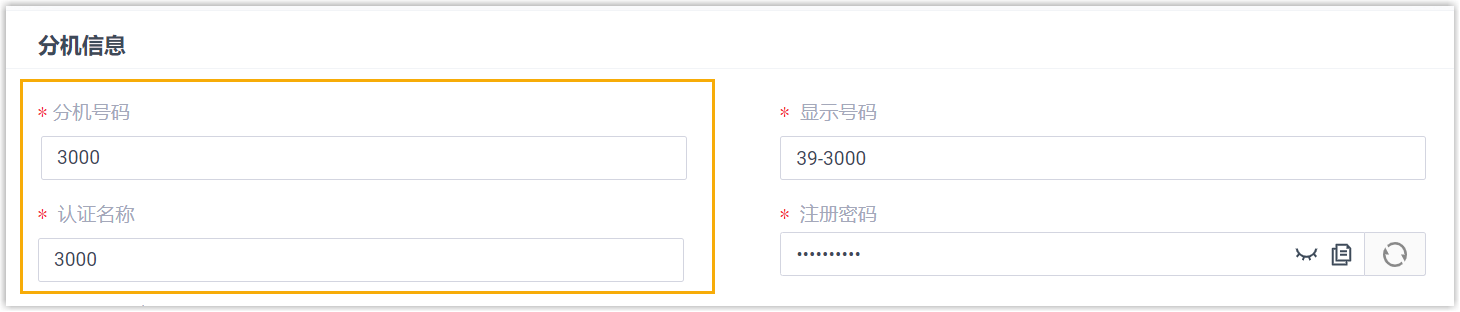
操作步骤
步骤一、在 PBX 上添加 Unify IP 话机
将 IP 话机添加到 PBX 上,PBX 会基于话机的 MAC 地址生成其专属的配置文件。
- 登录 PBX 管理网页,进入 。
- 点击 。
- 在 IP话机 栏,填写话机信息。
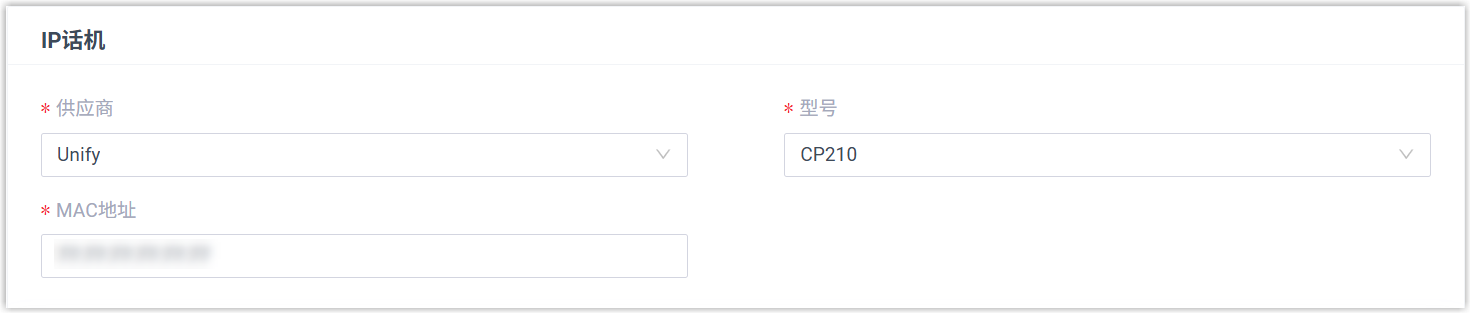
- 供应商:选择 Unify。
- 型号:选择话机型号。在本例中,选择 CP210。
- MAC地址:填写 IP 话机的 MAC 地址。
- 在 选项 栏,完成以下设置。

- 模板:从下拉列表中选择要应用的模板。注: 你可以选择该话机型号的默认模板,或者选择自定义的话机配置模板。更多信息,参见 创建自定义配置模板。
- 配置链接:PBX 自动生成一个配置链接,显示在此字段中。此链接指向话机配置文件所存储的位置。注: 记录下配置链接,后续在 DHCP 服务器上配置时需要使用此链接。
- 模板:从下拉列表中选择要应用的模板。
- 在 分配分机
栏,为话机分配分机,然后指定要在话机上使用的分机的联系人群组和功能键。提示: 如果要分配的分机不在 分机 列的下拉列表中,则表示注册到该分机的设备数量已达上限。你可以使用以下任一方法继续操作。
- 如需解绑话机或网关,请参见 释放绑定在话机上的分机。
- 如需增加话机同时注册数,你需要 配置分机的 IP 话机同时注册数,因为默认情况下 PBX 仅允许一个分机注册一台 IP 话机。
- 要分配单个分机,从 SIP1
旁的下拉列表中选择一个分机。
联系人群组线路 和 功能键线路 均被默认设置为 SIP1,表示话机将使用分配给 SIP 线路 1 的分机联系人群组和功能键。

- 要分配多个分机,完成以下设置。

- 在 SIP1 旁的下拉列表中,为 SIP 线路 1 选择一个分机。
- 点击 添加,然后在添加的条目中选择 SIP
线路和分机。要分配更多分机,重复该步骤。注: 选择的 SIP 线路必须为话机支持的线路,否则对于不支持的 SIP 线路的配置将不会生效。你可以在话机网页或设备屏幕上查看话机支持的 SIP 线路。
- 在 联系人群组线路 下拉列表中,选择一条 SIP
线路。分配给该 SIP 线路的分机的联系人群组将被应用到话机。注: 注册成功后,无论话机当前哪条 SIP 线路处于激活状态,联系人均可用。
-
功能键线路 下拉列表中,选择一条 SIP
线路。分配给该 SIP 线路的分机的功能键将被应用到话机。注: 注册成功后,仅当指定的 SIP 线路在话机上处于激活状态时,功能键才会生效。
- 点击 保存。
IP 话机已添加到 PBX,并显示在自动配置话机列表中。
步骤二、在 DHCP 服务器上配置 DHCP option 66
在本例中,IP 话机网络中设置了一台 DHCP 服务器,可用于向话机下发 PBX 上获取的配置链接。
注: 这种方法适用于批量部署。如果只是单台设备,你可以直接在话机网页中手动填入配置链接。
- 在 PBX 管理网页,进入话机详情页,复制配置链接。

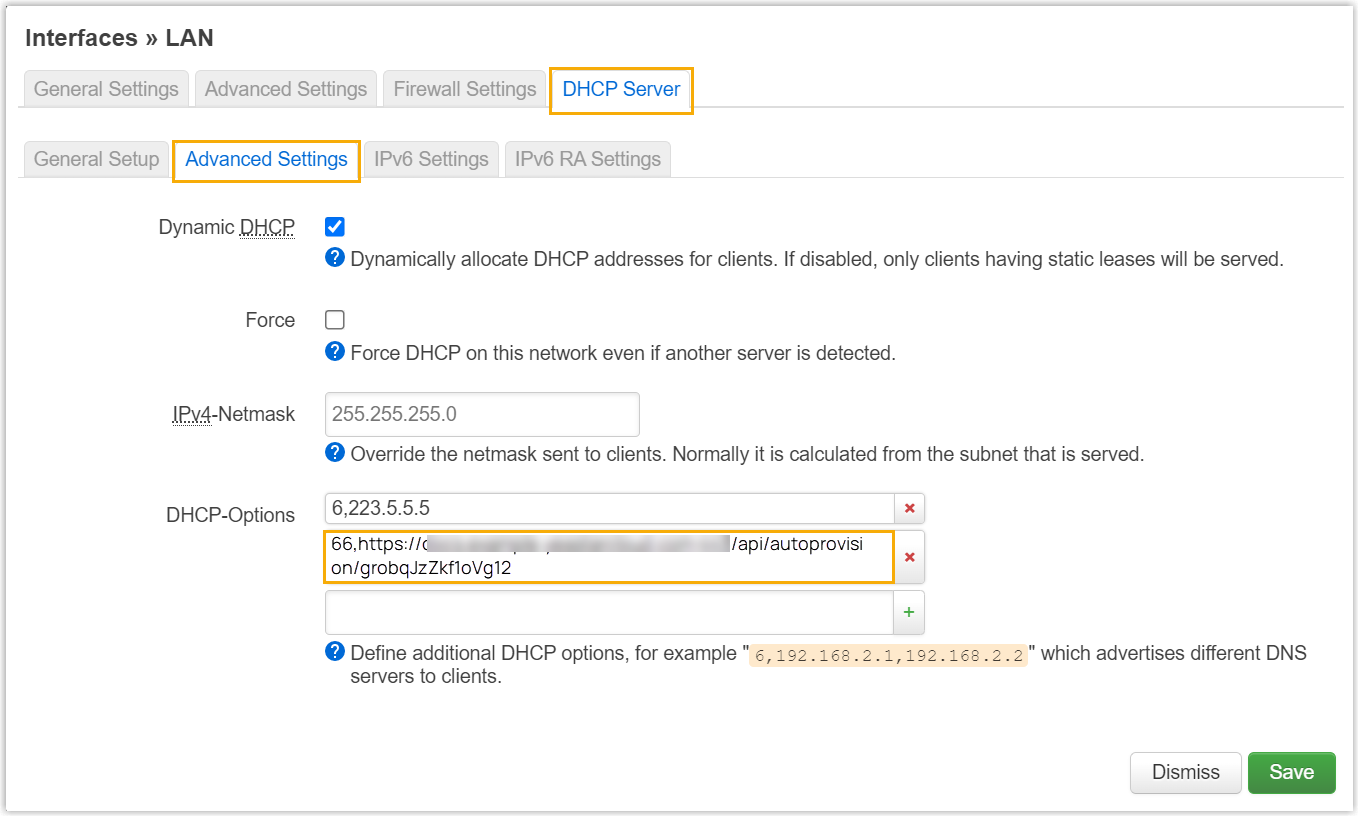
- 在 DHCP 服务器,使用配置链接配置 option 66。
在本例中,配置如下。
执行结果
- 重启 IP 话机后,话机会自动从 DHCP 服务器获取 IP 地址,且可通过配置链接自动从 PBX 上下载配置文件并应用。
- 分机成功注册到 IP 话机上。你可以在 PBX 管理网页上查看注册状态 (路径:)。
 注: 如果状态显示
 ,表示你为话机分配了多个分机,但仅部分分机成功注册到话机。你可以将鼠标悬停在 上查看各个分机的注册状态。
- 如果多个分机已成功注册到话机,话机上不同的实体线路键会关联对应的 SIP
线路。
你可以按下线路键以激活目标 SIP 线路,对应的 LED 指示灯亮起,所有通话都将通过该 SIP 线路处理。