通过 Yeastar P 系列云 PBX 自动配置 Snom IP 话机
本文以 Snom D865 (固件版本:10.1.137.15) 为例,介绍如何通过 Yeastar P 系列云 PBX 自动配置 Snom IP 话机。
使用要求
Snom IP 话机 和 Yeastar PBX 的固件须符合以下版本要求。
| 型号 | 话机固件版本要求 | PBX 固件版本要求 |
|---|---|---|
| D120 | 10.1.54.13 或更高版本 | 84.5.0.86 或更高版本 |
| D140 | 10.1.148.1 或更高版本 |
84.12.0.34 或更高版本 |
| D150 | 10.1.148.1 或更高版本 |
84.12.0.34 或更高版本 |
| D315 | 10.1.73.16 或更高版本 | 84.5.0.86 或更高版本 |
| D335 | 10.1.73.16 或更高版本 | 84.5.0.86 或更高版本 |
| D385 | 10.1.73.16 或更高版本 | 84.5.0.86 或更高版本 |
| D710 | 8.9.3.80 或更高版本 |
84.19.0.22 或更高版本 |
| D712 | 8.9.3.61 或更高版本 | 84.19.0.22 或更高版本 |
| D713 | 10.1.73.16 或更高版本 | 84.6.0.46 或更高版本 |
| D715 | 10.1.33.33 或更高版本 | 84.19.0.22 或更高版本 |
| D717 | 10.1.73.16 或更高版本 | 84.5.0.86 或更高版本 |
| D720 | 8.9.3.80 或更高版本 | 84.19.0.22 或更高版本 |
| D725 | 10.1.175.16 或更高版本 | 84.19.0.22 或更高版本 |
| D765 | 10.1.73.16 或更高版本 |
84.5.0.86 或更高版本 |
| D785 | 10.1.73.16 或更高版本 | 84.5.0.86 或更高版本 |
| D810 | 10.1.198.22 或更高版本 | 84.5.0.86 或更高版本 |
| D812 | 10.1.184.14 或更高版本 | 84.12.0.30 或更高版本 |
| D815 | 10.1.184.14 或更高版本 | 84.12.0.30 或更高版本 |
| D862 | 10.1.137.15 或更高版本 | 84.9.0.22 或更高版本 |
| D865 | 10.1.137.15 或更高版本 | 84.9.0.22 或更高版本 |
| D892 / D892M | 10.1.214.2 或更高版本 | 84.5.0.86 或更高版本 |
| D895 | 10.1.214.0 或更高版本 | 84.5.0.86 或更高版本 |
| E303 | 1.0.2.5 或更高版本 | 84.14.0.26 或更高版本 |
| HD100 | 1.0.0.3-0 或更高版本 | 84.14.0.26 或更高版本 |
| HD101 | 1.0.0.3-0 或更高版本 | 84.14.0.26 或更高版本 |
| HD300 (HD30L) | 1.0.0.7 或更高版本 | 84.14.0.26 或更高版本 |
| HD331 | 1.0.2.5-0 或更高版本 | 84.14.0.26 或更高版本 |
| HD340 | 1.0.4.2 或更高版本 | 84.14.0.26 或更高版本 |
| HD341 | 1.0.4.2 或更高版本 | 84.14.0.26 或更高版本 |
| HD350W | 1.0.0.3-0 或更高版本 | 84.14.0.26 或更高版本 |
| HD351W | 1.0.0.3-0 或更高版本 | 84.14.0.26 或更高版本 |
| HM201 | 1.0.0.3-0 或更高版本 | 84.14.0.26 或更高版本 |
| M100 KLE | 1.0.5.7 或更高版本 | 84.14.0.24 或更高版本 |
| M250 | 1.15.5 或更高版本 | 84.21.0.66 或更高版本 |
| M500 | 1.12.2 或更高版本 | 84.14.0.24 或更高版本 |
| M300 | BSV530B2 或更高版本 | 84.8.0.25 或更高版本 |
| M400 | BSV610B5 或更高版本 | 84.8.0.25 或更高版本 |
| M900 | BSV530B7 或更高版本 | 84.8.0.25 或更高版本 |
| SP800 | 10.1.169.15 或更高版本 | 84.17.0.60 或更高版本 |
| PA1+ | 10.1.184.15 或更高版本 | 84.17.0.60 或更高版本 |
前提条件
- 确保已下载对应话机型号的自动配置模板 (路径:)。
- 如果话机已使用过,你需要先重置话机。
- 收集 IP 话机信息,包括供应商,型号和 MAC 地址。
操作步骤
步骤一、在 PBX 上添加 Snom IP 话机
- 登录 PBX 管理网页,进入 。
- 点击 。
- 在 IP话机 栏,填写话机信息。
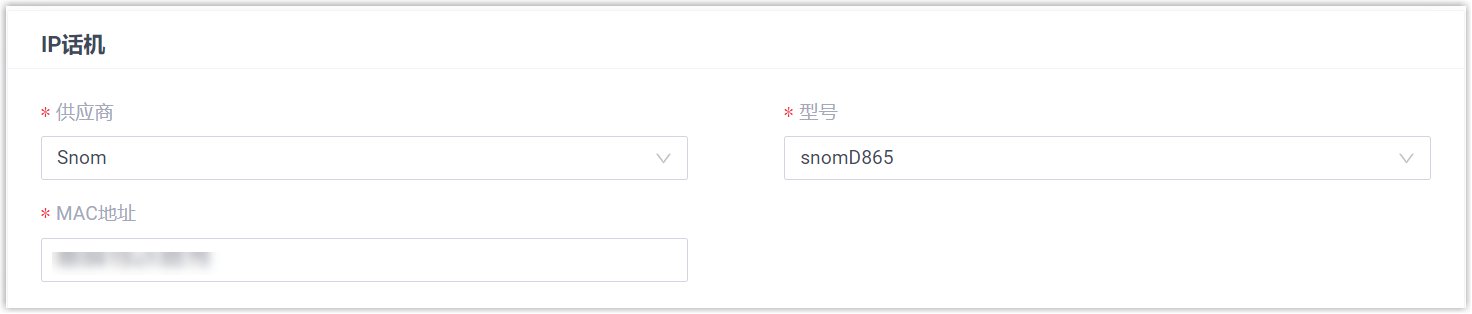
- 供应商:选择 Snom。
- 型号:选择话机型号。在本例中,选择 snomD865。
- MAC地址:填写 IP 话机的 MAC 地址。
- 在 选项 栏,进行以下配置。

- 模板:从下拉列表中选择要应用的模板。注: 你可以选择该话机型号的默认模板,或者选择自定义的话机配置模板。更多信息,参见 创建自定义配置模板。
- 配置链接:PBX 自动生成一个配置链接,此链接指向话机的配置文件所存储的位置。
- 第一次自动配置时要求验证:若启用此选项,在话机首次触发配置之前,用户需要在话机上输入鉴权信息。注: 建议保持此项为勾选状态。
- 模板:从下拉列表中选择要应用的模板。
- 在 分配分机
栏,为话机分配分机,然后指定要在话机上使用的分机的联系人群组和功能键。提示: 如果要分配的分机不在 分机 列的下拉列表中,则表示注册到该分机的设备数量已达上限。你可以使用以下任一方法继续操作。
- 如需解绑话机或网关,请参见 释放绑定在话机上的分机。
- 如需增加话机同时注册数,你需要 配置分机的 IP 话机同时注册数,因为默认情况下 PBX 仅允许一个分机注册一台 IP 话机。
- 要分配单个分机,从 SIP1
旁的下拉列表中选择一个分机。
联系人群组线路 和 功能键线路 均被默认设置为 SIP1,表示话机将使用分配给 SIP 线路 1 的分机联系人群组和功能键。

- 要分配多个分机,完成以下设置。

- 在 SIP1 旁的下拉列表中,为 SIP 线路 1 选择一个分机。
- 点击 添加,然后在添加的条目中选择 SIP
线路和分机。要分配更多分机,重复该步骤。注: 选择的 SIP 线路必须为话机支持的线路,否则对于不支持的 SIP 线路的配置将不会生效。你可以在话机网页或设备屏幕上查看话机支持的 SIP 线路。
- 在 联系人群组线路 下拉列表中,选择一条 SIP
线路。分配给该 SIP 线路的分机的联系人群组将被应用到话机。注: 注册成功后,无论话机当前哪条 SIP 线路处于激活状态,联系人均可用。
-
功能键线路 下拉列表中,选择一条 SIP
线路。分配给该 SIP 线路的分机的功能键将被应用到话机。注: 注册成功后,仅当指定的 SIP 线路在话机上处于激活状态时,功能键才会生效。
- 点击 保存。
PBX 将发送一个 RPS 请求成功 的事件通知。
步骤二、触发 IP 话机完成配置
- 重启 IP 话机。
- 如果你在 PBX 上启用了
第一次自动配置时要求验证,需在话机上输入鉴权信息完成话机配置。

- Login ID:输入分配给 IP 话机的分机号。
- Password:输入分机的语音信箱密码。注: 可在分机配置页面的 语音信箱 页签中查看语音信箱密码。

执行结果
- IP 话机自动从 PBX 下载配置并应用。
- 分机成功注册到 IP 话机上,你可以在 PBX 管理网页上查看注册状态 (路径:)。
 注: 如果状态显示
 ,表示你为话机分配了多个分机,但仅部分分机成功注册到话机。你可以将鼠标悬停在 上查看各个分机的注册状态。
- 如果多个分机已成功注册到话机,话机上不同的实体线路键会关联对应的 SIP
线路。
你可以按下线路键以激活目标 SIP 线路,对应的 LED 指示灯亮起,所有通话都将通过该 SIP 线路处理。