使用 Zoho Desk 集成
本文介绍对接 Yeastar P 系列云 PBX 与 Zoho Desk 后可实现的功能。
一键呼叫
- 前提条件
- 安装 Yeastar Linkus for Google谷歌插件,并与 Linkus 网页端绑定。
- 操作步骤
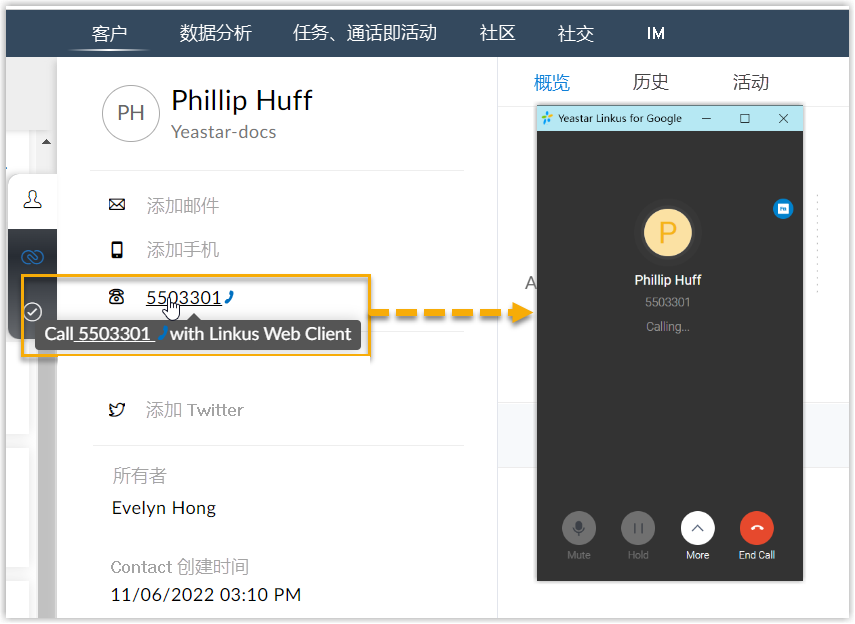
- 用户在 Zoho Desk 网页上点击检测到的联系人电话号码,即可通过 PBX 分机直接发送呼叫。
来电弹屏
- 前提条件
- 确保以下客户端之中,至少有一个为登录状态:
- Linkus 桌面端
- Linkus 网页端注: 如果用户关掉了浏览器或 Linkus 网页端页面,将无法接收到来电。为了避免漏接来电,用户可以安装 Yeastar Linkus for Google 谷歌插件,以保证在关闭浏览器的情况下,也能实现来电弹屏。
- 操作步骤
- 当绑定的用户接收、应答 Zoho Desk 联系人的来电或结束与 Zoho Desk 联系人的通话时,浏览器将自动打开一个新的标签页,呈现
CRM 联系人信息。此外,用户可在通话中手动从通话窗口中打开联系人详情页。注: 关于具体设置,请参见 设置来电弹屏。
自动弹屏 手动弹屏 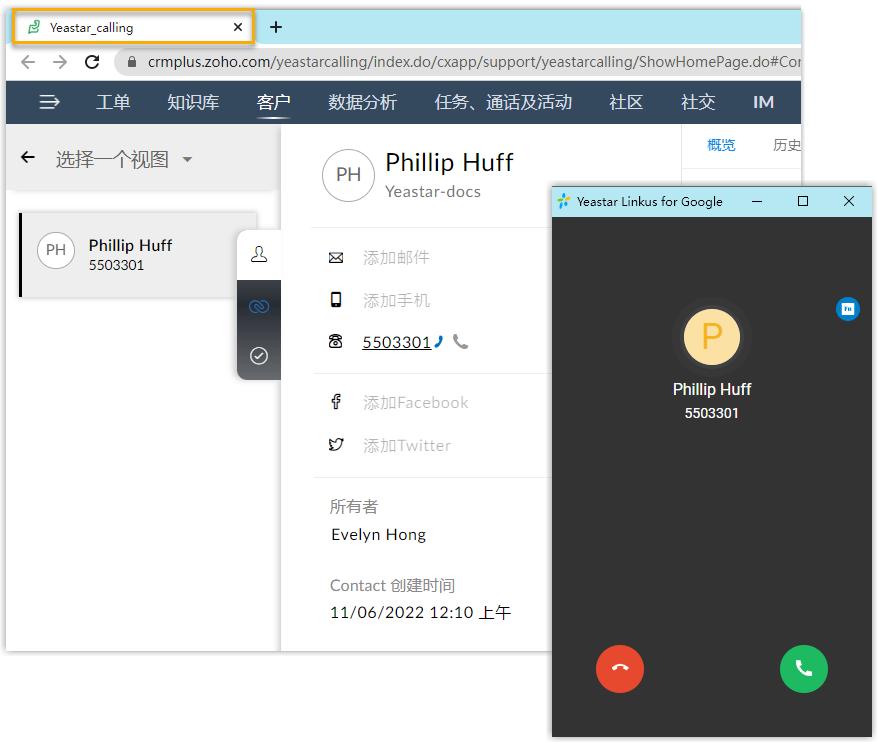
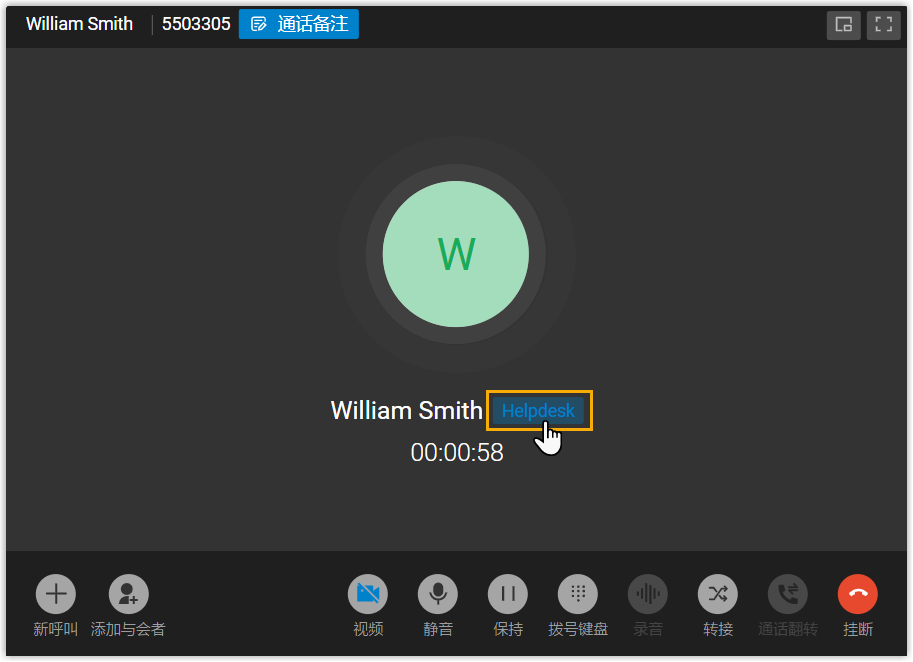 注: 来电弹屏可能会被浏览器拦截。用户需要点击搜索栏右侧的拦截提醒图标,允许显示弹窗和网站重定向,并点击 完成。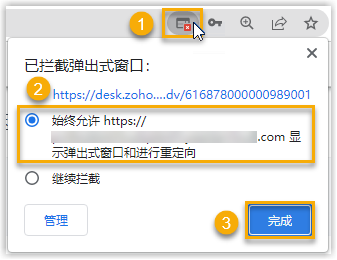
通话记录同步
注: 此功能仅在对接的 Zoho Desk 版本为 标准版、专业版 或 企业版
时才支持。
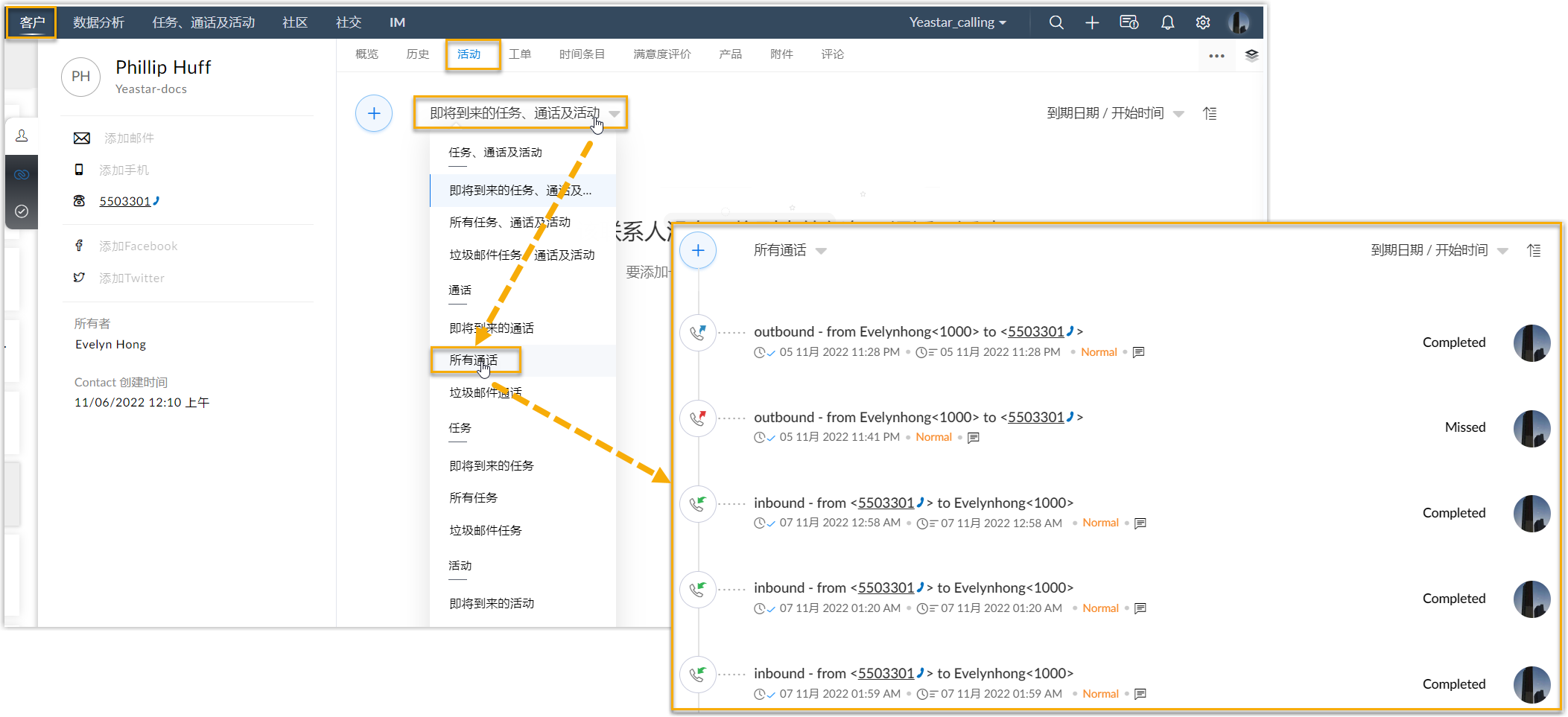
用户的所有去电、来电和未接的通话记录,都会自动同步到 Zoho Desk 上,帮助用户追踪每一次通话。
用户可进入 Zoho Desk 联系人详情页中的 中查看通话记录。
聊天记录同步
当绑定了 PBX 分机的用户与 Zoho Desk 联系人的外部聊天会话关闭时 (无论由用户操作还是系统触发),该会话的所有聊天消息将自动同步至 Zoho Desk ,以便用户可以维护每次客户互动的完整历史记录。
用户可登录 Zoho Desk ,进入联系人详情页中查看同步的聊天消息。
联系人同步
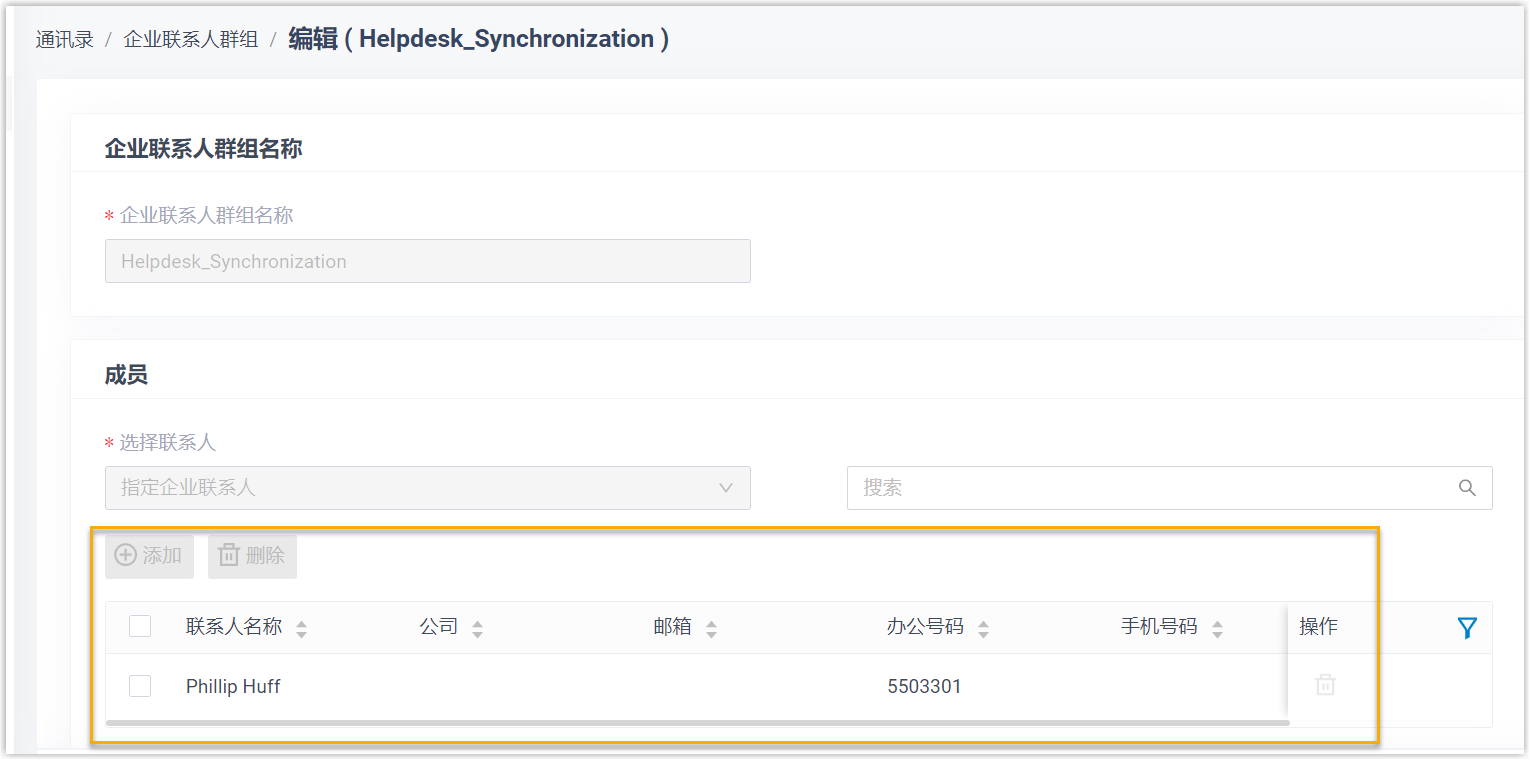
绑定了 Zoho Desk 用户的分机接收到 Zoho Desk 联系人的来电,或呼叫 Zoho Desk 联系人时,将触发 Zoho Desk 联系人查找。若存在相同号码,系统会自动将匹配的 Zoho Desk 联系人同步到 PBX 的指定企业联系人群组中。同步到 PBX 的 Zoho Desk 联系人只能查看,不能编辑。
更多信息,请参见 设置 Zoho Desk 联系人自动同步。
联系人/客户创建
当绑定了 Zoho Desk 用户的分机接收到未知号码来电,或呼叫未知号码时, 可自动或手动创建新的联系人或客户。
更多信息,请参见 设置创建 Zoho Desk 联系人或客户。

自动工单创建
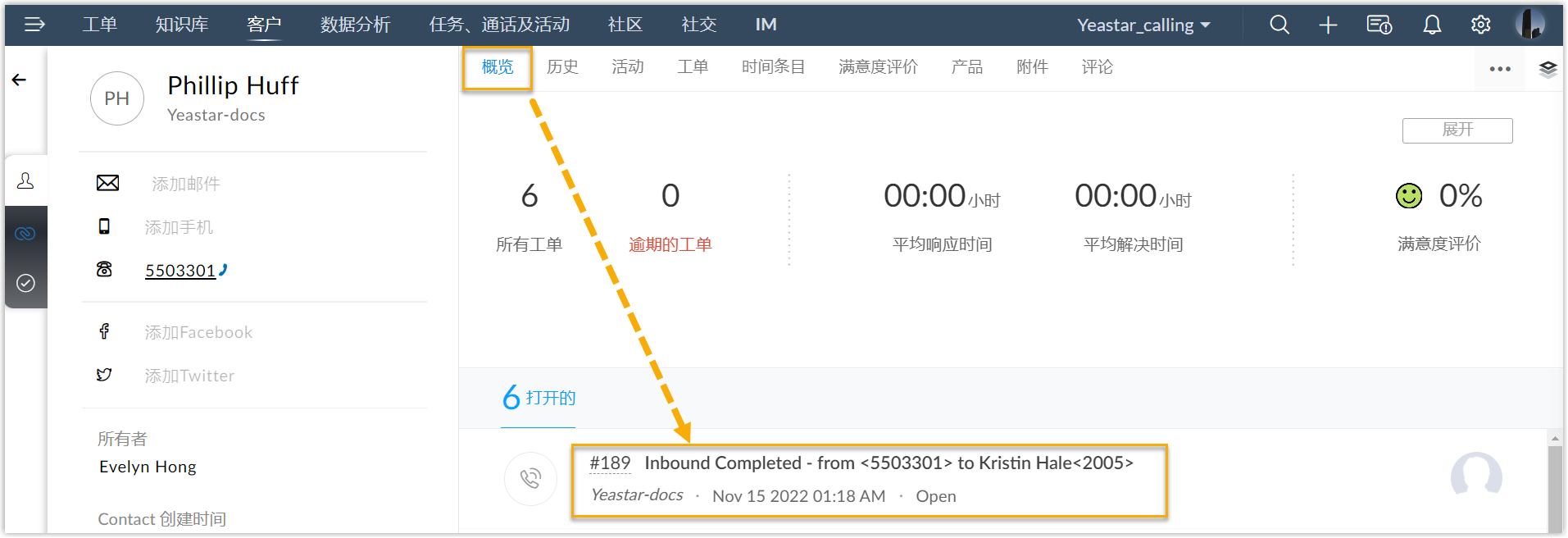
当绑定了 Zoho Desk 用户的分机接收到外线来电,或拨打外线电话,系统将自动在 Zoho Desk 联系人详情页中创建工单。
注: 由于 Zoho Desk 自身规则限制,“自动创建工单” 功能仅适用于 联系人,不适用于
客户。
更多信息,请参见 设置自动创建 Zoho Desk 工单。