使用 Google 服务配置 AI 语音留言转写
Yeastar P 系列云 PBX 支持由 Google Cloud Speech-to-Text 服务 (API 版本:V2) 驱动的 AI 语音留言转写功能,以便用户快速查看语音邮件内容。本文介绍如何在 PBX 上使用该第三方服务配置 AI 语音留言转写功能。
使用要求
Yeastar P 系列云 PBX 需满足以下要求:| 项目 | 要求 |
|---|---|
| 固件 |
84.23.0.83 或更高版本。 |
| 订阅服务 |
PBX 订阅服务自带一次性免费转写时长,可用于体验 AI 转写功能 (企业版 为 120 分钟,旗舰版 为 240 分钟)。如需更多转写时长,请联系你的服务提供商订阅以下附加服务 (路径:)。 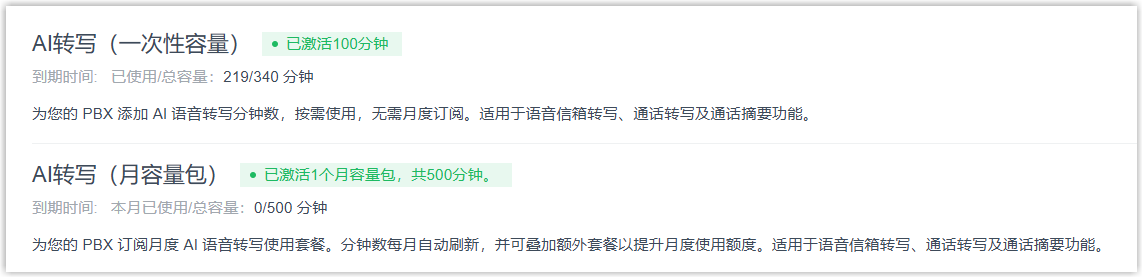
注: 如果同时订阅了两种服务,则优先从月容量包中扣除分钟数。 |
前提条件
| 项目 | 前提条件 |
|---|---|
| PBX 网络访问 | 确保 Yeastar P 系列云 PBX 能够访问以下域名以使用 Google Cloud
Speech-to-Text 服务:
注:
|
| 第三方服务账号 | 准备一个 Google 账号,确保账号具有充足的 Google Cloud Speech-to-Text 服务的转写分钟数额度和管理 Google 云存储 (GCS) 存储桶的权限,并获取该账号的用户名和密码。 |
操作步骤
步骤一、为 Google Cloud Speech-to-Text 服务创建 API 密钥
要从 PBX 安全接入 Google Cloud Speech-to-Text 服务,需先在 Google 控制台创建 API 密钥,用于该服务接口的请求鉴权。
- 使用 Google 用户名和密码登录 Google 控制台。
- 创建新项目。
- 在左上角,点击当前项目页签,然后在弹出的窗口中点击 新建项目。
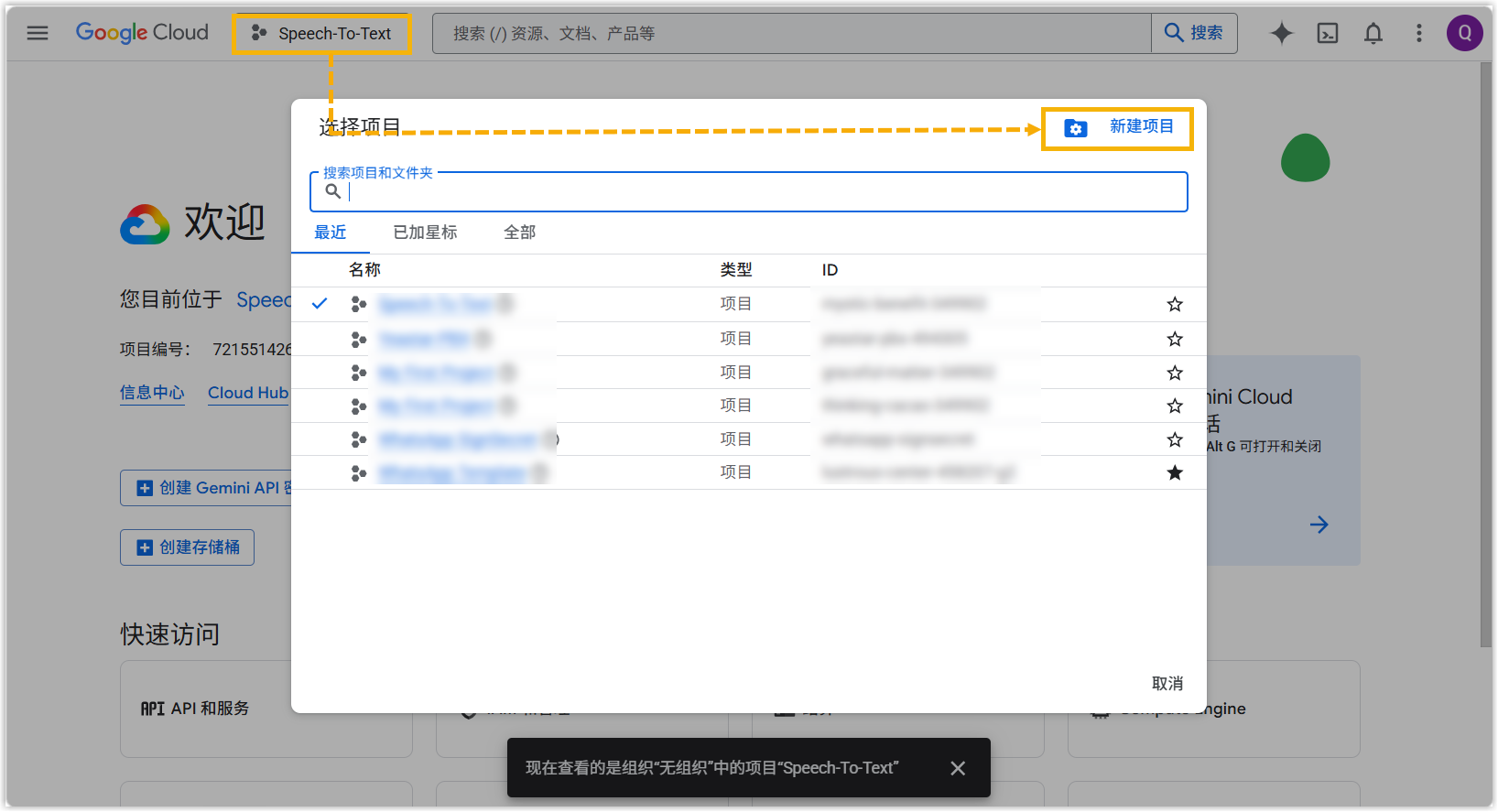
- 在 新建项目 页面,创建一个新项目。
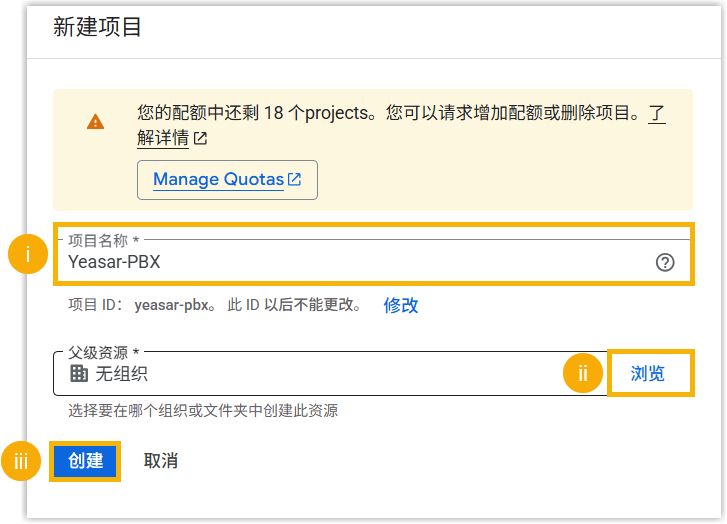
- 在 项目名称 字段,输入名称以识别该项目。
- 可选:点击 浏览 选择组织。
- 点击 创建。
- 在左上角,点击当前项目页签,然后在弹出的窗口中点击 新建项目。
- 在新建的项目中,启用 Cloud Speech-to-Text API
服务。
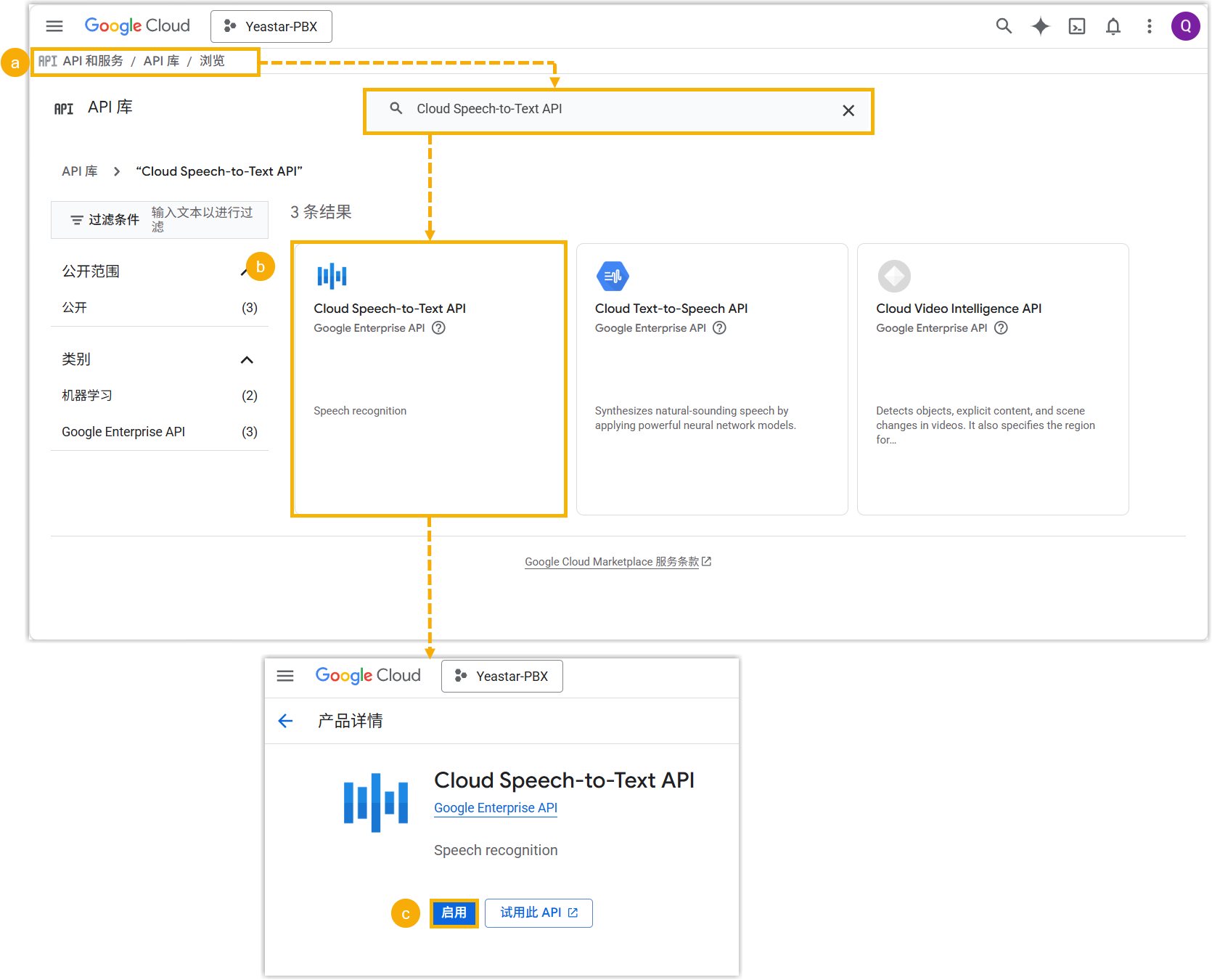
- 进入 ,在库中搜索 “Cloud Speech-to-Text API”。
- 在搜索结果列表中,点击 Cloud Speech-to-Text API 卡片进入详情页。
- 点击 启用。
服务显示 已启用 状态。
- 为新建的项目创建一个服务账号。
- 进入 ,在顶部导航栏点击 创建服务账号。
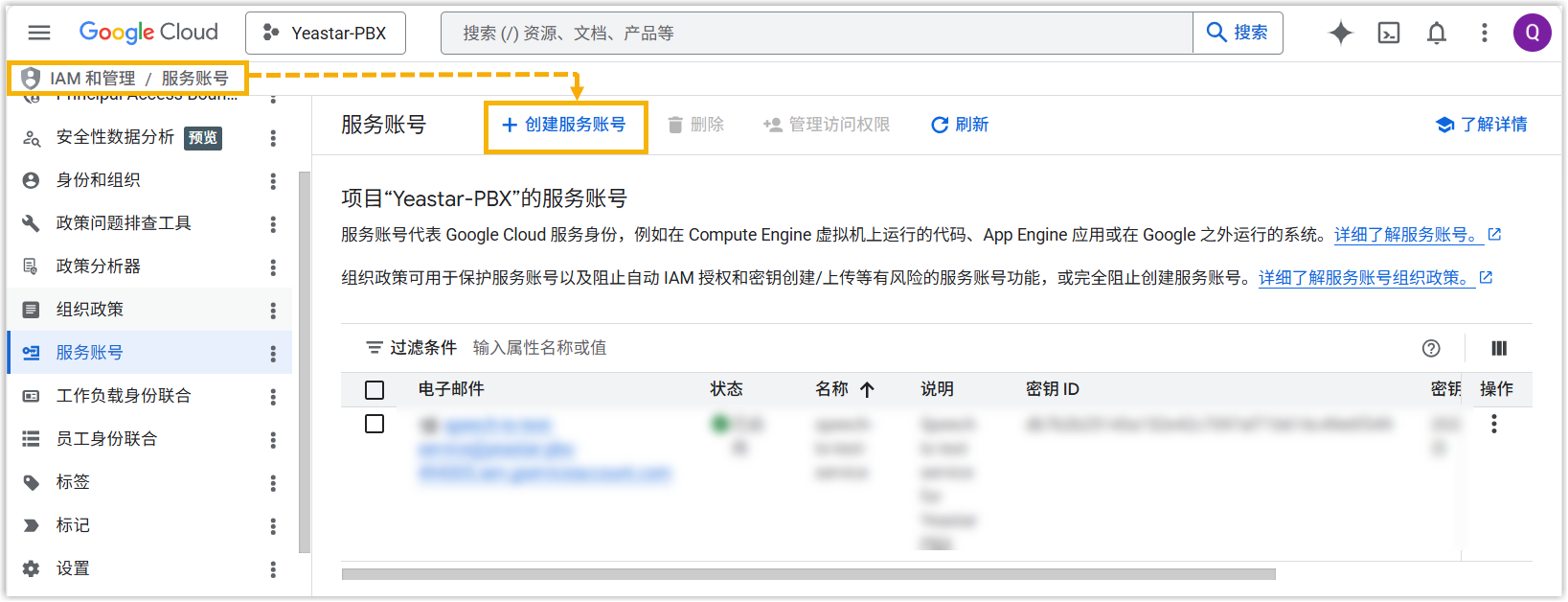
- 创建服务账号。
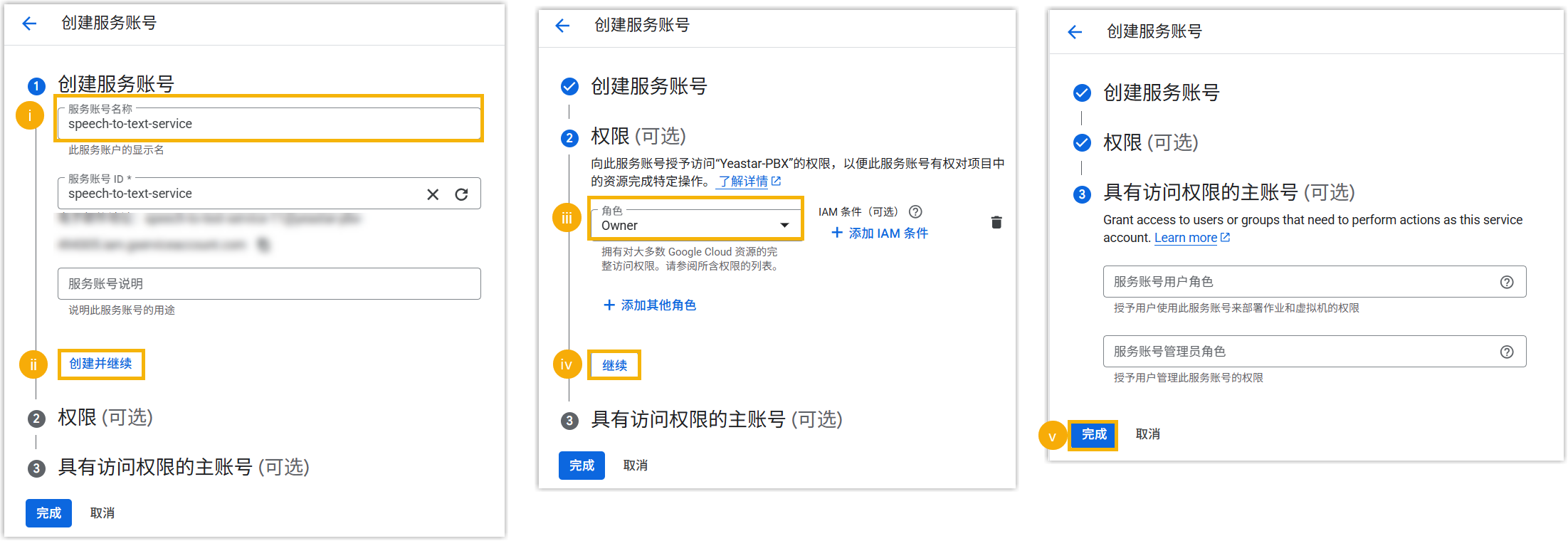
- 在 服务账号名称 字段,输入名称以识别该服务账号。
- 点击 创建并继续。
- 在 角色 下拉列表中,选择 Owner。
- 点击 继续。
- 点击 完成。
服务账号 列表显示新建的服务账号。
- 进入 ,在顶部导航栏点击 创建服务账号。
- 为新建的服务帐户创建一个 API 密钥并生成 JSON 文件。
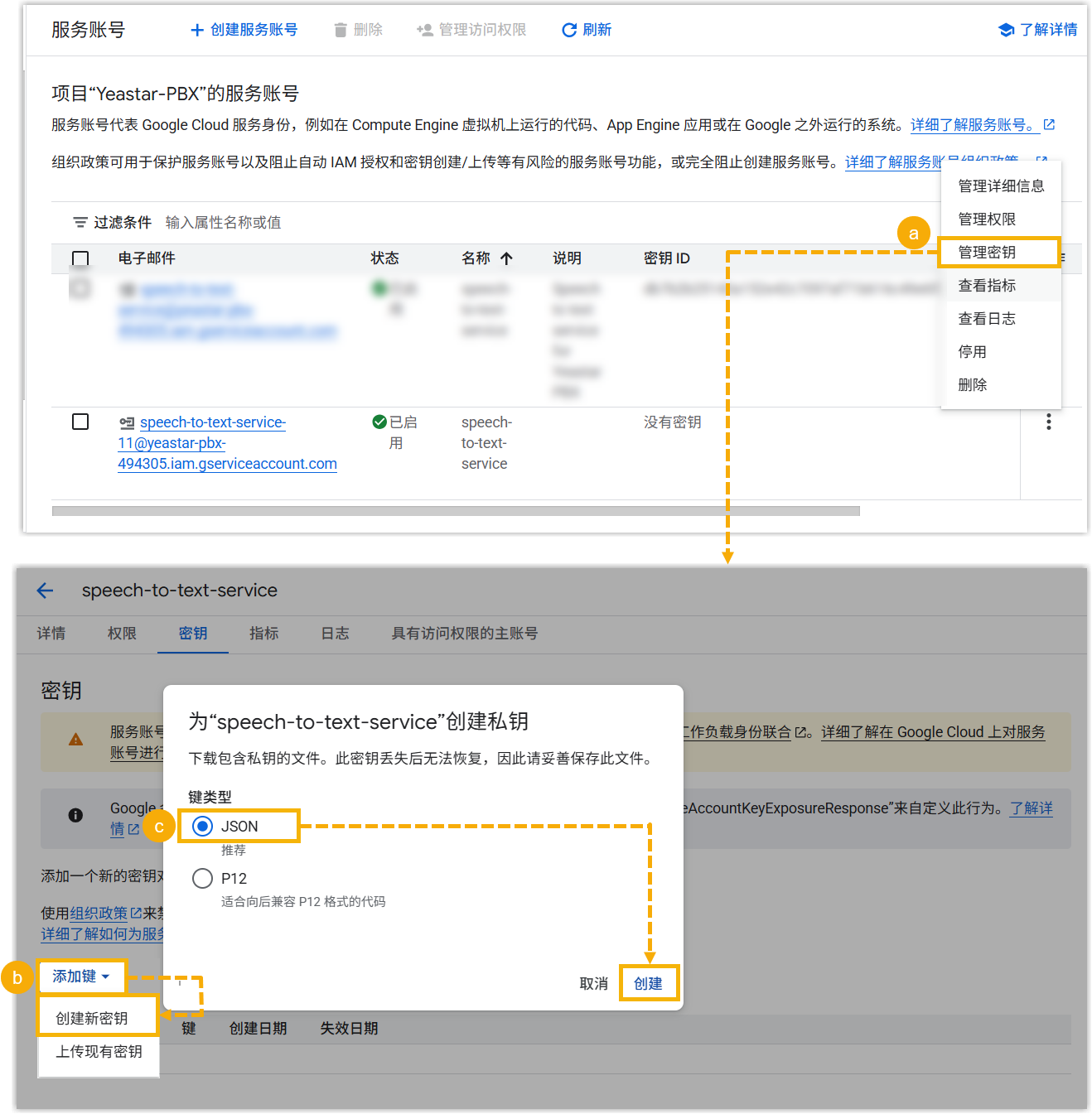
- 在 服务账号 页面,点击新建的服务账号旁的
 并选择 管理密钥。
 - 在 密钥 页面,点击 添加键 并选择
创建新密钥。
选择密钥类型的窗口弹出。
- 在 键类型 栏,选择 JSON 类型并点击
创建。
系统会自动将包含 API 密钥的 JSON 文件下载到你的计算机。你可以在计算机上查看 JSON 文件,并保存以供后续使用。
- 在 服务账号 页面,点击新建的服务账号旁的
步骤二、在 PBX 上配置 AI 语音留言转写功能
为 Google Cloud Speech-to-Text 服务创建 API 密钥后,需在 PBX 上完成对应设置,以与该服务建立连接。
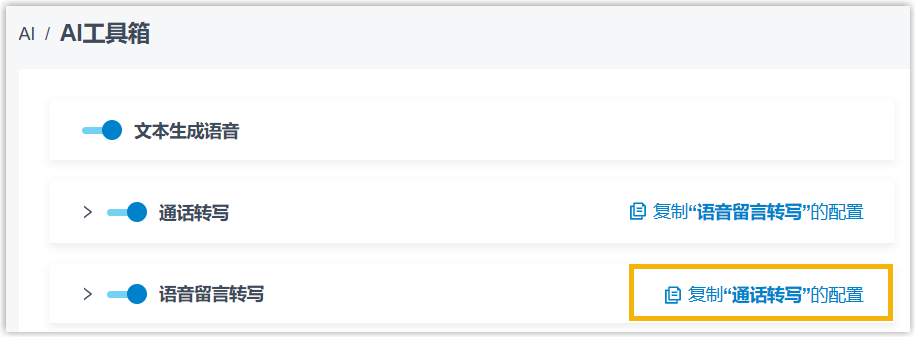
- 登录 PBX 管理网页,进入 。
- 打开 语音留言转写 开关。
- 配置 AI 语音留言转写服务。
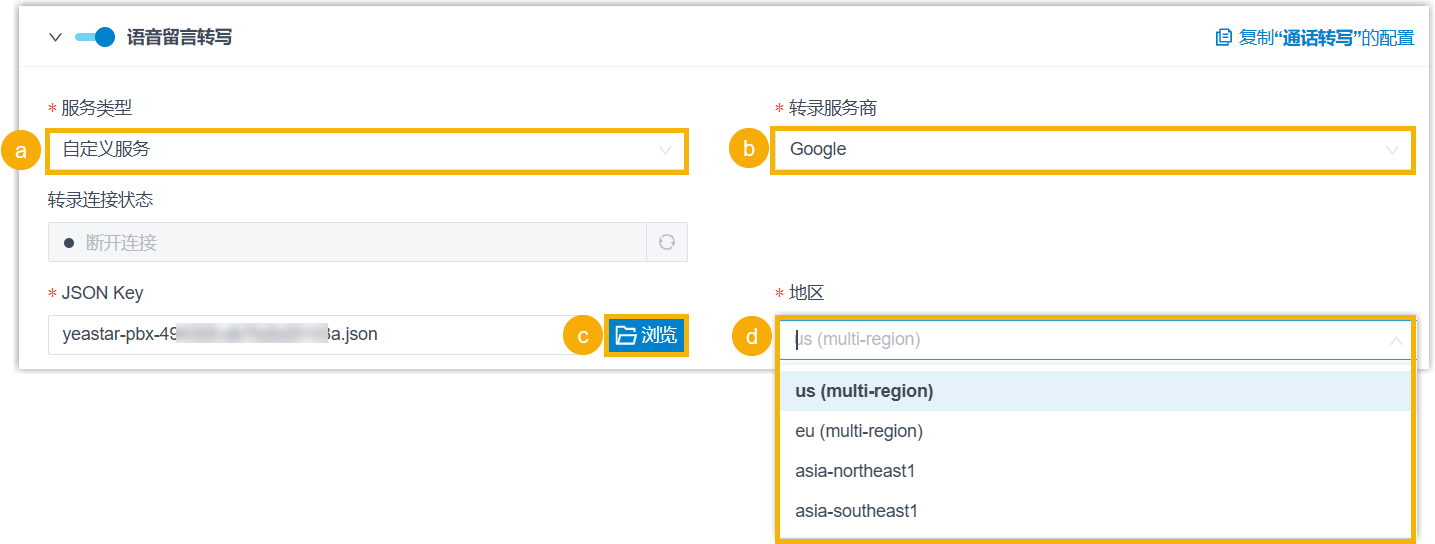
- 在 服务类型 下拉列表中,选择 自定义服务。
- 在 转录服务商 下拉列表中,选择 Google。
- 点击 浏览 上传 API 密钥 JSON 文件。
- 在 地区 下拉列表中,选择区域。
- us (multi-region):美国
- eu (multi-region):欧洲
- asia-southeast1:新加坡
- asia-northeast1:东京
- 在 语言 下拉列表中,选择识别和转写语音留言所用的语言。
- 在
允许使用本功能的分机 栏,指定允许使用语音留言转录功能的分机/分机组/部门。
- 所有分机:所有分机都可以使用此功能。
- 特定分机:仅指定的分机可以使用此功能。
- 点击 保存。
执行结果
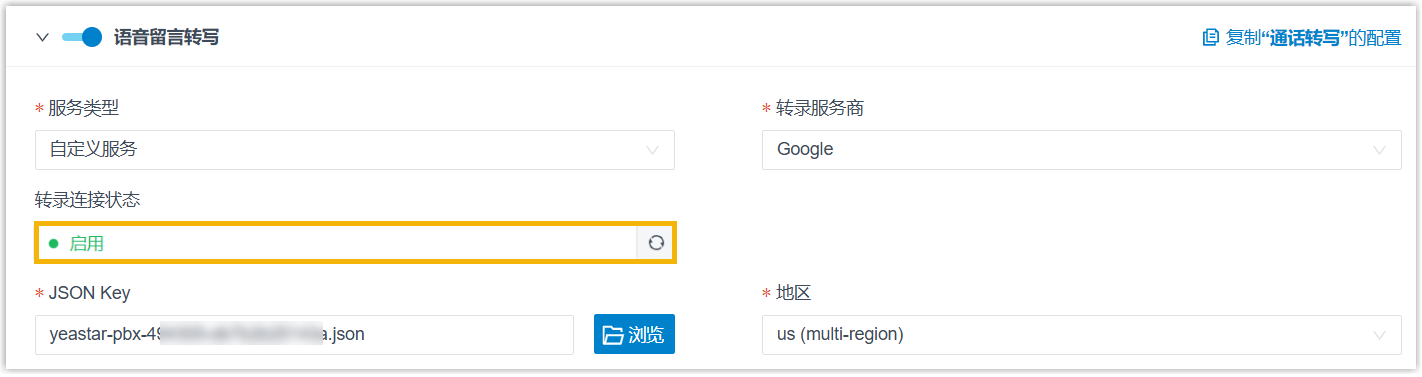
转录连接状态 显示 启用,表示由 Google Speech-to-Text 服务驱动的 AI 语言留言转写已启用。群语音信箱和分机语音信箱的留言会通过该 Google 服务被检测并转写为指定语言的可读文本。