通过 Yeastar P 系列云 PBX 自动配置方位 (Fanvil) DECT 系统
DECT 系统由两个部分组成,包括 DECT 基站和 DECT 手柄 (即 DECT 话机)。本文介绍如何通过 Yeastar P 系列云 PBX 配置方位 (Fanvil) DECT 基站,以便方位 (Fanvil) DECT 手柄可以通过基站与 PBX 连接,从而允许用户将手柄用作 PBX 分机来进行呼叫和接听电话。
使用要求
| DECT 基站 | 版本要求 | PBX 固件版本要求 |
|---|---|---|
| W710D | 1.18.11 或更高版本 |
84.14.0.26 或更高版本 |
| W710H | 1.0.14.5 或更高版本 |
84.14.0.26 或更高版本 |
本例中使用的方位 DECT 系统的设备型号和固件版本如下表所示。
| 设备型号 | 固件版本 |
|---|---|
| 方位 DECT 基站 | |
| W710D | v1.18.11 |
| 方位 DECT 手柄 | |
| W610D | v1.16.2 |
前提条件
- 确保方位 DECT 系统 (基站和手柄) 所在网段中只有一台 DHCP 服务器在运行,否则 DECT 基站无法获取 IP 地址。
- 在与方位 DECT 系统处于同一网段的电脑中下载并安装方位设备管理器 Device Manager (IP 扫描工具)。
- 确保已下载对应话机型号的自动配置模板 (路径:)。
- 收集 DECT 基站的信息,包括供应商,型号和 MAC 地址。
步骤一、在 PBX 上添加方位 DECT 基站
在 PBX 管理网页,添加 DECT 基站,完成配置内容,并将分机分配给 DECT 手柄。- 登录 PBX 管理网页,进入 。
- 点击 。
- 在 IP话机 栏,填写以下信息。

- 供应商:选择 Fanvil。
- 型号:选择话机型号。在本例中,选择 W710D。
- MAC地址:填写 DECT 基站的 MAC 地址。
- 在 选项 栏,进行以下配置。

- 模板:从下拉列表中选择要应用的模板。注: 你可以选择该话机型号的默认模板,或者选择自定义的话机配置模板。更多信息,参见 创建自定义配置模板。
- 配置链接:PBX 自动生成一个配置链接,此链接指向话机的配置文件所存储的位置。
- 第一次自动配置使要求验证:取消选择此复选框。注: 要成功将 DECT 基站连接到 Yeastar PBX,必须禁用此项。
- 模板:从下拉列表中选择要应用的模板。
- 在 分配分机 栏,根据需要为 DECT 手柄分配分机。
- 要逐个分配分机,执行以下操作:
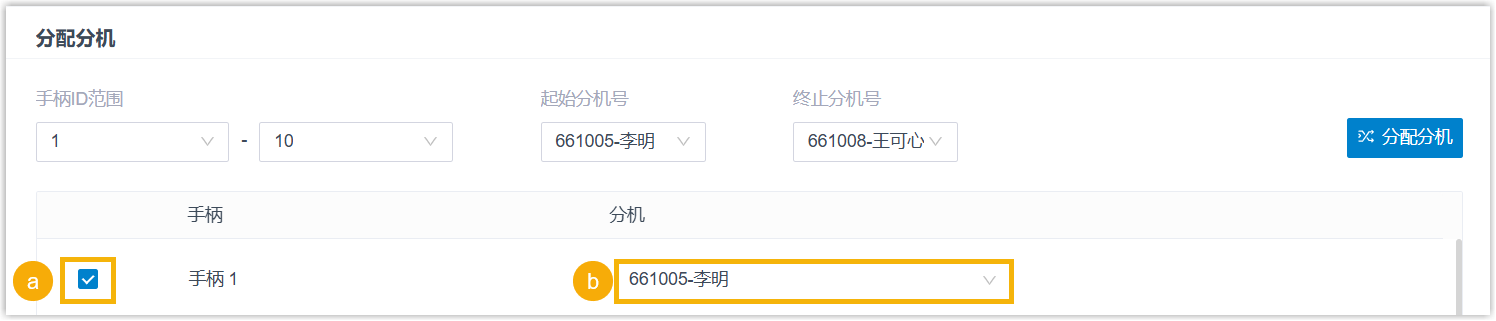
- 勾选手柄。
- 在 分机 下拉列表中,选择要绑定的分机。
- 要批量分配分机,执行以下操作:
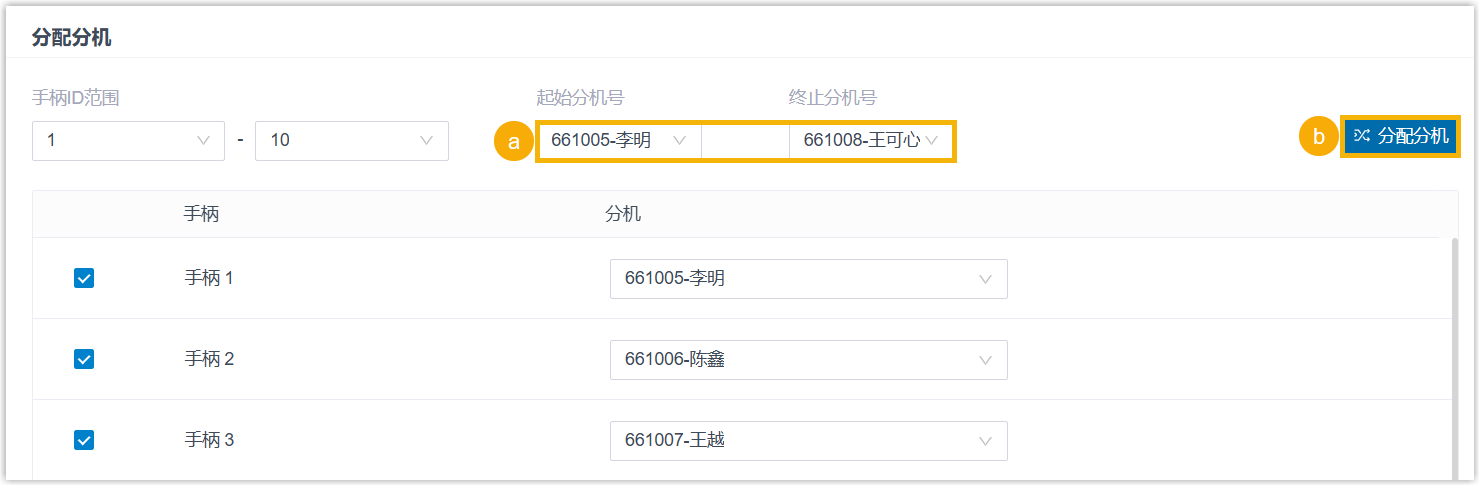
- 在 起始分机号 和 终止分机号 下拉列表中,设置分机范围。
- 点击
分配分机。
手柄自动勾选,并按顺序分配指定的分机。
提示: 如果要分配的分机不在 分机 列的下拉列表中,则表示注册到该分机的设备数量已达上限。你可以使用以下任一方法继续操作。- 如需解绑话机或网关,请参见 释放绑定在话机上的分机。
- 如需增加话机同时注册数,你需要 配置分机的 IP 话机同时注册数,因为默认情况下 PBX 仅允许一个分机注册一台 IP 话机。
- 要逐个分配分机,执行以下操作:
-
可选:根据需要,编辑其他设置。
- 点击 保存。
DECT 基站已添加到 PBX,显示在自动配置话机列表中;PBX 将发送一个 RPS 请求成功 的事件通知。
提示: 可点击 DECT 基站前面的 ,查看分配给手柄的分机。
步骤二、获取方位 DECT 基站的 IP 地址
- 长按 DECT 基站上的重置按钮至少 10 秒钟,直到三个 LED 指示灯开始快速闪烁,然后松开按钮。
DECT 基站已重置,设备需要几分钟重启。重启后,三个 LED 指示灯常亮,表示 DECT 基站已从 DHCP 服务器获取到了 IP 地址,且已自动从 PBX 下载配置并应用。
-
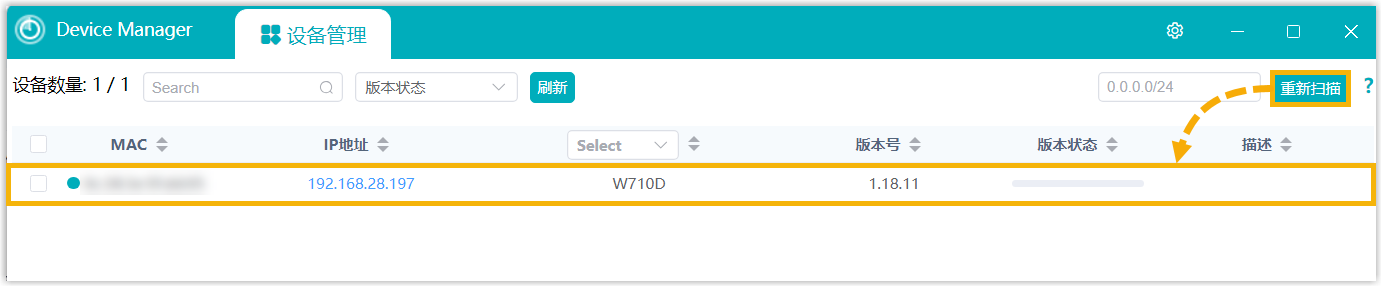
打开方位设备管理器 (Device Manager),点击 重新扫描。
DECT 基站将出现在 设备管理 列表中,并显示其 IP 地址。
步骤三、将方位 DECT 手柄与 DECT 基站配对
- 在 DECT 基站的网页上,启用基站的注册模式。
- 使用 DECT 基站的 IP 地址访问 DECT 基站的网页。注: 默认用户名与密码均为
admin。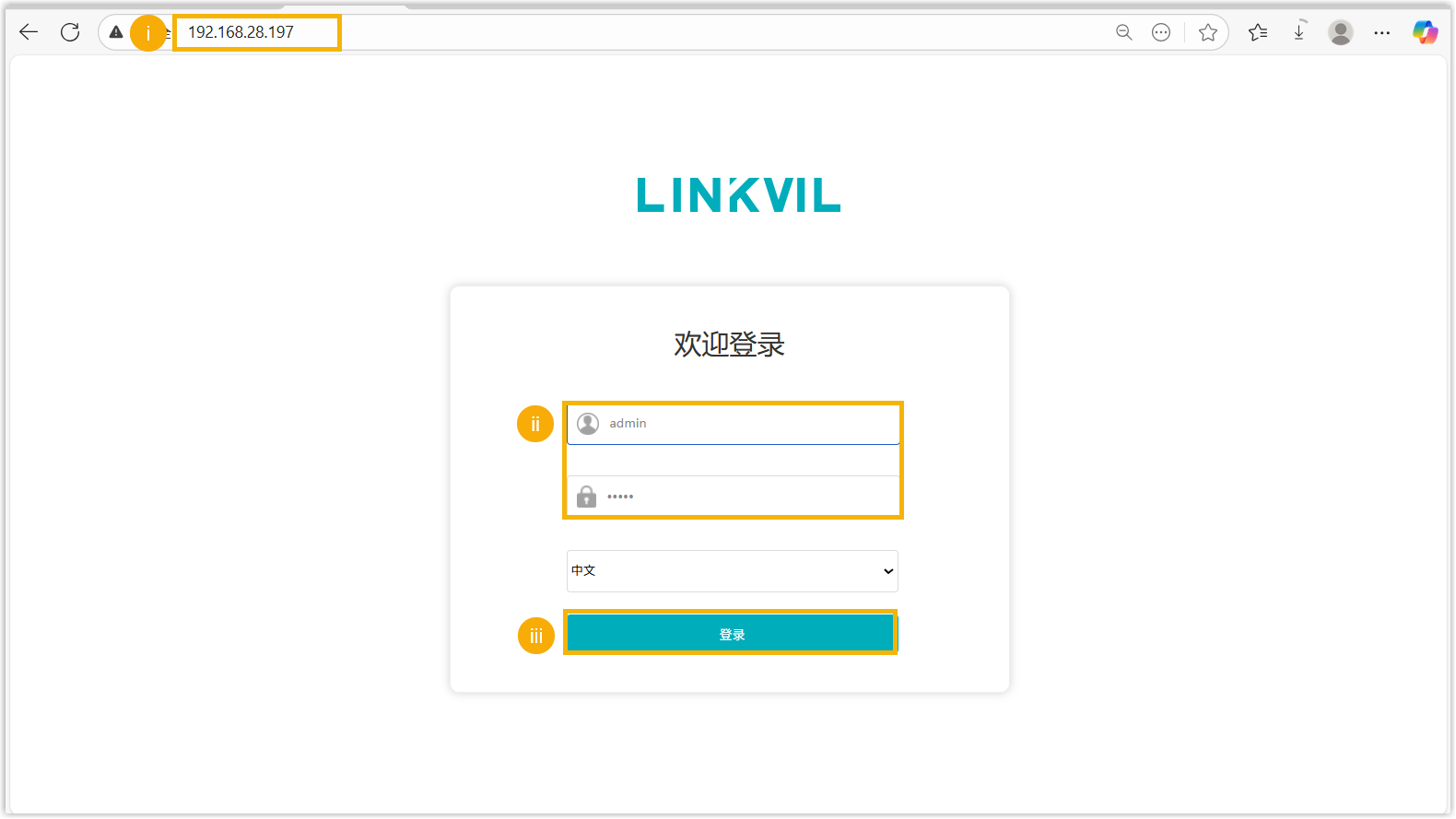
- 可选: 进入 ,修改默认 PIN 码以增强注册安全性。注: 在本例中,W710D 基站的默认 PIN 码为
1234。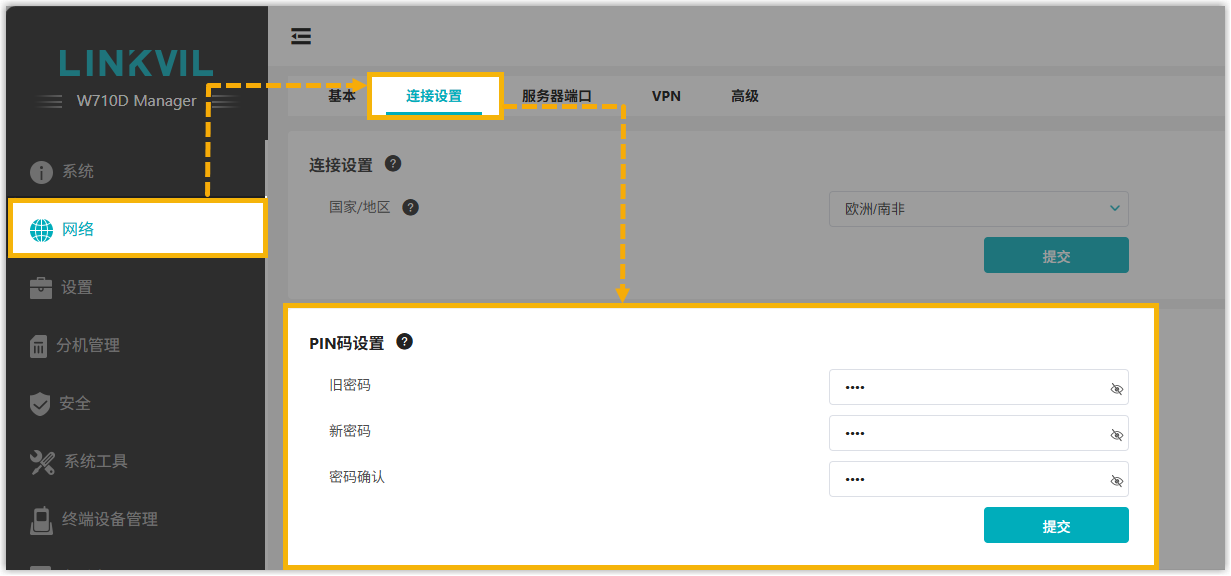
- 进入 。
- 在 设置 栏,启用 自动授权 并点击
提交。
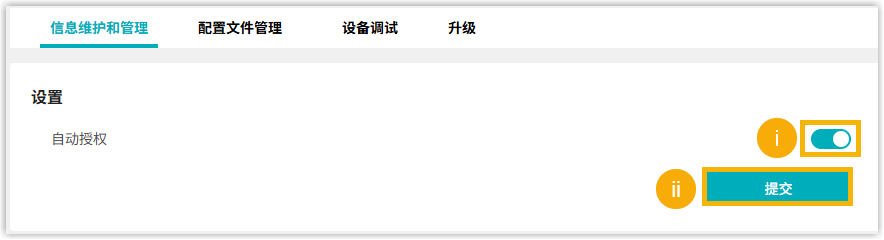
DECT 基站的注册模式已启用。
- 使用 DECT 基站的 IP 地址访问 DECT 基站的网页。
- 在 DECT 手柄上,将其与 DECT 基站配对。
- 进入 。
- 按 扫描 检测 DECT
基站。
手柄屏幕上显示扫描到的 DECT 基站的 RFPI (无线固定部分标识)。
- 按 连接,然后输入 DECT 基站的 PIN 码以完成配对。
在本例中,输入 W710D 基站的默认 PIN 码
1234。成功配对后,基站的 RFPI 旁会显示
 图标。
图标。
步骤四、将方位 DECT 手柄注册到分机
在 DECT 基站,将 DECT 手柄注册到指定分机。
- 在 DECT 基站的网页,进入。
已配对的手柄显示在列表中。
- 点击
 编辑 DECT 手柄。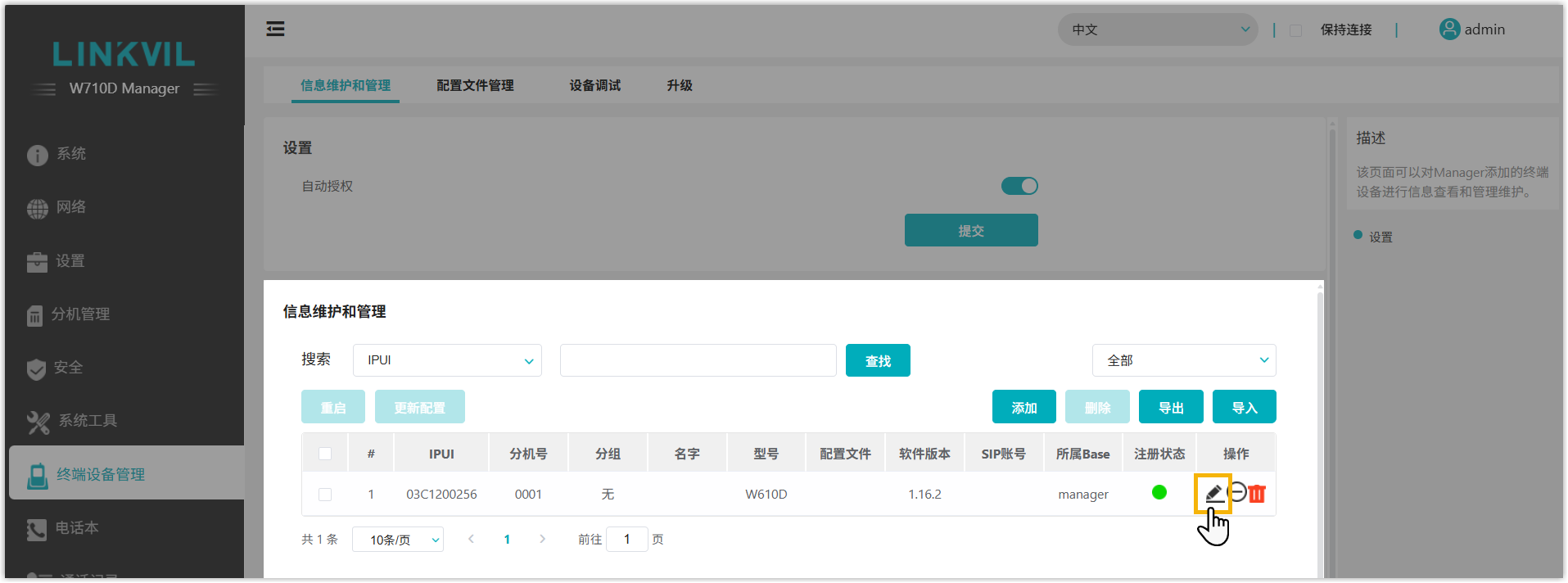
-
在设备详情页,点击 编辑,并在弹出的窗口中完成以下设置。
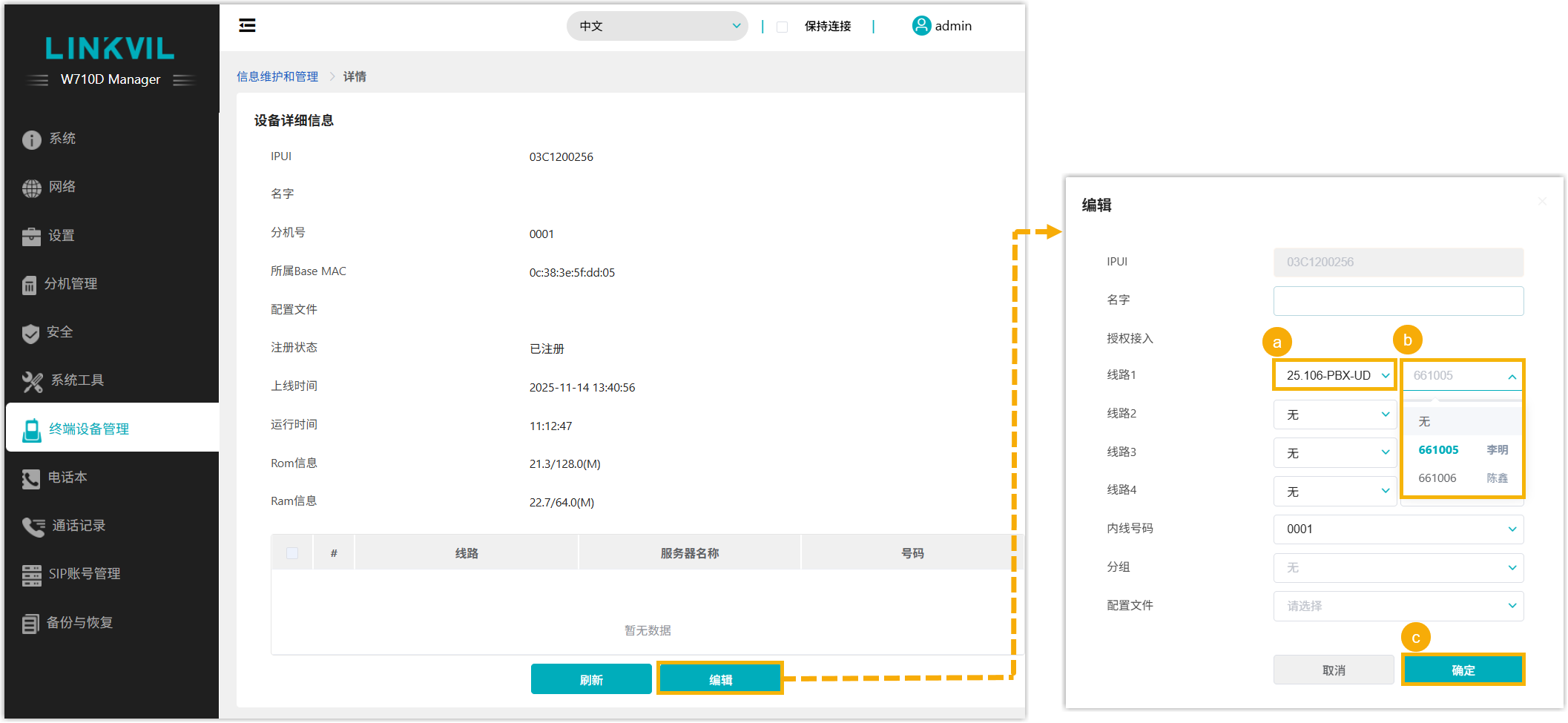
- 在 线路1
的第一个下拉列表中,选择分机对应的传输协议。注: 你可以在 PBX 管理网页中查看分机的传输协议 (路径:)。
- 在 线路1 的第二个下拉列表中,选择要注册的分机。
- 点击 确定。
- 在 线路1
的第一个下拉列表中,选择分机对应的传输协议。
执行结果
-
手柄成功注册到 DECT 基站,并通过基站与分配的 PBX 分机绑定。
- 在 DECT 基站的网页中,DECT 手柄显示其已分配的分机号 (路径:)。
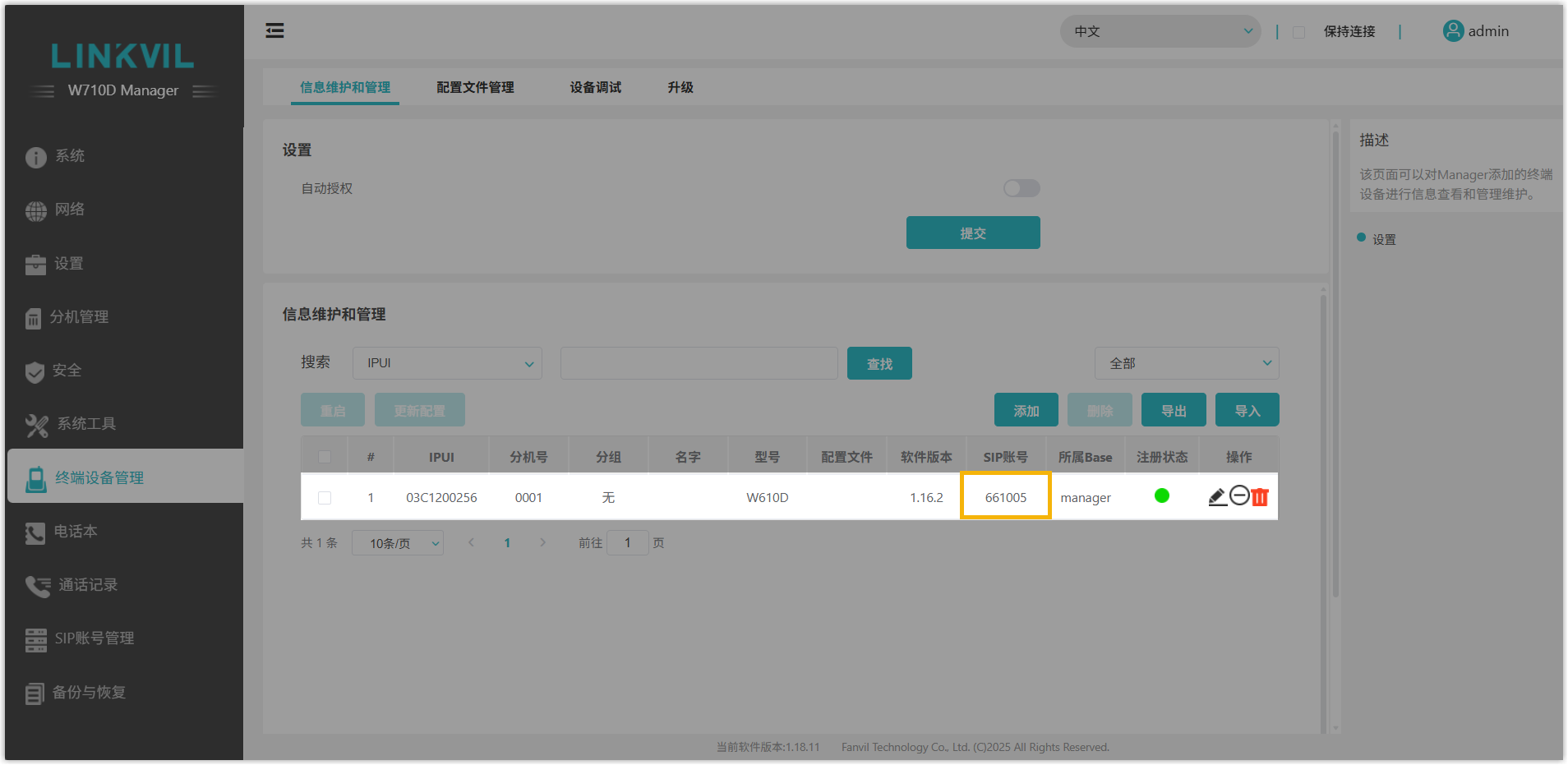
- 在 PBX 管理网页中,可在 中查看分机的注册状态。

- 在 DECT 手柄上,与 DECT 手柄绑定的分机名称显示在其主屏幕上。
- 在 DECT 基站的网页中,DECT 手柄显示其已分配的分机号 (路径:)。
- 注册的 DECT 手柄可作为分机使用,进行拨打和接听电话。