对接 Yeastar P 系列云 PBX 与 HubSpot CRM
本文介绍如何对接 Yeastar P 系列云 PBX 与 HubSpot CRM。
前提条件
- 你已使用开发者账户在 HubSpot 上创建了一个 CRM 应用程序。
- 你需要使用具有超级管理员 (Super Admin) 权限的 标准账户 进行对接。
操作步骤
步骤一、向 HubSpot CRM 发起授权请求
- 登录 PBX 管理网页,进入 。
- 点击 HubSpot。
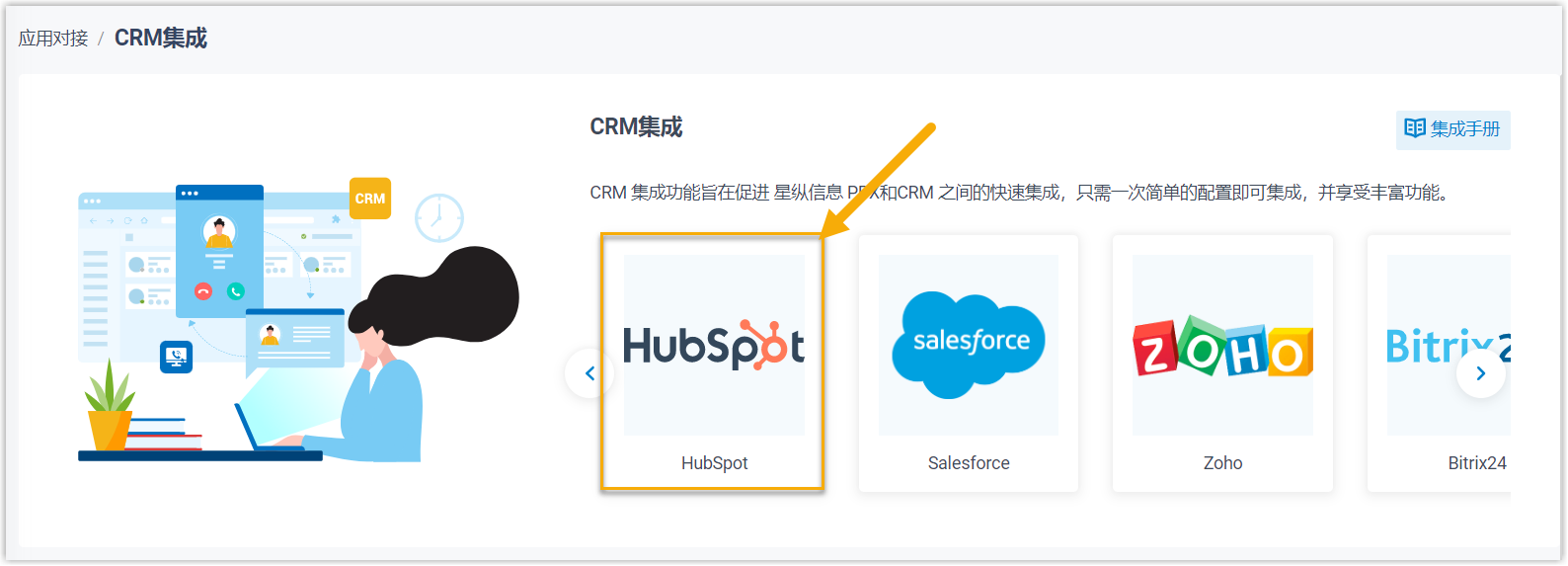
- 在 授权信息 栏,输入应用程序的授权信息。

- 点击 保存。
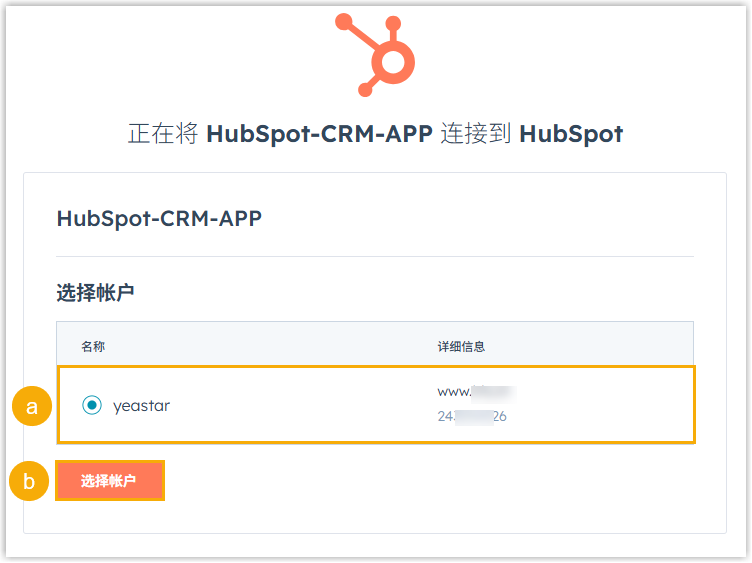
浏览器弹出一个新的标签页,提示你选择进行对接的账户。
-
选中具有超级管理员权限的 HubSpot 标准账户,点击 选择账户 确认。重要: 不要选择开发者账户,否则对接会失败。
接着,页面将显示应用程序的授权请求。
查看权限,勾选声明,并点击 连接应用程序 进行授权。
页面重定向到 PBX 管理网页,并显示一个弹窗提示认证结果。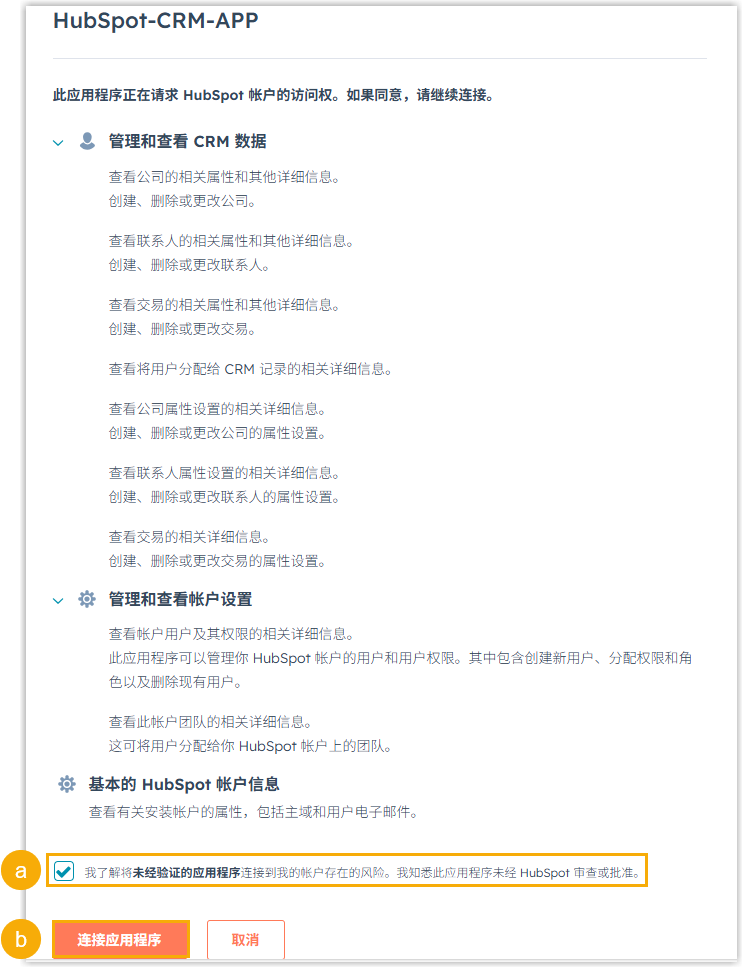

- 点击 确定
状态 栏显示 已连接,表示 Yeastar P 系列云 PBX 成功连接到 HubSpot CRM。
步骤二、为 HubSpot CRM 用户绑定 PBX 分机
- 在 CRM 集成页面,点击 HubSpot 用户 旁的
 ,以获取最新的 HubSpot 用户列表。
- 为 HubSpot 用户绑定 PBX 分机。
- 自动绑定
- 如果用户的 HubSpot 账号和 PBX 分机绑定了相同的电子邮箱地址,你可以设置自动绑定用户的 HubSpot 账号和
PBX 分机。
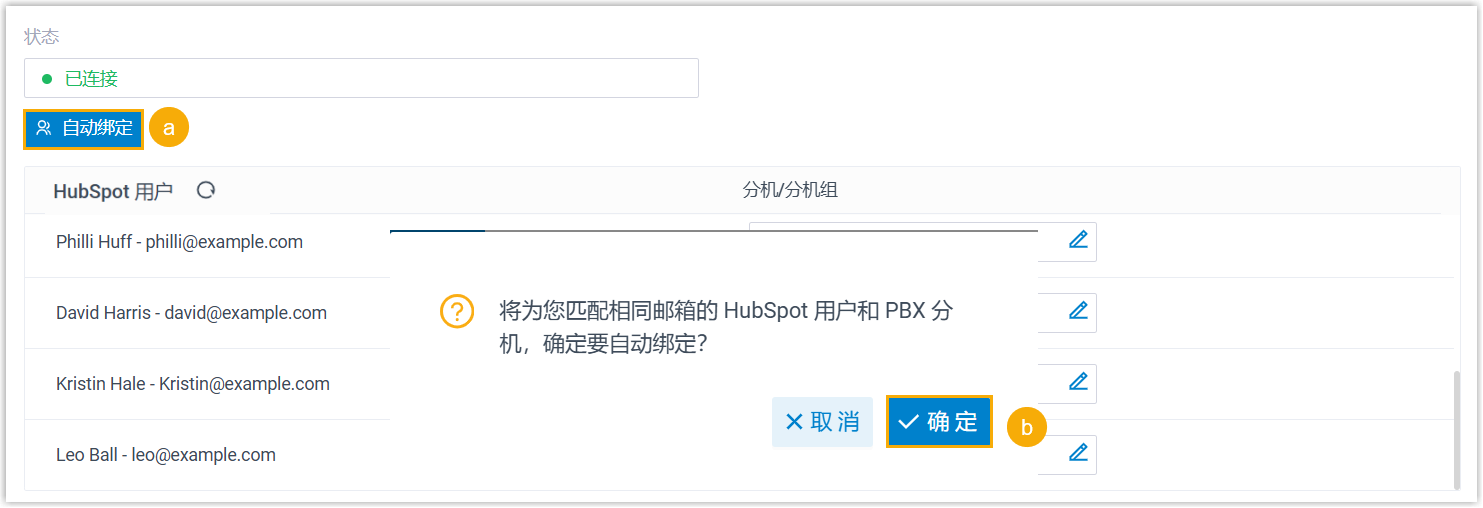
- 点击 自动绑定。
- 在弹出的窗口中,点击 确定。
- 手动绑定
- 如果用户的 HubSpot 账号和 PBX 分机分别绑定了不同的电子邮箱地址,你需要手动绑定用户的 HubSpot 账号与 PBX 分机。
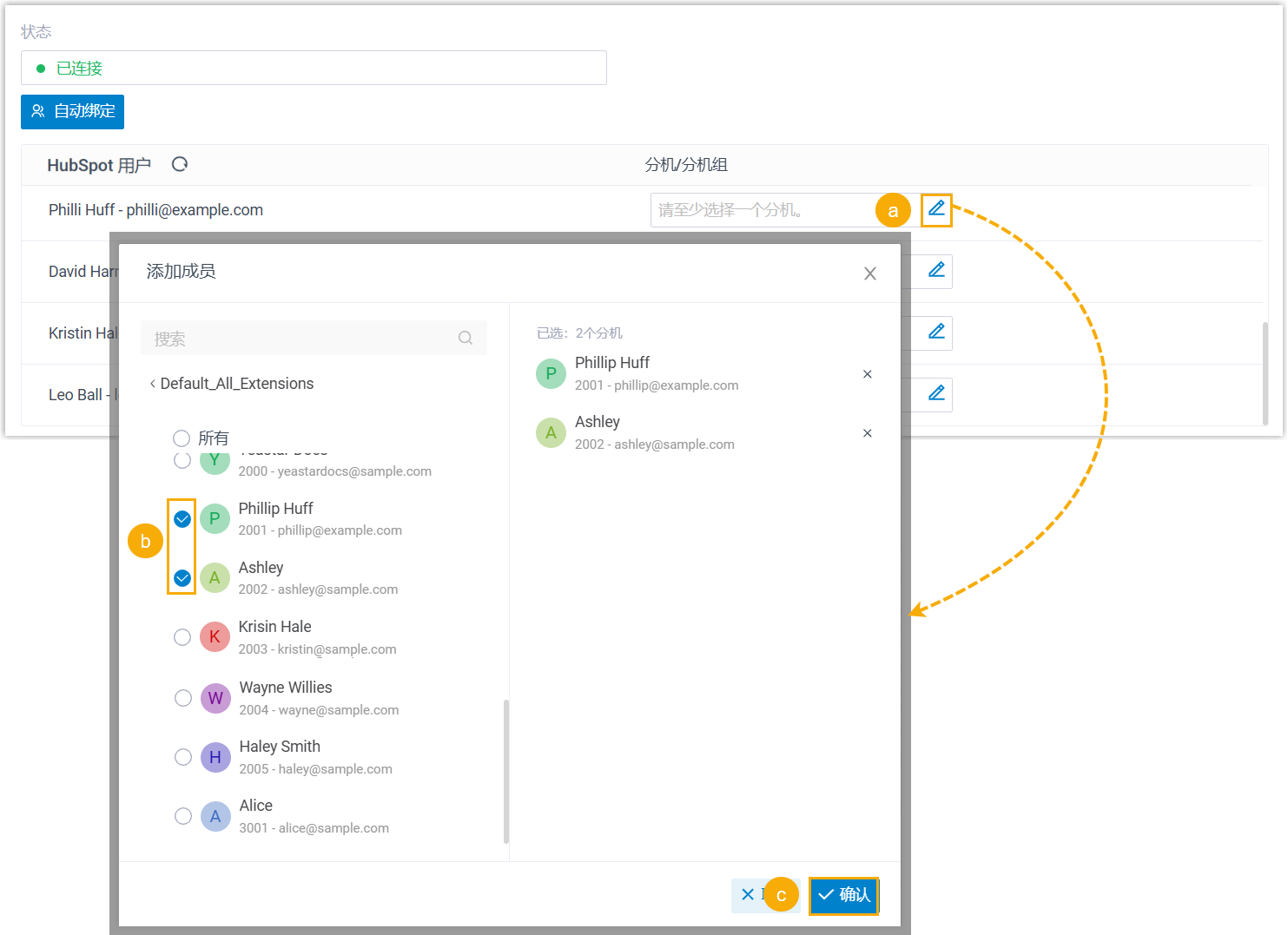
- 在 HubSpot 用户旁边的 分机/分机组字段,点击
 。
。 - 在弹出的窗口中,选择用户的分机。
- 点击 确认。
- 在 HubSpot 用户旁边的 分机/分机组字段,点击
- 点击 保存。
操作结果
- Yeastar P 系列云 PBX 与 HubSpot CRM 对接完成。
- HubSpot 用户可以使用 PBX 分机拨打和接听电话。