添加 MCP 服务器
MCP 服务器通过模型上下文协议 (Model Context Protocol, MCP) 提供了一套集成的工具、服务和数据源,使 AI 接待员只需通过单个连接即可使用服务器中提供的全部功能。本文介绍如何在 Yeastar P 系列云 PBX 中添加 MCP 服务器。
使用要求
| 服务器 | 要求 |
|---|---|
| PBX 服务器 | Yeastar P 系列云 PBX 的固件为 84.24.0.30 或更高版本。 |
| MCP 服务器 |
|
限制条件
PBX 最多支持添加 20 个 MCP 服务器。
操作步骤
- 登录 PBX 管理网页,进入 。
- 点击 添加。
- 在 基本 栏,配置基本信息。
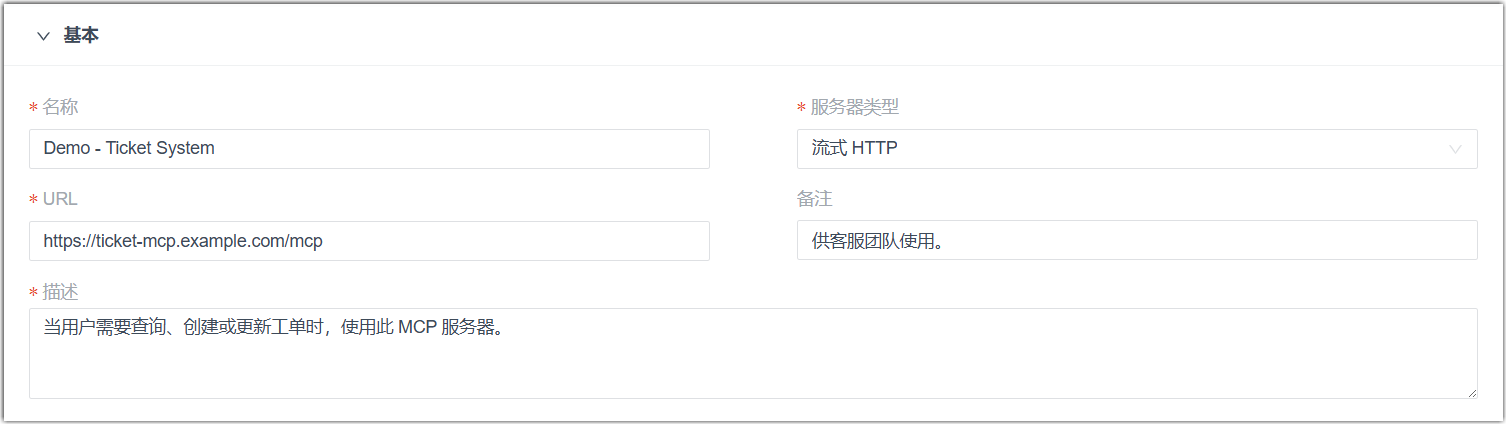
表 2. 设置 说明 名称 设置一个名称,以识别此 MCP 服务器。 服务器类型 根据 MCP 服务器的端点 URL 选择匹配的传输机制。 例如,若 URL 指向的是 Streamable HTTP 接入点,选择 Streamable HTTP。
URL 填写 MCP 服务器的完整端点 URL。 注: URL 必须以https://开头。备注 可选。填写备注信息用于快速参考,如用途、环境或负责人等。 描述 输入自然语言描述,指示 AI 接待员何时使用以及如何调用此 MCP 服务器。 - 在 执行规则 栏,配置 MCP 工具的执行规则。
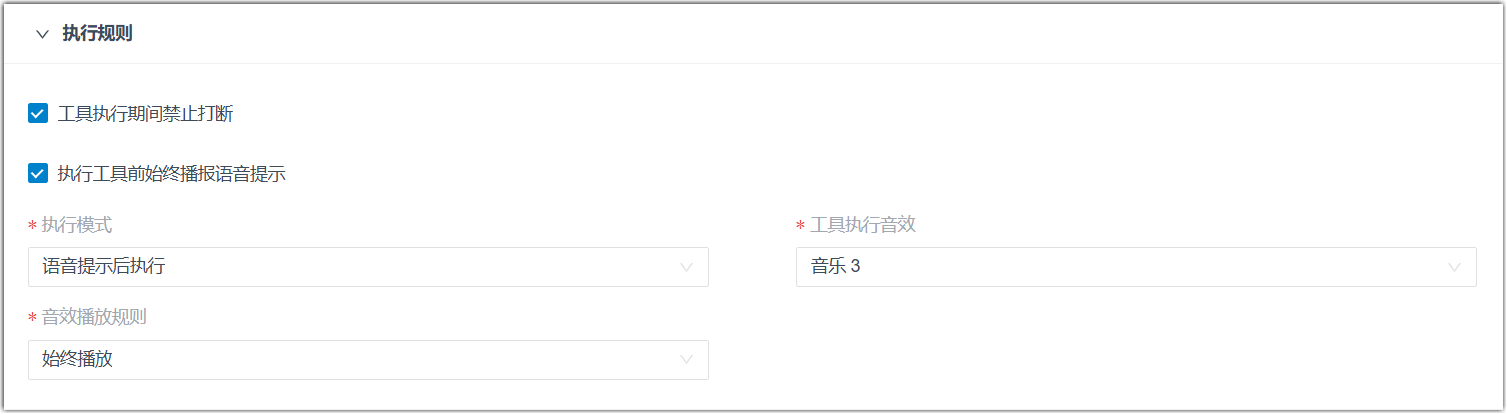
表 3. 设置 说明 工具执行期间禁止打断 勾选后,MCP 工具执行时来电者无法打断 AI 接待员。
执行工具前始终播报语音提示 勾选后,AI 接待员在执行 MCP 工具前始终会播报提示语 (例如:“正在为您查询”)。 未勾选时,AI 接待员会根据 MCP 工具最近的执行延迟自动判断是否播报提示语。例如,工具响应快则跳过提示语,响应慢则先播报提示语。
执行模式 设置 MCP 工具的执行行为。 - 大模型请求时立即执行:AI 接待员请求后立即执行。
- 语音提示后执行:在 AI 接待员播报语音提示后执行。
- 异步:工具在后台运行,不打断对话。AI 接待员不等待响应,继续说话。注: 此模式适合无需响应结果的操作,如发送邮件或触发外部工作流。
工具执行音效 指定 MCP 工具执行时的背景音效。 注: 当 执行模式 为 异步 时,此设置不可用。- 无:无背景音效。
- 键盘打字音:播放打字音效。
- 音乐 1 - 音乐 4:播放内置的背景音乐。
音效播放规则 指定何时播放音效。注: 当 执行模式 为 异步 或 工具执行音效 为 无 时,此设置不可用。- 仅在语音提示后播放:仅当 AI 接待员执行工具前先播报语音提示时,才播放音效。
- 始终播放:每次执行工具时都播放音效。
- 可选: 在 头域 栏,添加并指定需要包含在请求中的请求头。注:
- 仅支持静态请求头值。如要在请求头中传递认证信息,需使用静态认证凭证 (如
Authorization: Bearer
                                                  <Your_API_KEY>
)。 - 支持添加最多 20 个请求头。
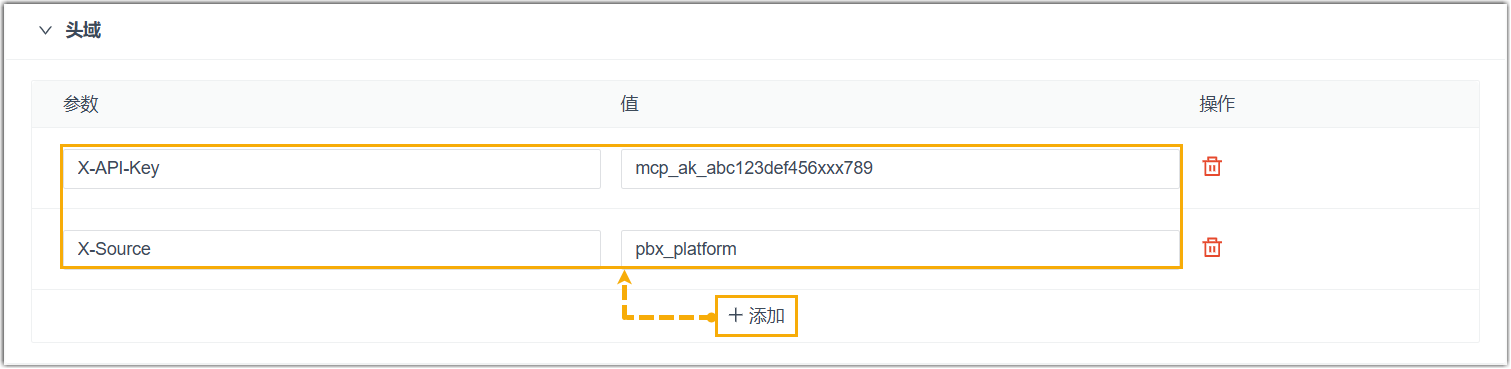
表 4. 设置 说明 参数 请求头名称。 值 固定的请求头值。 注: 不支持动态值。 - 仅支持静态请求头值。如要在请求头中传递认证信息,需使用静态认证凭证 (如
- 点击 保存。
执行结果
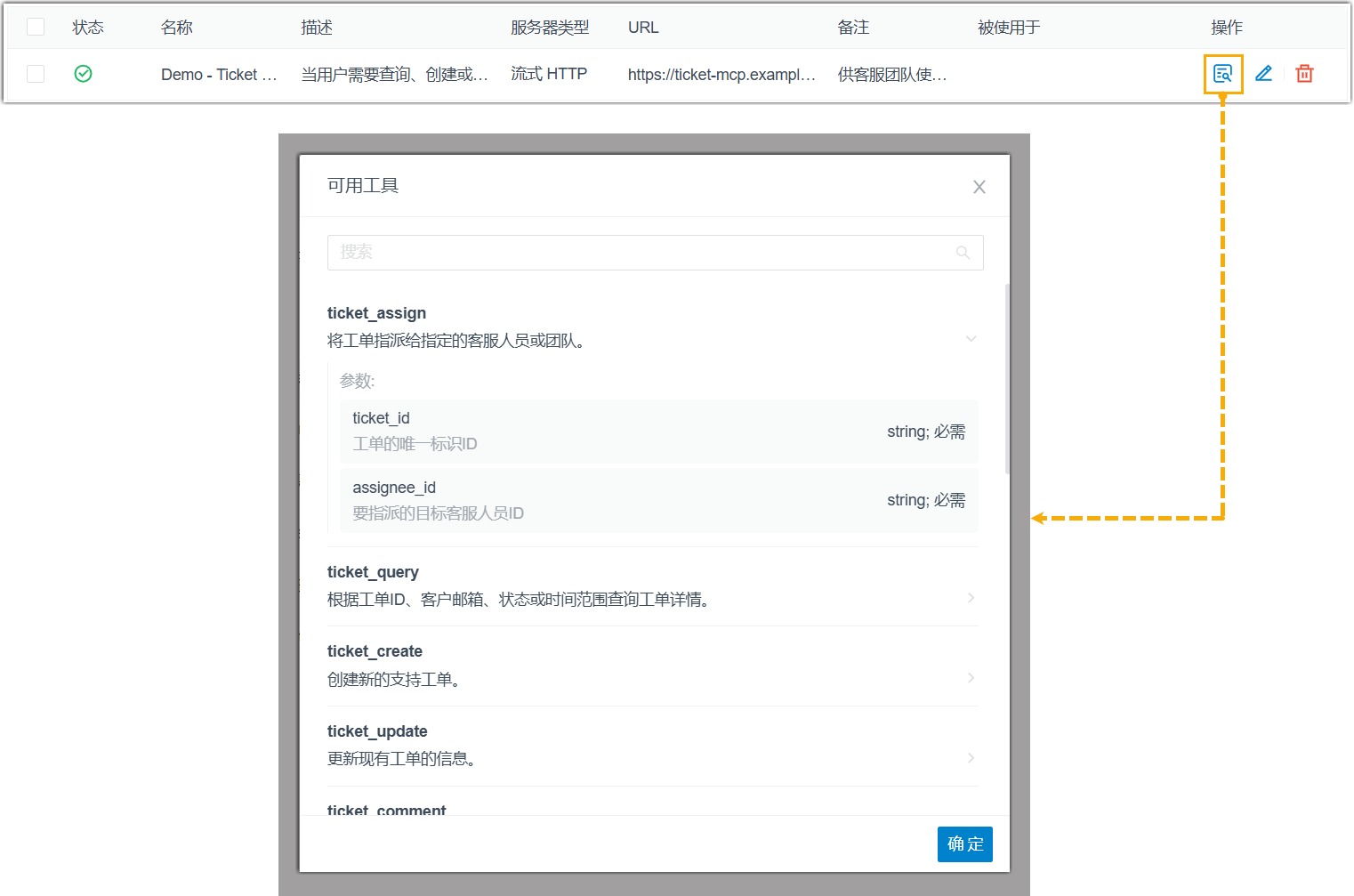
MCP 服务器已添加成功并显示在服务器列表中。
- 可在 状态 栏中查看连接状态。若显示
 (连接成功),则表示已与远程 MCP 服务器建立安全连接。
- 可点击 MCP 服务器旁边的
 查看该服务器所提供的可用工具。