获取 AI 接待员通话活动报告
AI 接待员通话活动 报告提供了 AI 接待员通话的通话活动和统计数据的概览。本文介绍如何获取该报告,并详细说明关键指标。
使用要求
Yeastar P 系列云 PBX 的固件为 84.22.0.138 或更高版本。
操作步骤
- 登录 PBX 管理网页,进入 。
- 获取 AI 接待员通话活动报告。
- 点击 默认报告 页签。

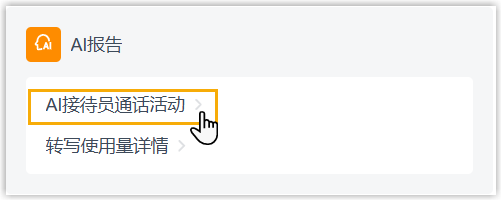
- 在 AI报告 面板中,点击
AI接待员通话活动。
- 点击 默认报告 页签。
- 设置通话报告的筛选条件。

- 在 时间范围 和 选择日期 栏,设置报告的统计时间范围。
- 在 接待员 下拉列表中,选择一个或多个 AI
接待员。
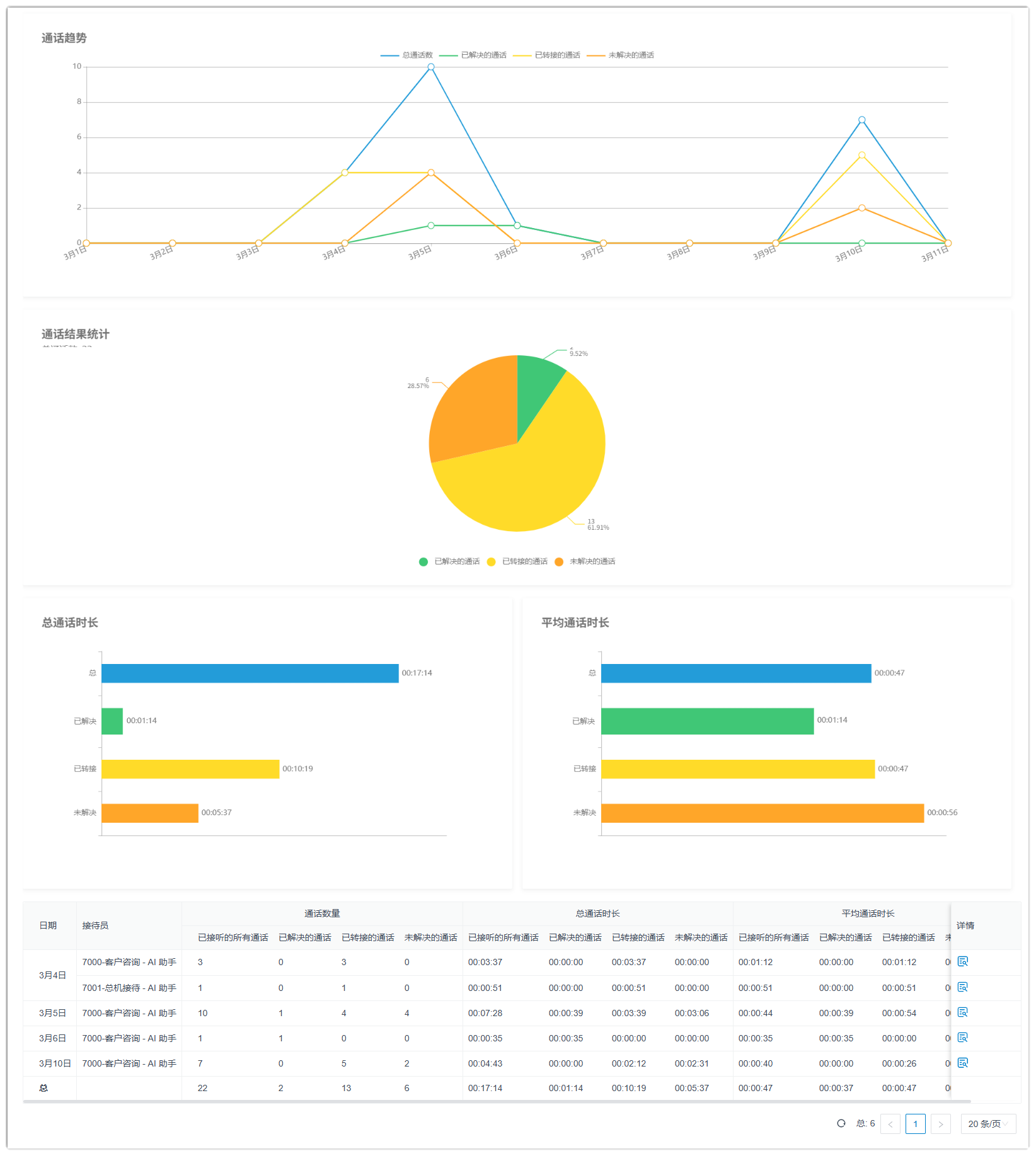
页面将显示符合筛选条件的报告数据。
- 可选: 保存报告以便快速访问,或设置自动通过邮件发送报告。
操作 说明 添加到 我的报告 将此报告添加到 我的报告 列表以便快速访问。 - 在页面底部,点击 添加到我的报告。
- 输入名称以便识别此报告,并根据需要调整筛选条件或指标。
- 点击 保存。
添加到 预约报告 创建预约任务,通过邮件发送报告。 - 在页面底部,点击 创建预约报告。
- 根据 预约任务 完成后续设置。
下载报告 将报告下载到本地电脑,以便离线查看和进一步分析。 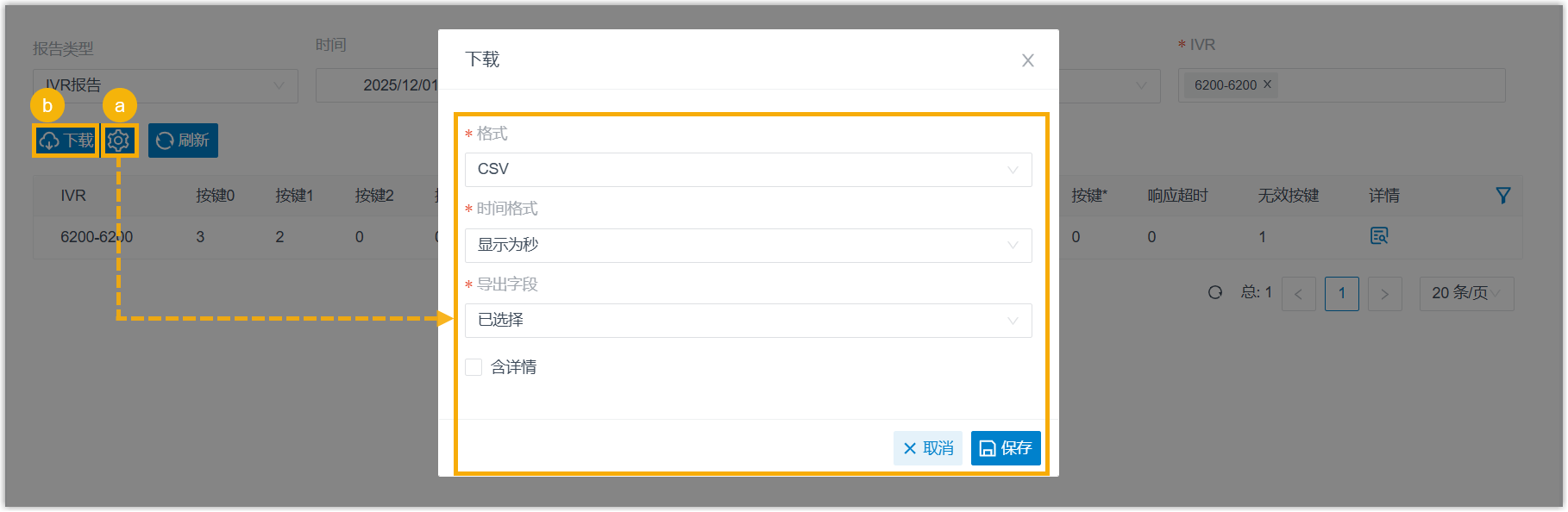
- 在页面顶部,点击
 。
。 - 可选: 在弹出的窗口中,自定义报告下载设置,然后点击
保存。
- 格式:指定报告的下载格式。
- CSV
- XLS
- HTML
- 时间格式:指定时间相关字段的显示格式。
- 显示为秒
- 显示为时分秒 HH:MM:SS
- 导出字段:指定要导出的字段。
- 所有
- 已选择
- 含详情:选择仅下载列表数据,还是包含详细记录。若选择包含详细记录,还需指定详情的下载方式。
- 分为多个表格/文件下载
- 同个列表错行显示
- 格式:指定报告的下载格式。
- 点击 下载。
报告详细信息
注: 如通话报告所示,AI 接待员处理的通话分为三种处理结果:
- 已解决:AI 接待员成功解决客户问题,未转接通话。
- 已转接:AI 接待员将通话转接至其他目的地。
- 未解决:AI 接待员既未解决客户问题,也未转接通话。
- 可视化分析
-
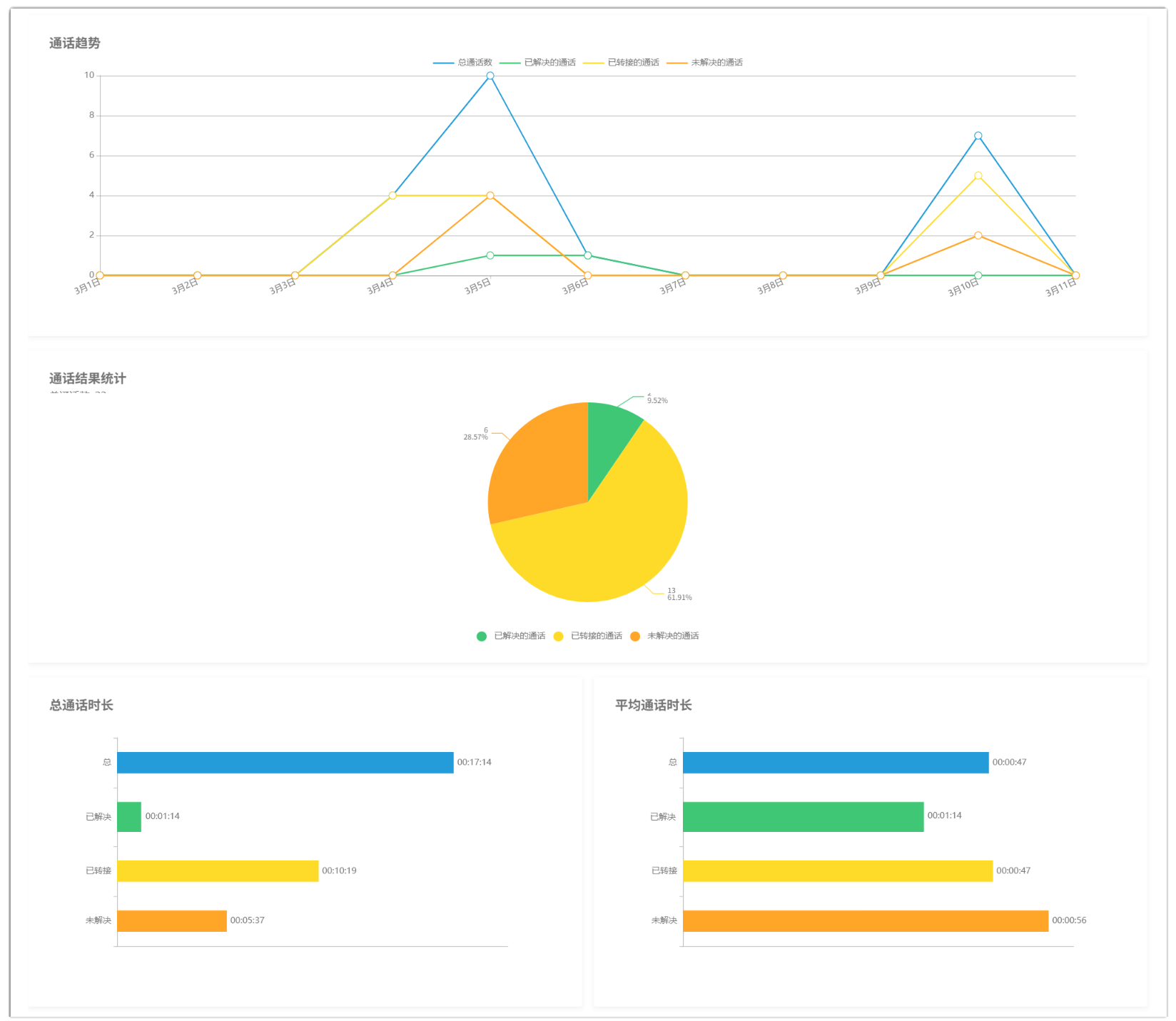
报告顶部的图表显示所选时间范围内的通话趋势和结果分布。
- 通话统计数据
-
参考下表了解报告指标的详细说明。
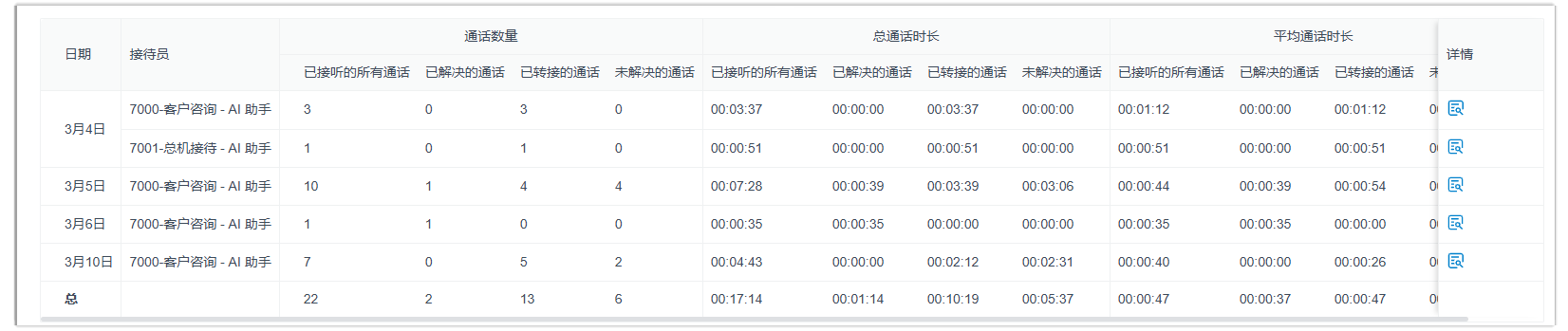
- 通话详情
-
参考下表了解 AI 接待员处理的每通电话的详细信息。
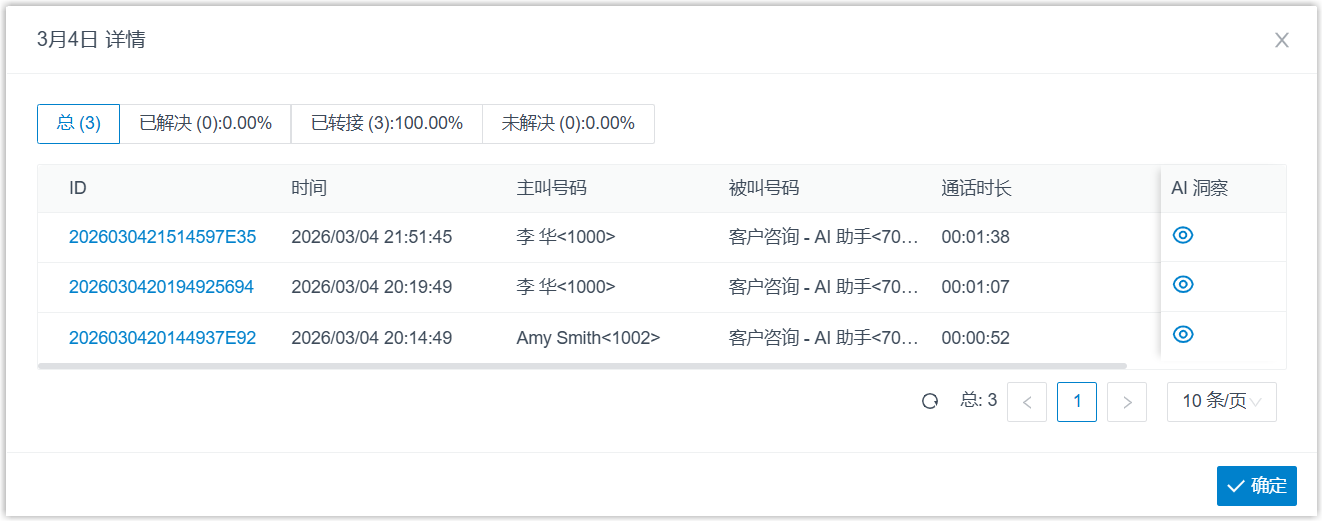
-
指标 说明 ID AI 接待员通话的唯一标识。 提示: 点击该 ID 可查看对应的 CDR 详情。时间 通话被应答的时间。 主叫号码 来电者的姓名和号码。 被叫号码 应答该通话的 AI 接待员的名称和号码。 通话时长 来电被应答到通话结束的总时间。 处理结果 通话的处理结果。 AI 洞察 通话的 AI 转写记录和总结。 提示: 点击 可查看具体内容。