创建 AI 接待员
创建 AI 接待员,并完成基础配置。
使用要求
要使用 AI 接待员功能,需确保 PBX 满足以下要求:
- 固件
- Yeastar P 系列云 PBX 的固件为 84.24.0.30 或更高版本。
- 订阅服务
- PBX 订阅服务自带 60 分钟的一次性免费时长,可用于体验 AI
接待员功能。如需更多时长,请联系你的服务提供商订阅以下附加服务 (路径:)。

- AI接待员 (一次性容量):一次性 AI 接待员分钟数,用完后需重新购买。
- AI接待员 (月容量包):月度订阅包,包含 200 分钟固定额度,每月重置;未使用完的分钟数不结转至下月。
注: 如果同时订阅了两种服务,则优先从月容量包中扣除分钟数。 - 网络设置
-
PBX 已安装由受信任 CA 颁发的有效域名证书。
- SIP 设置
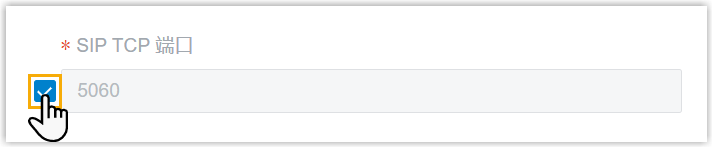
- 需启用 PBX 的 SIP TCP 端口,以确保 AI 接待员通话的连接 (路径:)。注: 启用此设置后,需重启系统才可生效。
限制条件
- PBX 不限制可创建的 AI 接待员数量。
- 每个 AI 接待员最多可同时处理 10 通来电。
操作步骤
- 登录 PBX 管理网页,进入 。
- 点击 添加。
- 按照以下页面完成 AI 接待员的设置。
- 个性化
- 在 个性化 页面,为 AI 接待员配置基本信息、语言和语音形象。
- 设置 AI 接待员基本信息。

设置 说明 名称 设置一个名称,用于识别此 AI 接待员。 号码 为 AI 接待员设置一个号码,送至该号码的来电将被此 AI 接待员应答。 提示: 可在 中查看可用号码范围。大模型 选择用于驱动 AI 接待员理解和生成回复的大语言模型 (Large Language Model, LLM)。
你可以根据具体业务需求和模型特性选择合适的语言模型,如任务复杂度、延迟要求、上下文窗口大小以及合规性要求等。例如,若需处理复杂的任务,可选择 Claude Sonnet 4,若需快速响应,可选择 Gemini Flash。
注: 如有需要,后续可在 AI 接待员设置 中更改大模型,并自定义系统提示词。 - 设置 AI 接待员的主要语言和语音形象。
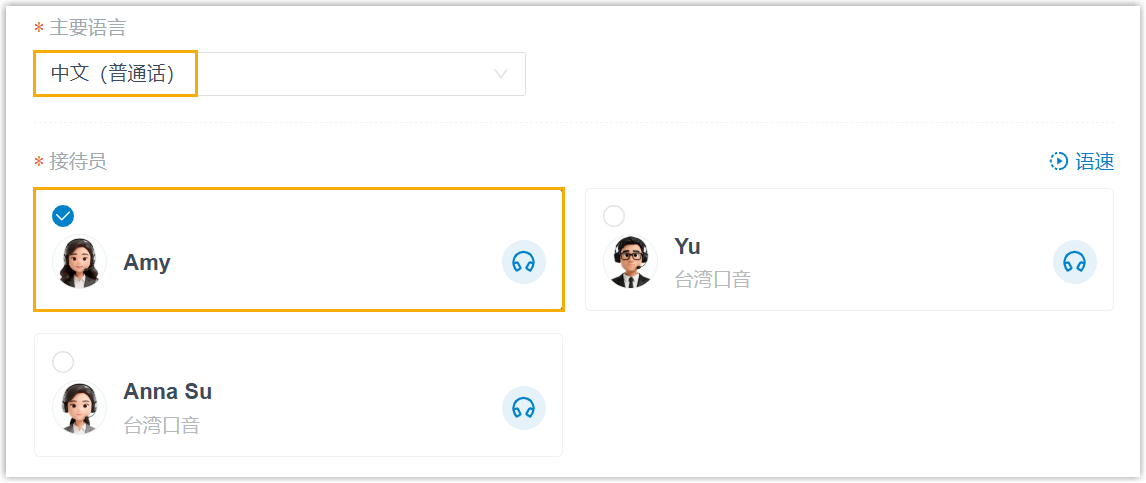
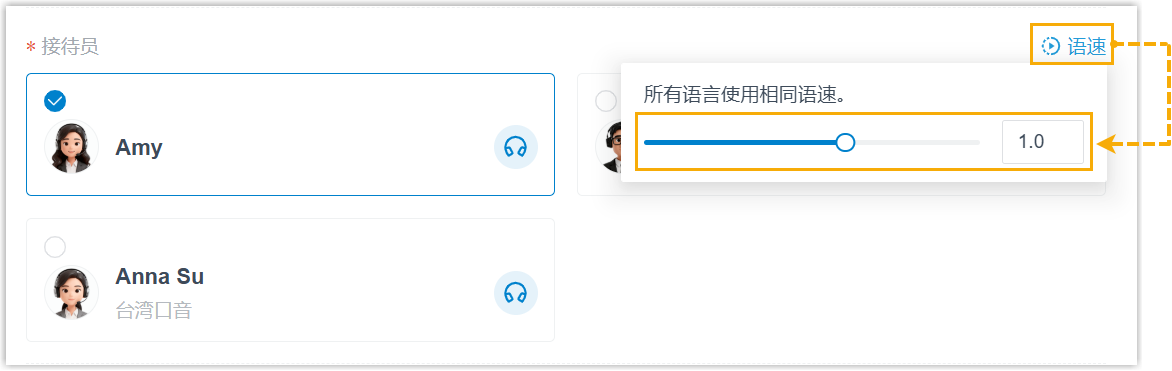
设置 说明 主要语言 选择 AI 接待员与来电者沟通时使用的第一语言。 注: 系统将以该语言生成通话总结。接待员 为所选语言选择一个语音形象。 提示:- 可点击语音形象旁的
 试听音色。
试听音色。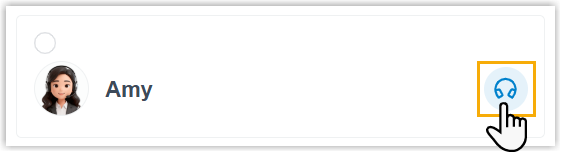
- 如需调整 AI 的语速,点击 接待员
栏右上角的
语速。所设置的语速将应用于该接待员使用的所有语言。
- 可点击语音形象旁的
- 可选: 在 其他语言 栏,点击
添加,根据需要为 AI
接待员增加一种或多种其他语言。
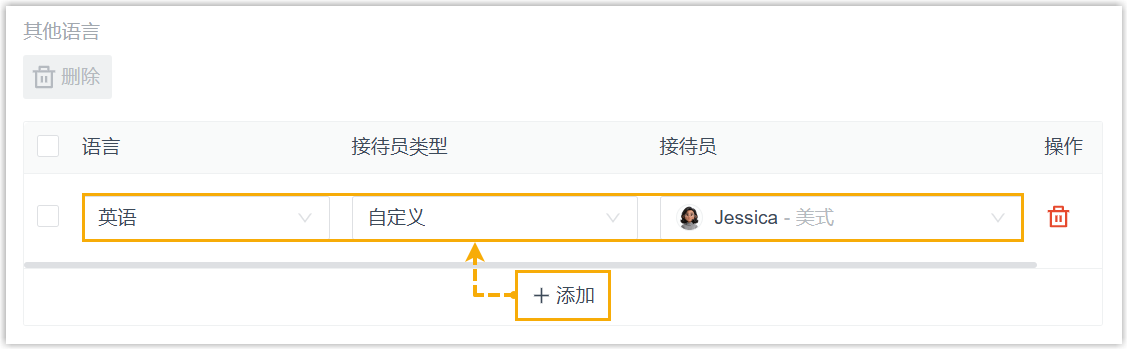
设置 说明 语言 选择 AI 接待员可用于与来电者沟通的其他语言。 接待员类型 为所选语言选择语音形象。 - 跟随主要语言:直接使用与主要语言相同的语音形象。
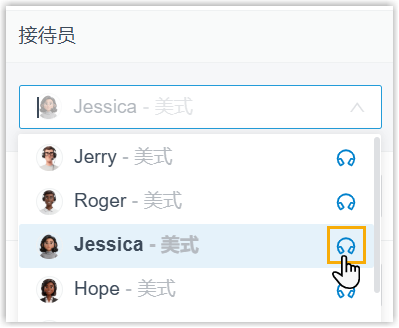
- 自定义:为该语言单独指定不同的语音形象。若选择此项,可在 接待员 下拉列表中选择一个语音形象。提示: 可在列表中点击语音形象旁的 试听音色。
- 点击 下一步。
- 设置 AI 接待员基本信息。
- 企业信息
- 在 企业信息 页面,填写以下企业信息,AI
接待员可使用此处信息回复来电者与企业相关的问题。
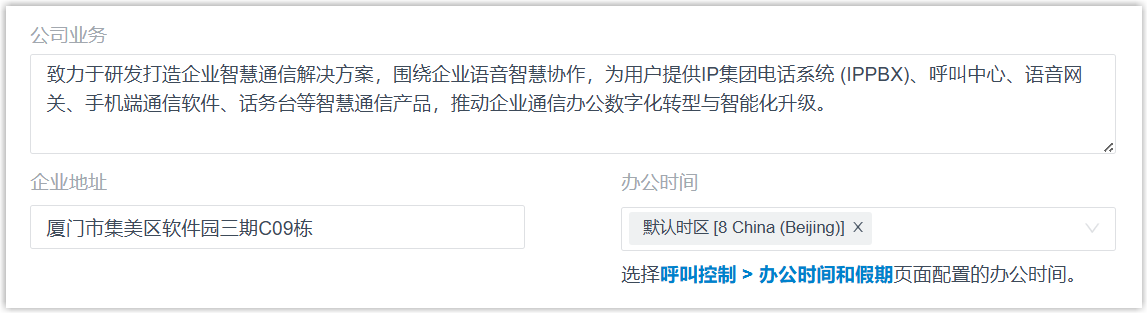
- 在 公司业务 字段,填写公司核心业务的说明。注: 说明内容最多可包含 5000 个字符。
- 在 企业地址 字段,填写公司地址。注: 地址最多可包含 255 个字符。
- 在 办公时间 下拉列表中,选择公司业务运营所在的一个或多个时区。
AI 接待员将使用所选时区中配置的办公时间,回答来电者关于公司营业时间的咨询。
- 点击 下一步。
- 在 公司业务 字段,填写公司核心业务的说明。
- 问候语
- 在 问候语 页面,为 AI 接待员设置问候语,通话接通后将播放该问候语。注: 若无需问候语,可关闭此功能的开关以禁用。通话接通后,AI 接待员将等待来电者先说话。
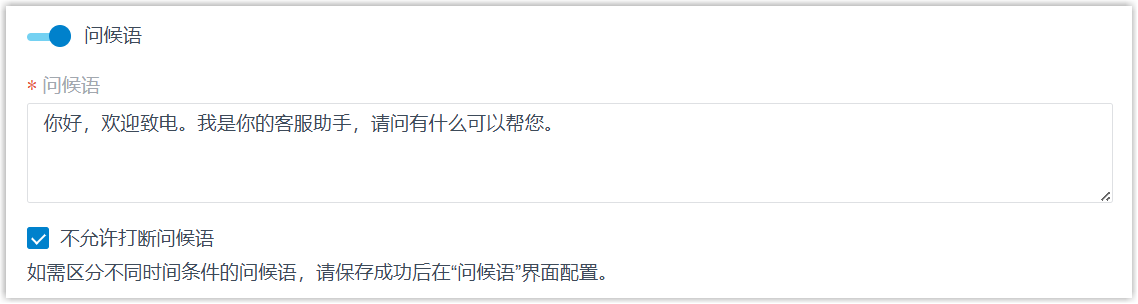
- 打开 问候语 的开关。
- 在 问候语 字段,使用 AI
接待员的主要语言填写一个欢迎信息。注:
- 在 AI 接待员通话中,录音提示音不生效。因此,你可以使用问候语功能进行录音提示。
- 如需基于时间条件设置不同的问候语,可在 AI 接待员创建完成后进行配置。更多信息,请参见 配置基于时间条件的问候语。
- 可选: 勾选 不允许打断问候语,以防来电者说话打断问候语播放。
- 点击 下一步。
- 通过名称呼叫
- 在 通过名称呼叫 页面,按需启用该功能。当来电者说出分机用户的姓名时,AI
接待员可将通话转接至指定分机。注: 若无需此功能,可关闭此功能的开关以禁用。
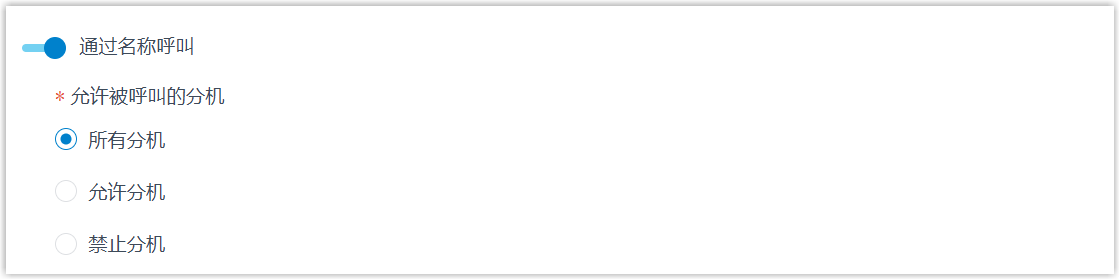
- 兜底目的地
- 在 兜底目的地 页面,设置当 AI
接待员无法解决来电者问题或未能匹配到预设转接规则时,要将通话转接至哪个目的地。

-
- 在 兜底目的地 下拉列表中,选择以下目的地类型:
- 分机
- 呼入路由
- 响铃组
- 会议室
- 通话流程
- IVR
- 群语音信箱注: 如要转接至群语音信箱,需确保已启用 指定分机/群语音信箱留言 功能 (路径:)。

- 在后续字段中,选择具体目的地。
- 在 兜底目的地 下拉列表中,选择以下目的地类型:
- 点击 保存 并 应用。
执行结果
- AI 接待员创建成功。
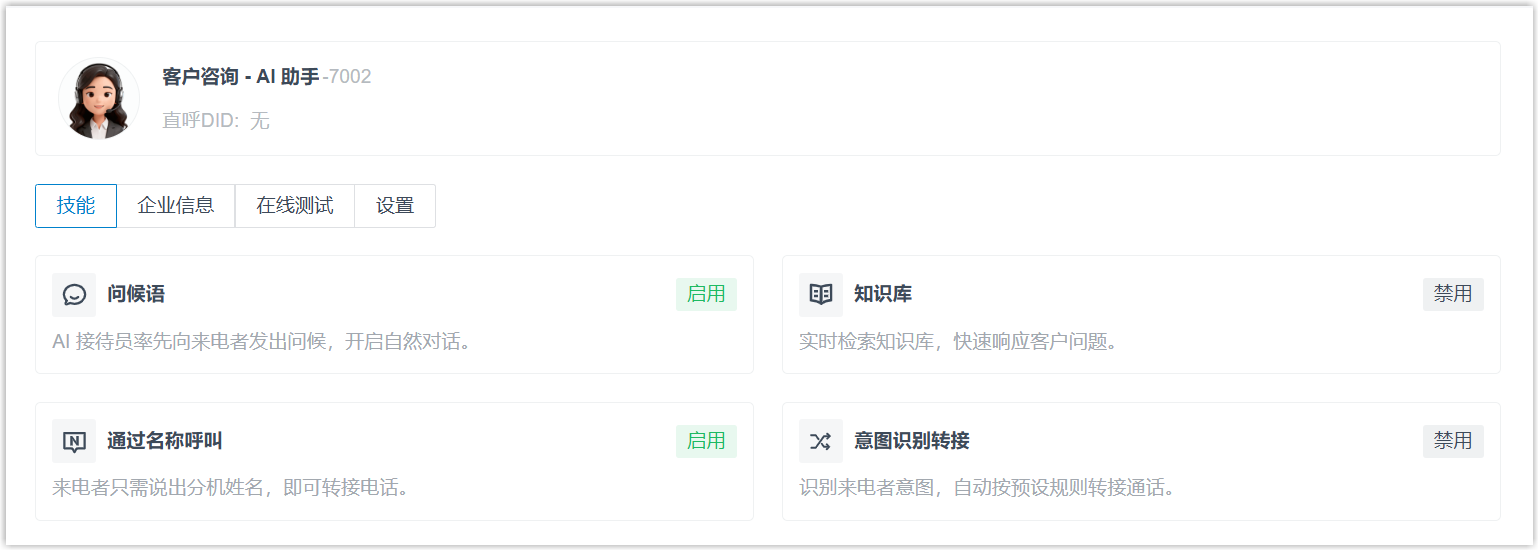
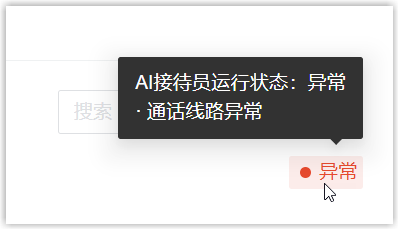
- 返回 AI 接待员列表时,你可以看到 AI 接待员功能的全局状态显示为
在线,表示此功能已成功连接并可接听来电。
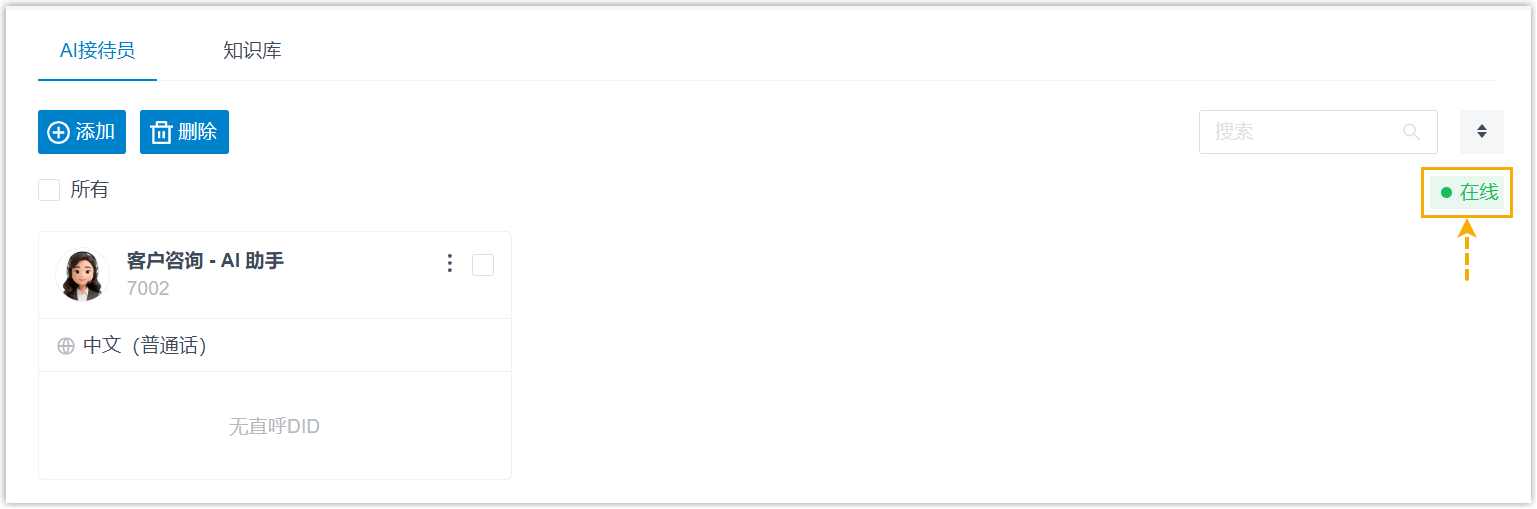 注:
注:- 若在线状态为 异常,系统将发送 AI接待员通话线路异常 事件通知给相关联系人。
- 可将鼠标悬浮至状态上方,查看具体原因。