使用 Webhook 监控事件
Webhook 是一种基于 HTTP 的回调机制,当 PBX 发生特定事件时,将通过 Webhook 实时主动地推送事件通知到预定义的 URL。本文介绍了如何使用 Webhook 监控 PBX 事件。
前提条件
-
确保 Yeastar P 系列 IPPBX 固件为 37.20.0.21 或更高版本。
- 你已启用 Yeastar P 系列 IPPBX API。注: 如果要监控分机状态或中继状态,需确保 高级设置 中的对应监控设置已启用。

-
你已从第三方应用程序获取有效的 Webhook URL。
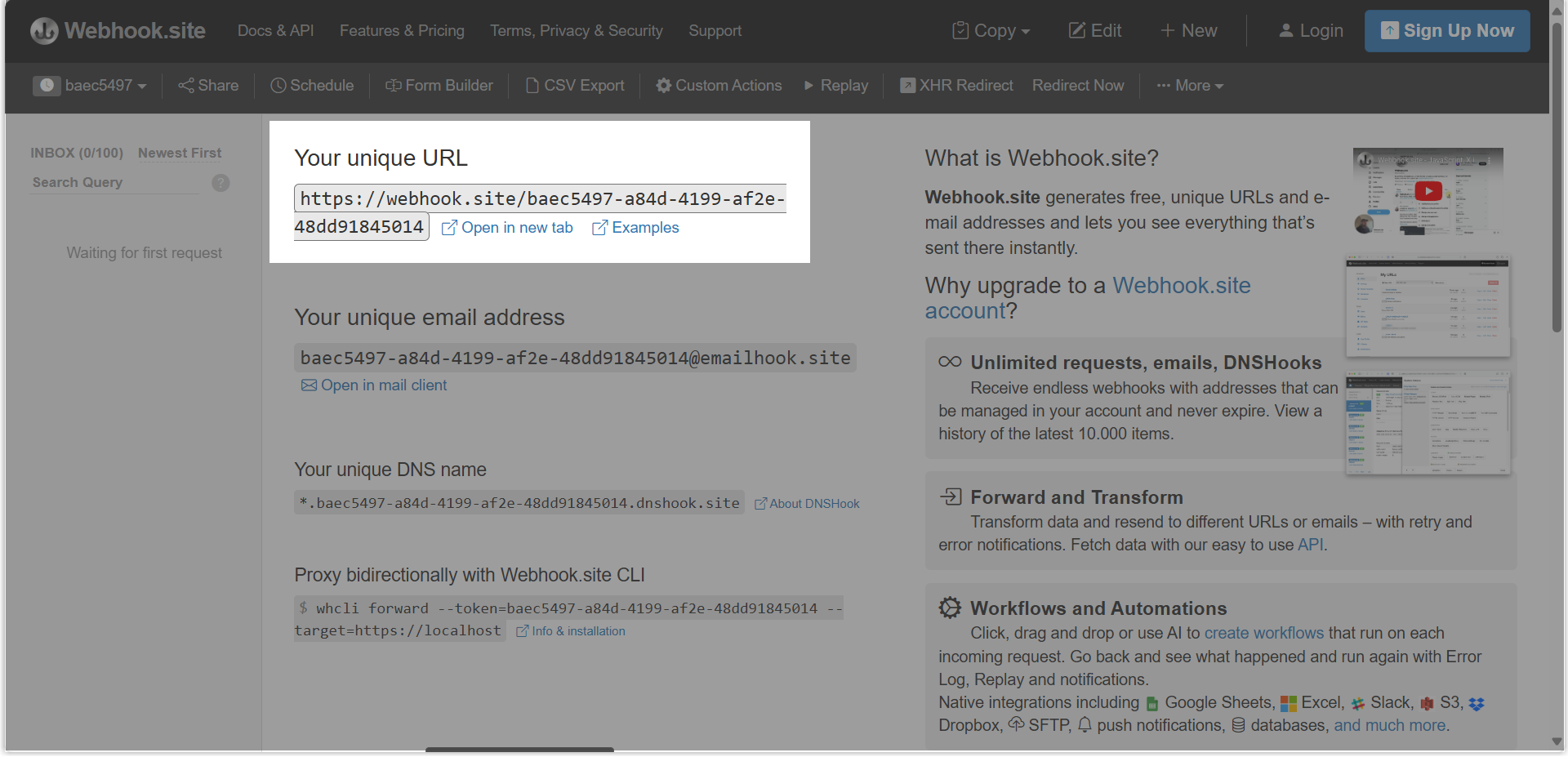
在本文的示例中,将使用由 Webhook.site 生成的 URL。
操作步骤
- 登录 PBX 管理网页,进入 。
- 勾选 Webhook事件推送。
- 添加一条 Webhook 并填写相关信息。
本文示例中添加了一条 Webhook,当分机信息更新时,通过 POST 请求将事件通知推送到指定 URL。
注: 最多支持添加 5 条 Webhook。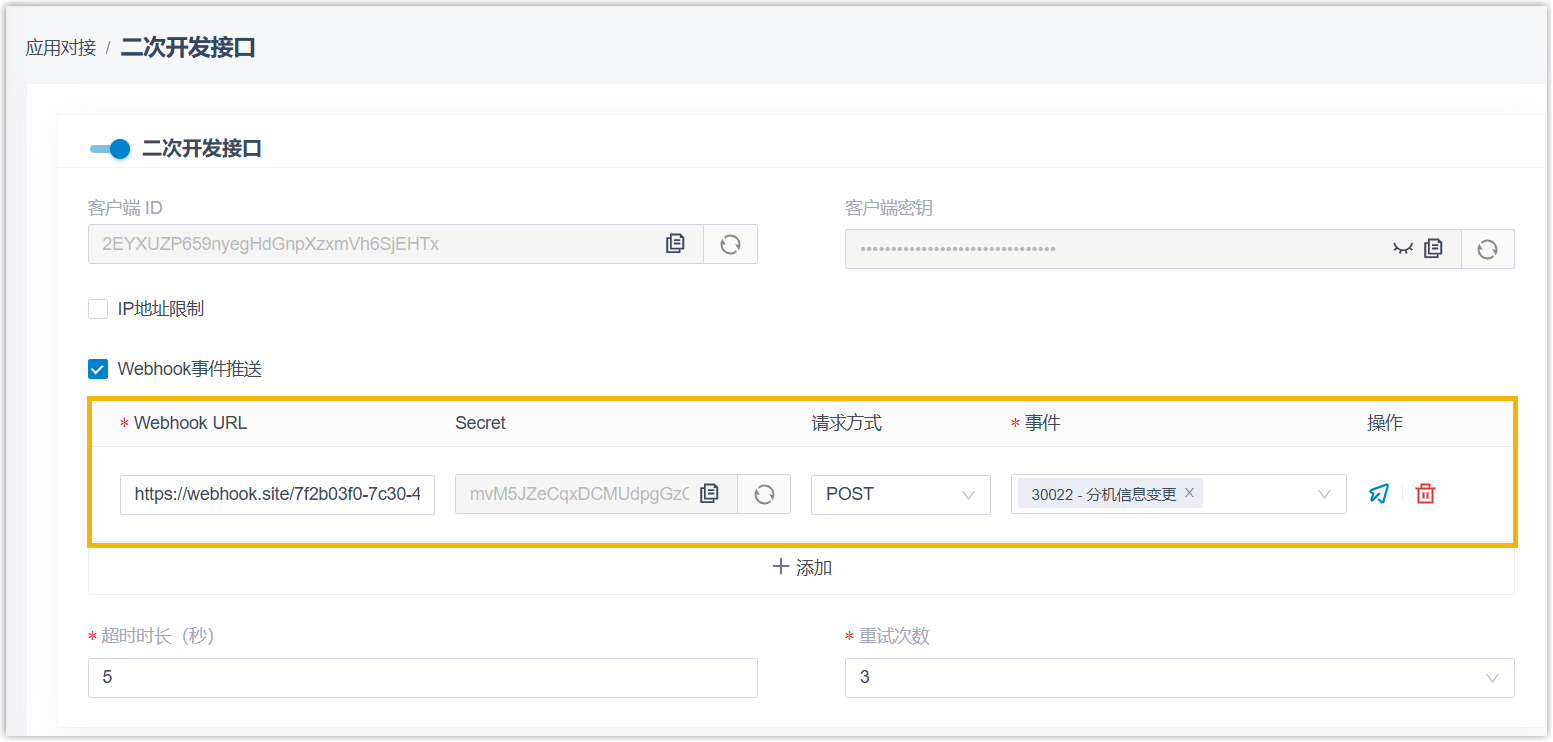
- Webhook URL:输入 Webhook URL,该地址作为事件推送的目标地址。
- Secret:系统自动生成的 32 个字符的密钥,用于对 Webhook 消息进行签名。发送
Webhook 事件时,系统会将生成的签名写入
X-Signature请求头,可用于验证消息的真实性和完整性。提示:- 接收者收到 Webhook 请求后,可使用该密钥对收到的原始消息体执行 HMAC-SHA256 计算,并进行
Base64 编码,再将结果与
X-Signature请求头中的签名进行比对。若两者一致,则表明消息正确且完整。 - 如果密钥存在泄露风险,可点击
 更新密钥。
更新密钥。
- 接收者收到 Webhook 请求后,可使用该密钥对收到的原始消息体执行 HMAC-SHA256 计算,并进行
Base64 编码,再将结果与
- 请求方式:根据第三方 Webhook URL 的要求,选择 GET 或 POST HTTP 请求方式。
- 事件:选择要监控的事件。注:
- 若要监控所有 PBX 事件,选择 所有。
- 更多 API 事件相关信息,请参见 事件报告。
- 要验证 Webhook 配置是否有效,点击 操作 栏中的
 发送测试消息。
如果测试成功,URL 指向的第三方应用将收到以下 JSON 格式的消息:
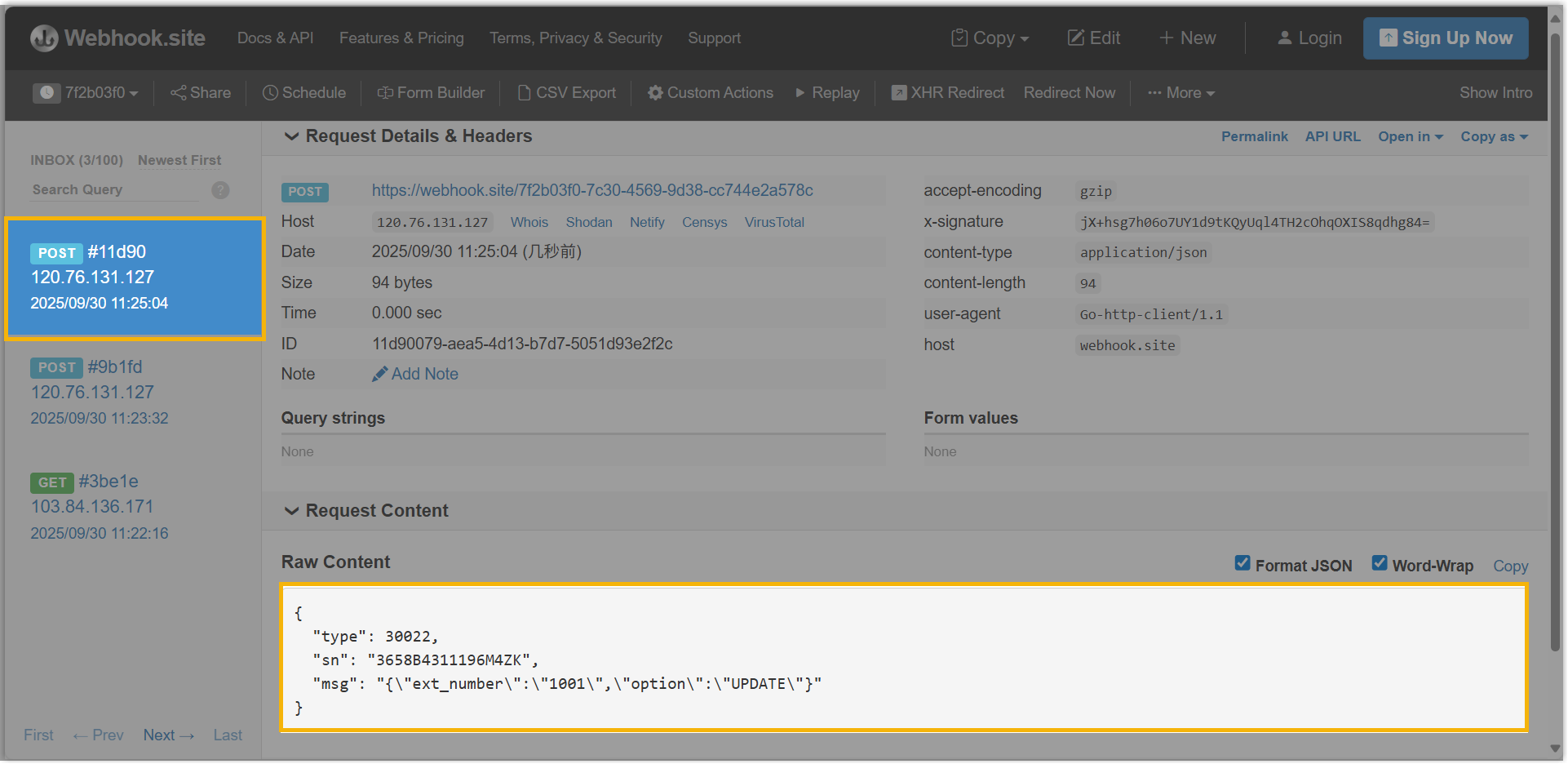
{ "event": "test", "message": "This is a webhook connectivity test." }本文示例中,Webhook.site 接收并展示了以下消息。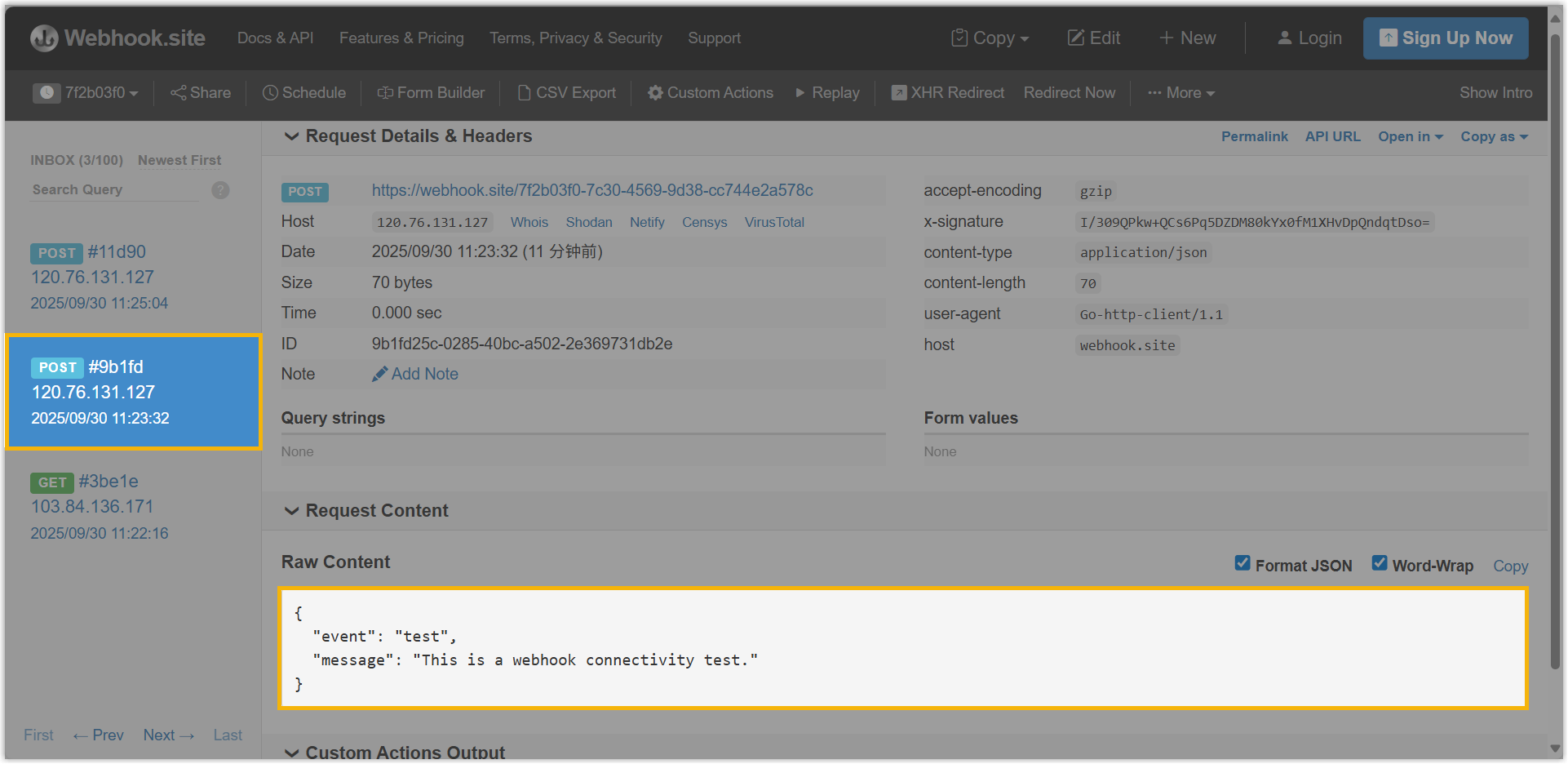
- 在 超时时长(秒)字段中,设置等待第三方应用的 HTTP 响应的最长时间,时间范围为 3 - 10
秒。
如果第三方应用未在指定时间内返回表示成功的 HTTP 响应 (
2xx),PBX 将根据 重试次数 的设置进行重试。 - 在 重试次数 下拉选项中,选择在推送失败或未收到成功响应时,PBX 可重新发送请求的次数。
- 点击 保存。
执行结果
当订阅的事件发生时,系统会自动发送事件报告。
本文示例中,当分机 1020 的显示号码被更新时,系统自动发送对应事件报告发送到指定 Webhook URL。