对接 Yeastar P 系列云 PBX 与 Salesforce CRM
本文介绍如何对接 Yeastar P 系列云 PBX 与 Salesforce CRM。
前提条件
- 只有使用 Salesforce CRM 系统管理员账号才能进行 Salesforce CRM 对接。
操作步骤
步骤 1、获取 PBX 认证信息
- 登录 PBX 管理网页,进入 。
- 点击 Salesforce。

- 在 网络信息 栏中,选择 主页地址,并记录下
重定向URI,以便后续在 Salesforce CRM 中使用。

步骤 2、在 Salesforce CRM 上创建并配置应用程序
- 登录 Salesforce CRM。
- 在 Salesforce 页面右上角,点击
 ,接着点击 设置,进入设置主页。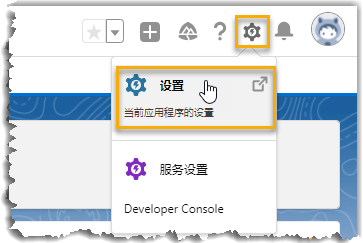
- 在左侧导航栏中,进入 。
- 在 应用程序管理器 页面,点击
新建外部客户端应用程序,创建一个用于集成的应用程序。

- 在 基本信息 栏,填写以下必填信息,并按需填写其他信息。
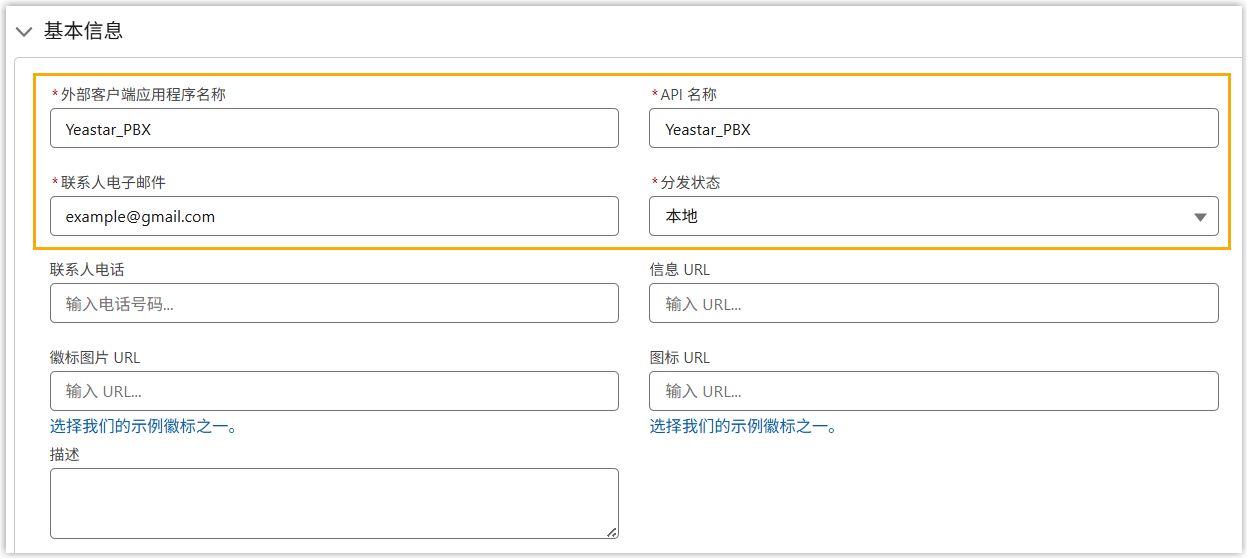
- 外部客户端应用程序名称:填写一个名称,帮助你识别此应用程序。注: API 名称 将自动与应用程序名称同步。
- 联系人电子邮件:填写一个联系人电子邮箱地址。
- 分发状态:保持默认设置。
- 外部客户端应用程序名称:填写一个名称,帮助你识别此应用程序。
- 在 API (启用 OAuth 设置) 栏,勾选 启用
OAuth,并完成以下配置。
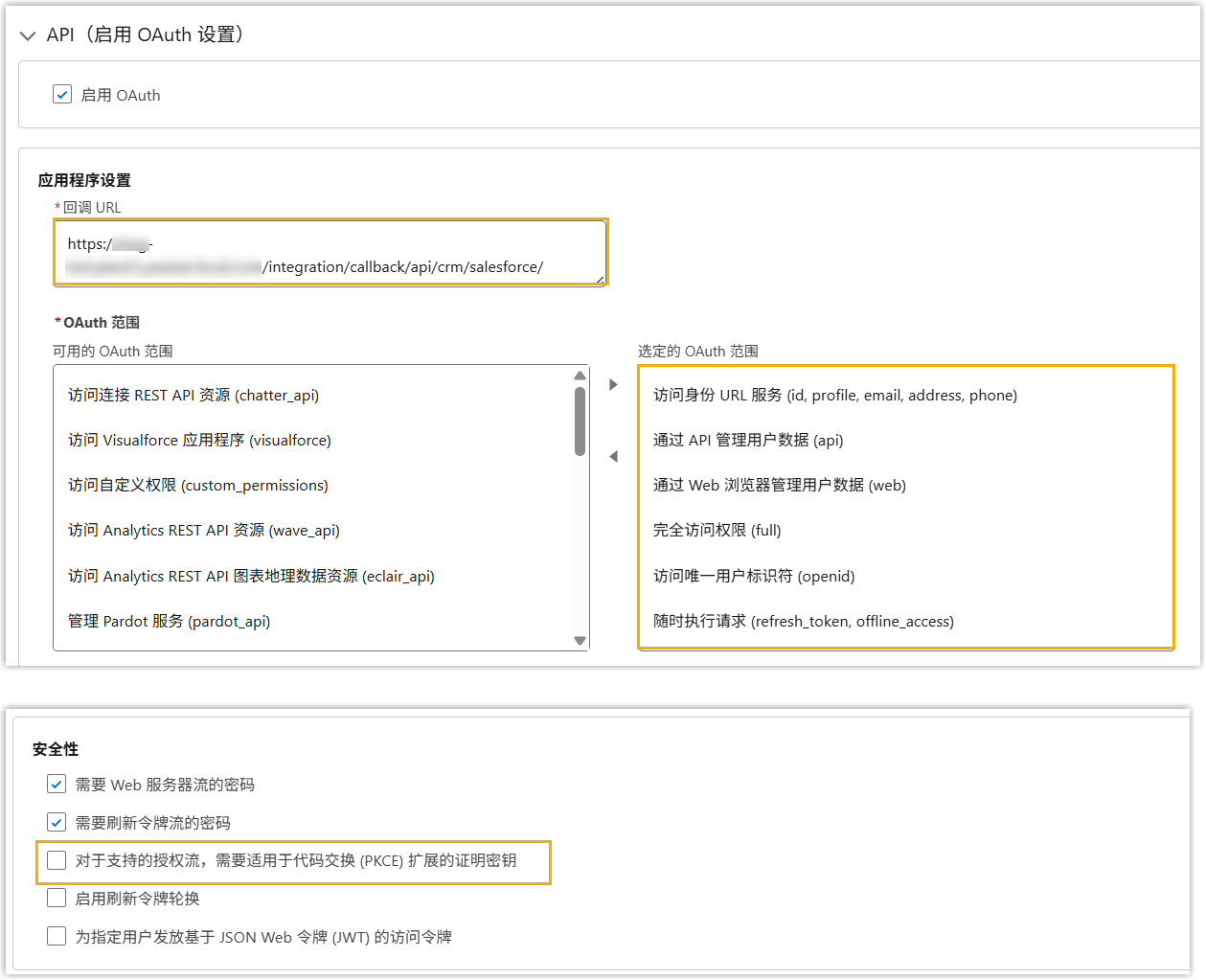
设置 说明 应用程序设置 栏设置 回调 URL 粘贴从 PBX 管理网页上获取的重定向URI。 可用的 OAuth 范围 将以下权限选项添加到右侧的 选定的 OAuth 范围 框。 - 完全访问权限 (full)
- 通过 API 管理用户数据 (api)
- 通过 Web 浏览器管理用户数据 (web)
- 访问唯一用户标识符 (openid)
- 访问身份 URL 服务 (id, profile, email, address, phone)
- 随时执行请求 (refresh_token, offline_access)
安全性 栏设置 对于支持的授权流,需要适用于代码交换 (PKCE) 扩展的证明密钥 取消勾选此项。 - 在页面底部,点击 创建。
网页提示已成功创建应用程序。
- 在 基本信息 栏,填写以下必填信息,并按需填写其他信息。
- 更改应用程序的访问权限。
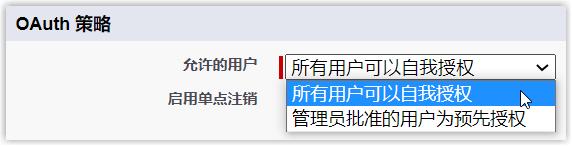
新建的应用程序的访问权限默认为 所有用户可以自我授权,以便关联的所有 Salesforce 用户均可访问此应用。若列表中显示的不是此设置,可根据以下操作进行更改。
- 进入 ,点击新的应用程序旁的
 ,接着点击
编辑策略。
,接着点击
编辑策略。
- 滚动页面到 OAuth 策略,在 允许的用户
下拉列表中,选择 所有用户可以自我授权。
- 点击 保存。
- 进入 ,点击新的应用程序旁的
- 获取 Salesforce CRM 授权信息,以便后续在 PBX 中使用。
- 进入 ,点击应用程序旁的 ,接着点击
编辑设置。

- 在 OAuth 设置 栏,获取 API 授权信息。
- 点击 使用者密钥和密码。
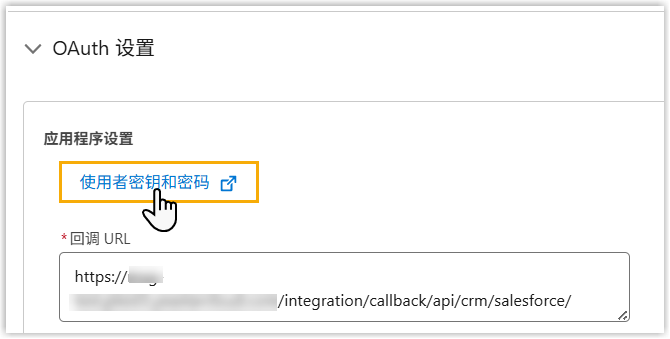
Salesforce 会发送一个验证码到你的邮箱。
- 填写验证码,然后点击 验证。

- 在 使用者详细信息 栏,记录下
使用者密钥 和
使用者密码。

- 点击 使用者密钥和密码。
- 进入 ,点击应用程序旁的
步骤 3、向 Salesforce CRM 发起授权请求

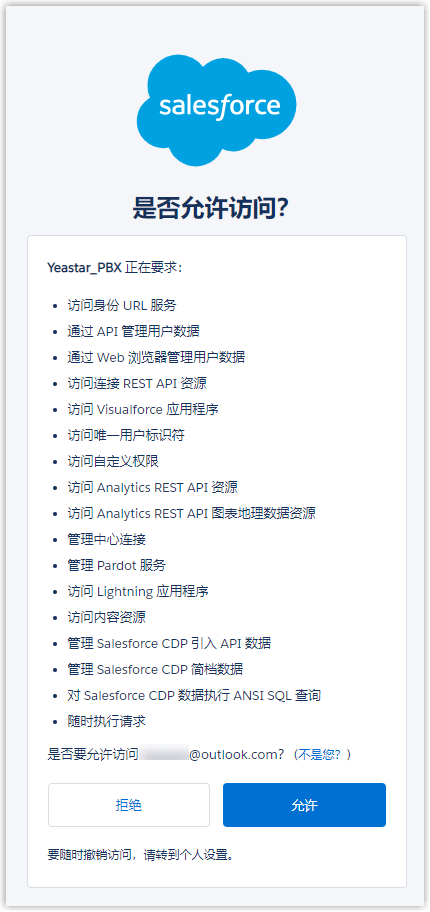
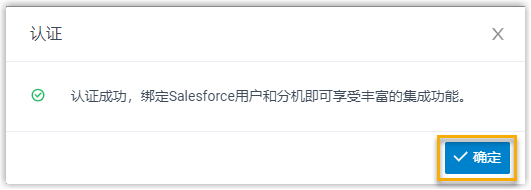
步骤 4、为 Salesforce CRM 用户绑定 PBX 分机
- 在 CRM 集成页面,点击 Salesforce 用户 旁的
 ,同步最新的 Salesforce 用户列表。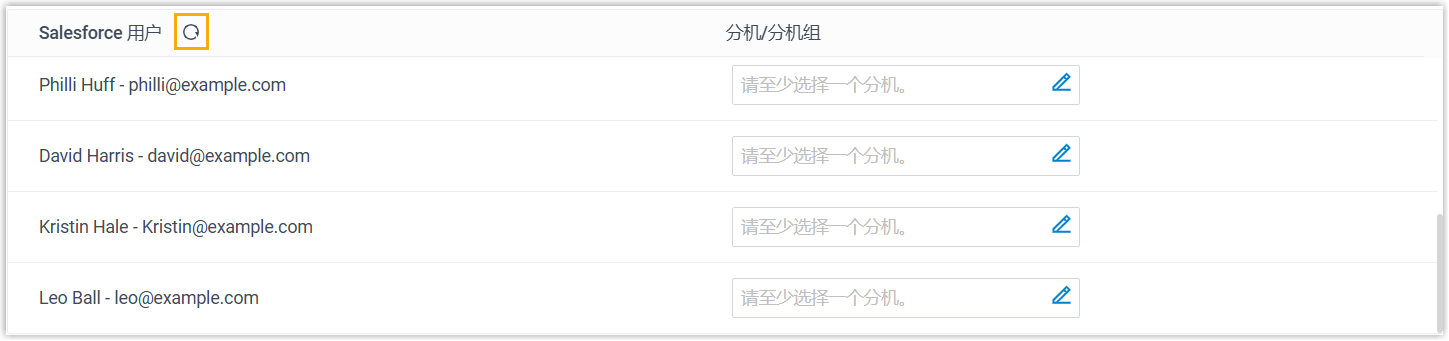
- 为 Salesforce 用户绑定 PBX 分机。
- 自动绑定
- 如果用户的 Salesforce 账号和 PBX 分机绑定相同电子邮箱地址,可通过此方式自动绑定 Salesforce 账号与
PBX 分机。
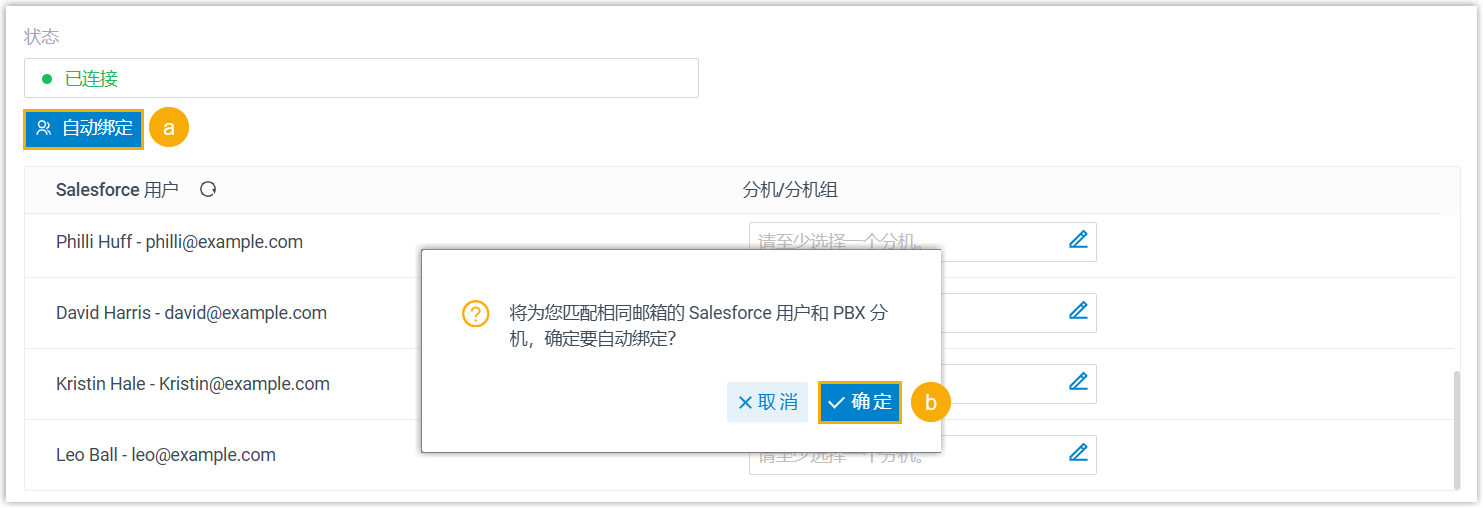
- 点击 自动绑定。
- 在弹出的窗口中,点击 确定。
- 手动绑定
- 如果用户的 Salesforce 账号和 PBX 分机分别绑定了不同的电子邮箱地址,你需要手动绑定用户的 Salesforce
账号与 PBX 分机。
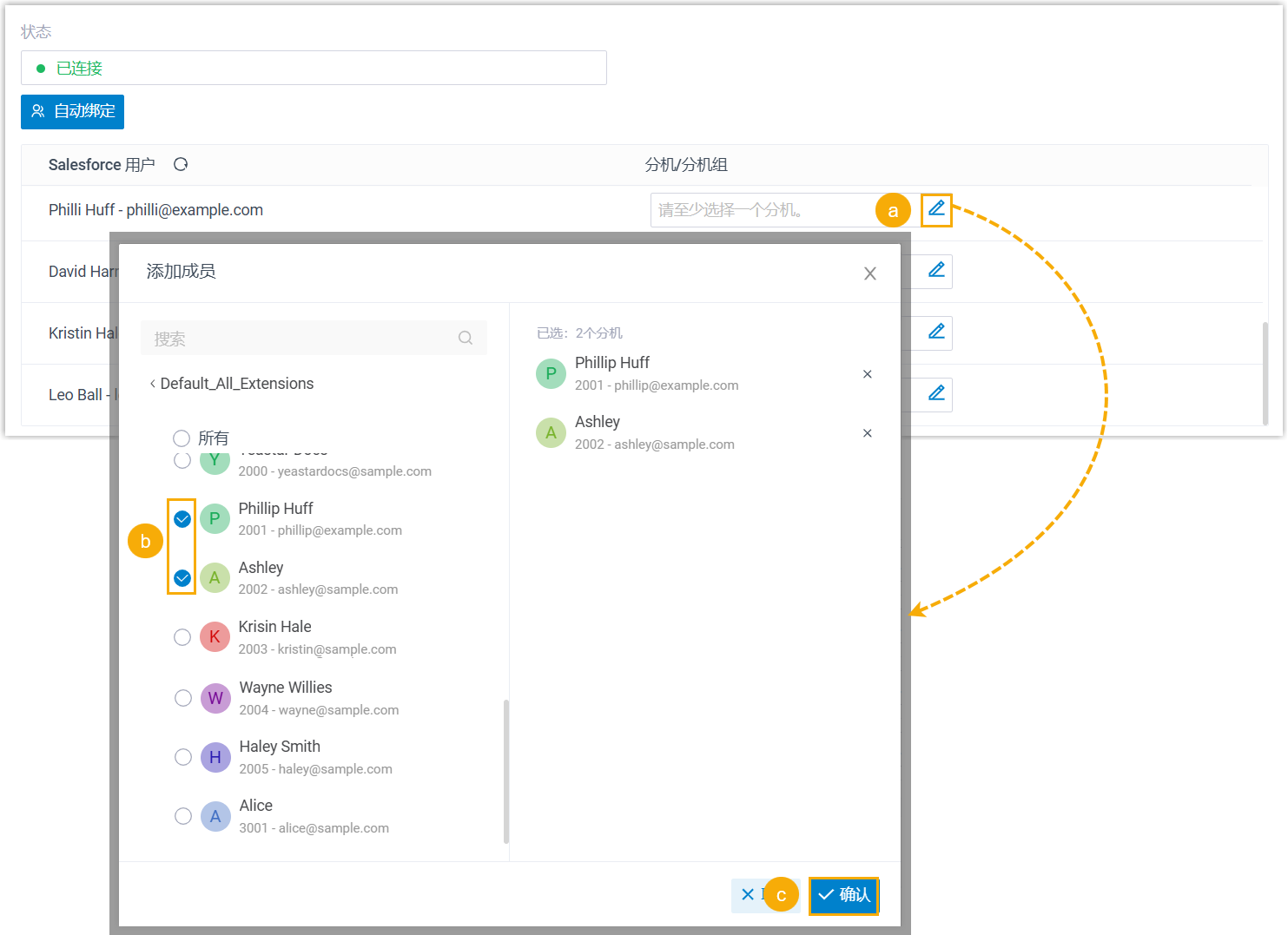
- 在 Salesforce 用户旁边的 分机/分机组字段,点击
 。
。 - 在弹出的窗口中,选择用户的分机。
- 点击 确认。
- 在 Salesforce 用户旁边的 分机/分机组字段,点击
- 点击 保存。
执行结果
- Yeastar P 系列云 PBX 与 Salesforce CRM 对接完成。
- 绑定的 Salesforce 用户可以使用 PBX 分机拨打和接听电话。