设置 Helpdesk 集成功能
本文介绍在将 PBX 与自定义 Helpdesk 对接后,如何设置集成功能,包括联系人同步、联系人创建、通话记录等。
前提条件
设置联系人自动同步
如果启用此功能,联系人来电或向联系人发起去电时,将触发 Helpdesk 联系人查找,如果 Helpdesk 中存在相同的号码,匹配的联系人将被同步到关联的 PBX
企业联系人群组中,且同步的联系人在 PBX 上只能查看,不能编辑。
- 登录 PBX 管理网页,进入 。
- 在 自动同步联系人 栏,打开功能开关。
- 在 同步联系人的模块 下拉列表中,选择要同步哪类联系人。
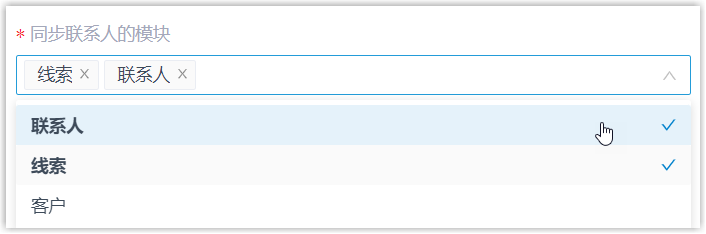
- 在 同步到企业联系人群组 下拉列表中,选择一个现有的空的企业联系人群组,或创建一个新的企业联系人群组。注: Helpdesk 联系人只能被同步到空的企业联系人群组中。

- 在 始终查询Helpdesk 选项,决定是否实时在 Helpdesk 中搜索联系人。

- 若启用,PBX 将实时在 Helpdesk 中搜索联系人信息,且绑定用户的 Linkus 客户端上可支持实时拨号搜索联系人功能。
- 若禁用,PBX 将仅在 PBX 企业联系人中无匹配的联系人信息时才在 Helpdesk 中查询。注:
- 启用此功能会增加 API 请求数量,需要自行留意 API 请求额度。
- 若启用了号码加密功能,则无法支持实时搜索。
- 点击 保存。
设置联系人创建
如果启用此功能,当绑定的分机拨打或接听来自未知号码的电话时,可自动或手动在 Helpdesk 中创建一个新联系人。
- 登录 PBX 管理网页,进入 。
- 在 创建新联系人 栏,打开功能开关。
- 在 创建联系人/线索 下拉列表中,选择要新建的信息类型。

- 在 创建方式 栏,根据需要选择创建方式。
- 若要系统基于指定通话事件自动在 Helpdesk 中创建新联系人,执行以下操作:
- 选择 自动。
- 在 通话类型 下拉列表中,选择在 Helpdesk
上自动创建新联系人的触发条件。
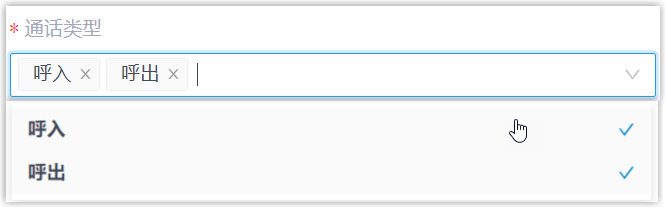
- 呼入:接收到未知号码来电。未知号码表示该号码不存在于 Helpdesk 的联系人信息中。
- 呼出:呼出未知号码。未知号码表示该号码不存在于 Helpdesk 的联系人信息中。
- 若要允许绑定的分机用户在通话中手动创建新联系人,选择
手动。
在与未知号码通话时,分机用户可以直接在通话窗口中将联系人添加到 Helpdesk。
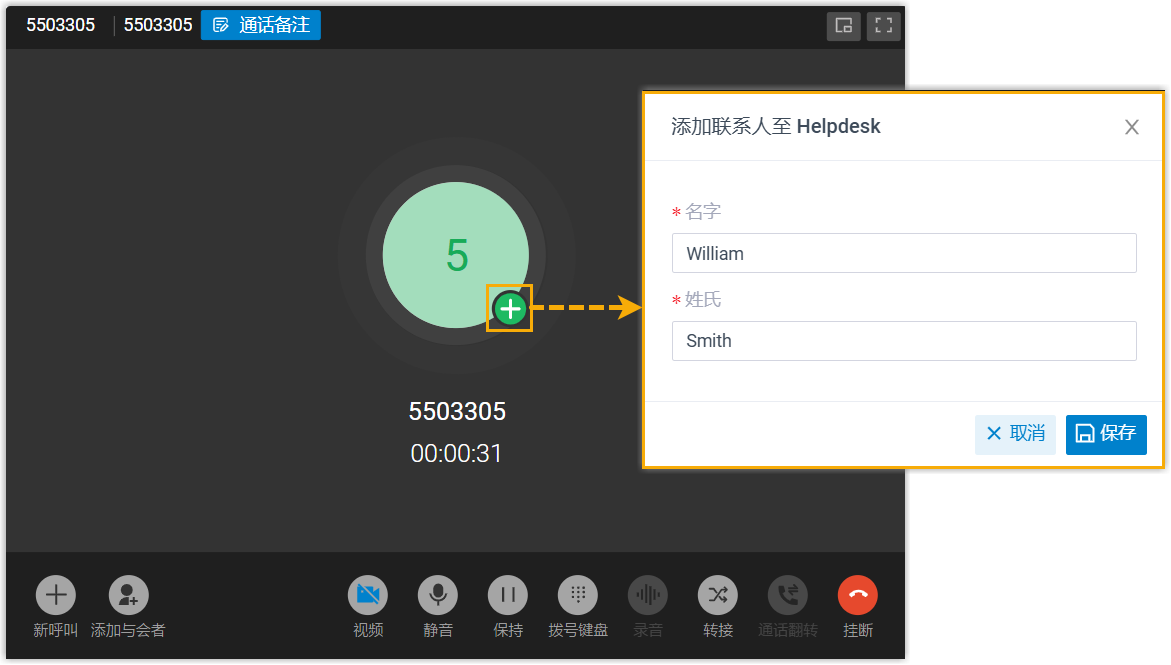
- 若要系统基于指定通话事件自动在 Helpdesk 中创建新联系人,执行以下操作:
- 点击 保存。
设置来电弹屏
你可以为分机用户的 Linkus 网页端或桌面端设置来电弹窗,当用户收到 Helpdesk 联系人的来电时,浏览器会自动打开一个新标签页,呈现 Helpdesk
联系人信息。你也可以根据需要,设置通过其他通话事件触发弹屏显示 Helpdesk 联系人信息,或在通话中手动打开联系人详情页。
- 登录 PBX 管理网页,进入 。
- 点击
 编辑与 Helpdesk 用户绑定的分机。
 - 在 Linkus客户端 页签,下拉到要配置的 Linkus 客户端,然后勾选 使用系统集成的Helpdesk打开联系人URL。
- 在 弹屏方式 栏,选择来电弹屏的方式。
- 如要系统自动打开 Helpdesk 联系人详情页,执行如下:
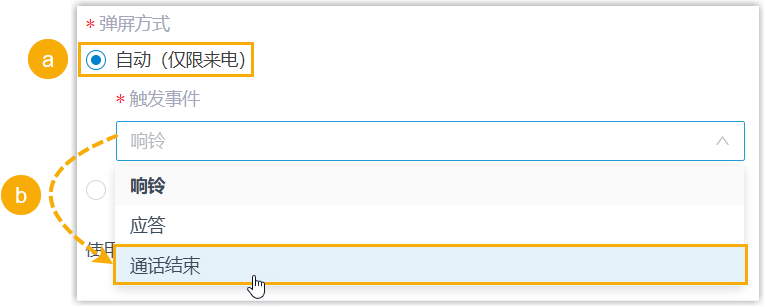
- 选择 自动 (仅限来电)。
- 在触发事件 下拉列表中,设置触发来电弹屏的事件。
- 响铃:在接收到 Helpdesk 联系人的来电时触发弹屏。
- 应答:在应答 Helpdesk 联系人的来电后触发弹屏。
- 通话结束:在结束与 Helpdesk 联系人的通话后触发弹屏。
- 如要允许绑定的分机用户在与 Helpdesk 联系人的通话中手动打开联系人详情页,选择
手动。
用户在通话过程中,可从通话窗口中点击
Helpdesk标签打开联系人详情页。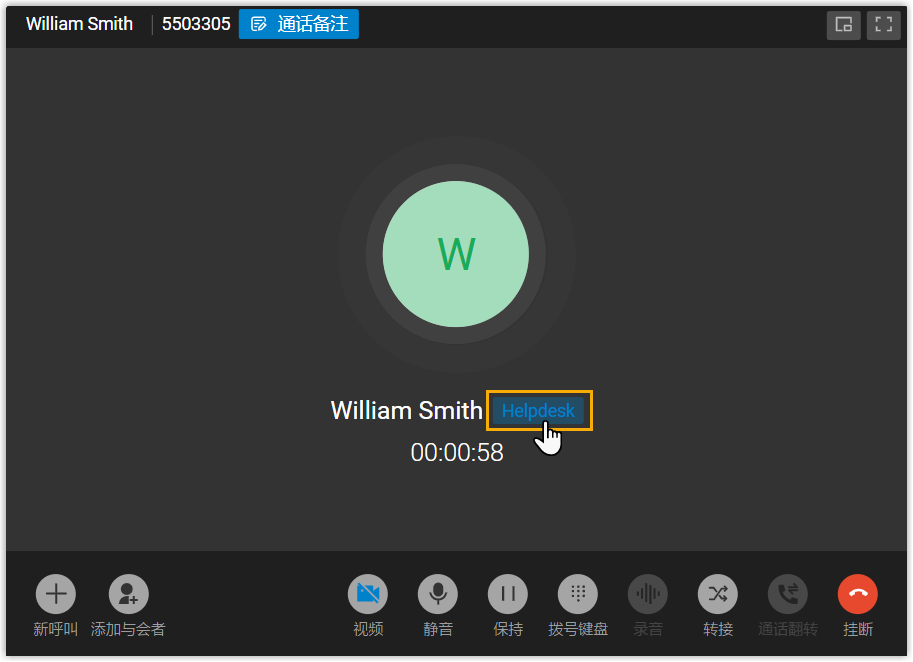
- 如要系统自动打开 Helpdesk 联系人详情页,执行如下:
- 点击 保存。
设置同步通话记录至 Helpdesk
如果启用此功能,所有外呼、来电和未接来电记录将自动同步到 Helpdesk,以帮助用户跟踪每一次通话。
- 登录 PBX 管理网页,进入 。
- 在 通话记录同步 栏,打开功能开关。
- 根据需要配置以下通话记录信息。

- 主题:通话记录的主题。
- 描述:通话记录的描述。
注: 可使用变量组成以上通话记录信息。关于支持的变量,请参见 XML 说明 - 通话记录同步场景变量。 -
根据需要配置以下通话记录同步设置。
设置 说明 播放通话录音 若启用,绑定了 PBX 分机的 Helpdesk 用户可以直接在 Helpdesk 系统中查看并播放存储在 PBX 上的通话录音。
注: 在 Helpdesk 中点击播放通话录音时,系统将会向 PBX 请求录音文件。有关 Helpdesk 平台如何保护录音数据的隐私,请联系你的 Helpdesk 提供商。未接听的坐席不记录未接来电 若启用,针对队列和响铃组来电,PBX 仅向接听坐席的 Helpdesk 同步通话记录,而不会将对应通话的未接来电记录同步至未接听坐席的 Helpdesk。 - 点击 保存。
设置聊天记录同步至 Helpdesk
启用此功能后,当绑定 PBX 分机的用户与 Helpdesk 联系人之间的外部聊天会话关闭时 (无论由用户操作还是系统触发),该会话的所有聊天消息将自动同步到
Helpdesk,从而帮助用户保存每次客户互动的完整记录。
- 登录 PBX 管理网页,进入 。
- 在 Helpdesk 集成页面,打开功能开关。
- 在 主题 字段,根据需要配置同步记录的主题。
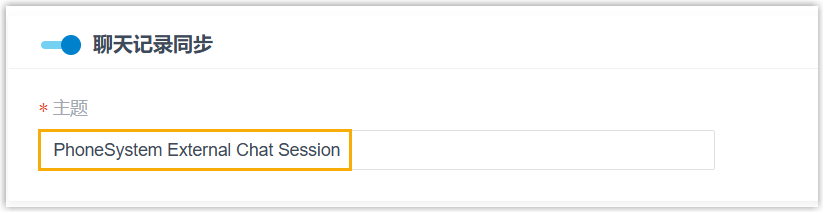 注: 可使用变量组成主题内容。关于支持的变量,请参见 XML 说明 - 聊天记录同步场景变量。
 - 点击 保存。
设置自动工单创建
如果启用此功能,系统将根据通话自动为 Helpdesk 联系人创建工单。
- 登录 PBX 管理网页,进入 。
- 在 自动创建工单 栏,打开功能开关。
- 设置自动创建工单的规则。
创建工单的时间点 说明 通话开始前 当 Helpdesk 用户接收到联系人的来电或呼叫联系人时,系统自动在 Helpdesk 中创建工单。 可在 创建工单的通话类型 下拉列表中选择要为哪种类型的通话创建工单。
- 呼入:外线来电。
- 呼出:外线去电。
通话结束后 当 Helpdesk 用户与联系人的通话结束时,系统自动在 Helpdesk 中创建工单。 可在 创建工单的通话类型 下拉列表中选择要为哪种类型的通话创建工单。
- 呼入已接听:已接听的外线来电。
- 呼入未接听:未接听的外线来电。
- 呼出已应答:已被应答的外线去电。
- 呼出未应答:未被应答的外线去电。
- 根据需要配置以下工单信息:
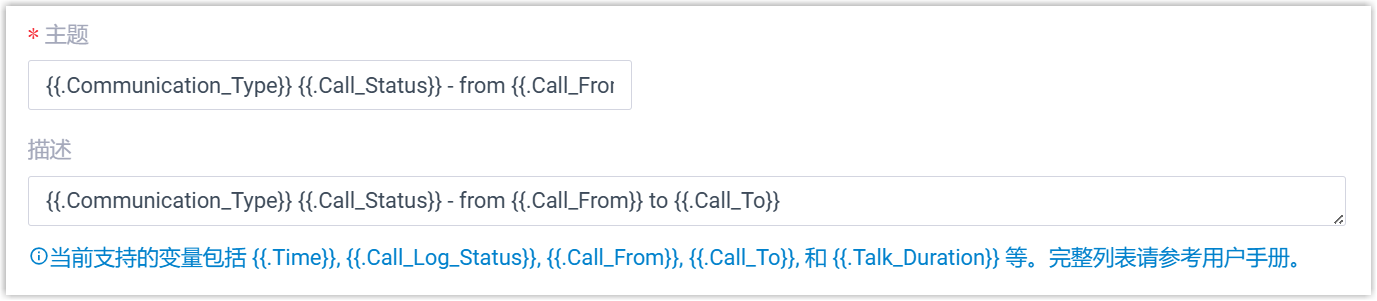
- 主题:工单的主题。
- 描述:工单的描述。
注: 可使用变量组成以上信息。关于支持的变量,请参见 XML 说明 - 工单创建场景变量。 - 点击 保存。