配置在线咨询渠道
本文介绍如何在 Yeastar P 系列云 PBX 上创建并配置在线咨询渠道。
开始之前
如果要允许用户通过网站中的在线咨询插件呼叫坐席,建议先创建 WebRTC 中继并配置对应的呼入路由。后续配置在线咨询渠道时需要选择相应的中继和路由。更多信息,请参见 设置 WebRTC 点击呼叫。
操作步骤
- 登录 PBX 管理网页,进入 。
- 点击 添加,选择 在线咨询。
- 在 常规 页签中,完成以下基本设置。
- 在 基本 栏,填写以下基础信息。

- 名称:填写名称以帮助你识别此渠道。
-
域名:填写需要加载在线咨询插件的网站域名。注: 出于安全考虑,在线咨询插件只能在此处设置的域名网站上加载。
- 在 咨询方式 栏,设置用户与坐席的交流方式及消息目的地。
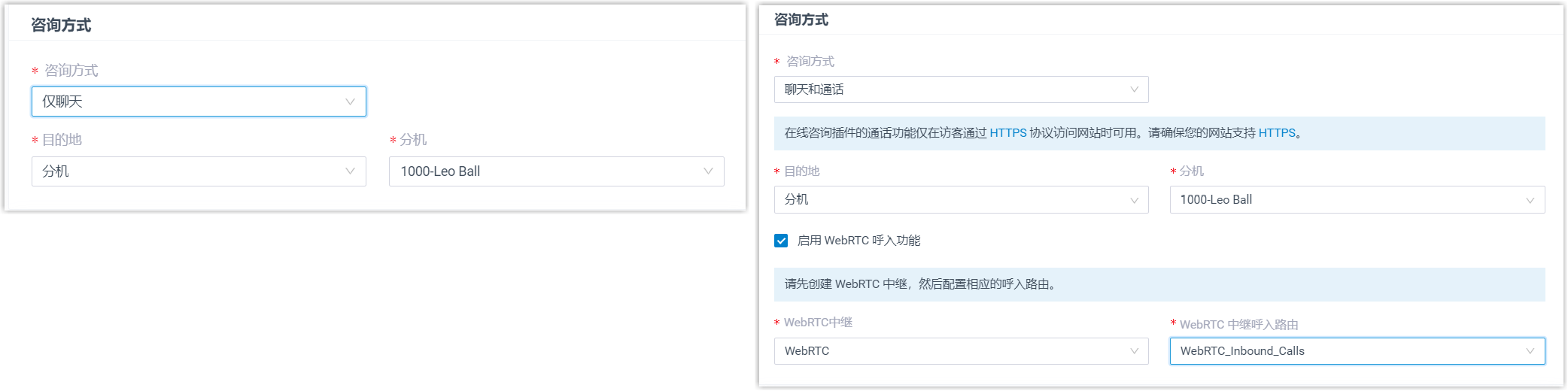
- 咨询方式:设置在线咨询插件支持的咨询方式。
选项 说明 仅聊天 用户可以向坐席发送聊天消息。 聊天和通话 如果选择该项,用户可以向坐席发送聊天消息或发起通话。 注: 在线咨询插件的通话功能仅在用户通过 HTTPS 协议访问网站时可用。请确保网站支持 HTTPS。 - 目的地:设置一个目的地,用于接收在线咨询的消息。
选项 说明 分机 若选择此项,从分机列表中选择一个分机。
只有该分机用户能够接收在线咨询消息。
消息队列 若选择此项,从消息队列列表中选择一个队列。
所选队列中的所有坐席都会收到队列中新会话的消息,但只有接管了会话的用户可以接收并回复后续送入的消息。
第三方分析平台(消息通过二次开发接口传递) 若选择此项,通过此号码送入的消息会通过 API 转发到第三方消息分析平台进行进一步分析或处理。 注: 要实现入站消息自动转发至第三方消息分析平台,需确保 PBX 系统已经已通过 API 与第三方消息分析平台对接。选择此选项后,PBX 系统就会自动将收到的消息发送到指定平台。你可以通过监控 API 事件 (30031) 新消息通知获取相关事件通知。此外,PBX 提供了完整的讯息管理 API 接口,可用于与对接的第三方消息分析平台进行进一步的消息交互。消息流程 若选择此项,从 消息流程 下拉列表中选择消息流程。
送入的消息将被路由至选中的消息流程。注: 确保已构建适用于 在线咨询 会话类型的消息流程。 - 启用 WebRTC 呼入功能:如果你要允许用户呼叫坐席,启用该功能,并选择 WebRTC 中继以及对应的呼入路由。
- 咨询方式:设置在线咨询插件支持的咨询方式。
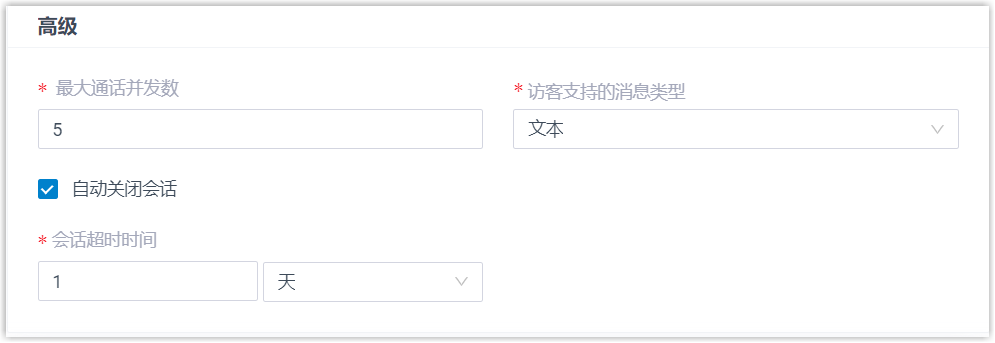
- 在 高级 栏,完成以下设置。
-
最大通话并发数:设置在线咨询插件可支持的最大通话并发数。超出该数量后,呼叫将失败。
注:- 坐席和用户通过在线咨询插件发起的呼叫都会占用并发数。
- 默认通话并发数为 5,最大值为 10。
- 访客支持的消息类型:设置用户可以发送的消息类型。
选项 说明 文本 用户可以发送文本和表情。 文本和图片 用户可以发送文本、表情和图片。 注: 聊天窗口中单次发送的图片文件大小不能超过10 MB。 - 自动关闭会话:如果希望系统自动关闭在指定时间内无任何互动的会话,勾选 自动关闭会话,并在 会话超时时间 栏中设置超时时间。
-
- 在 基本 栏,填写以下基础信息。
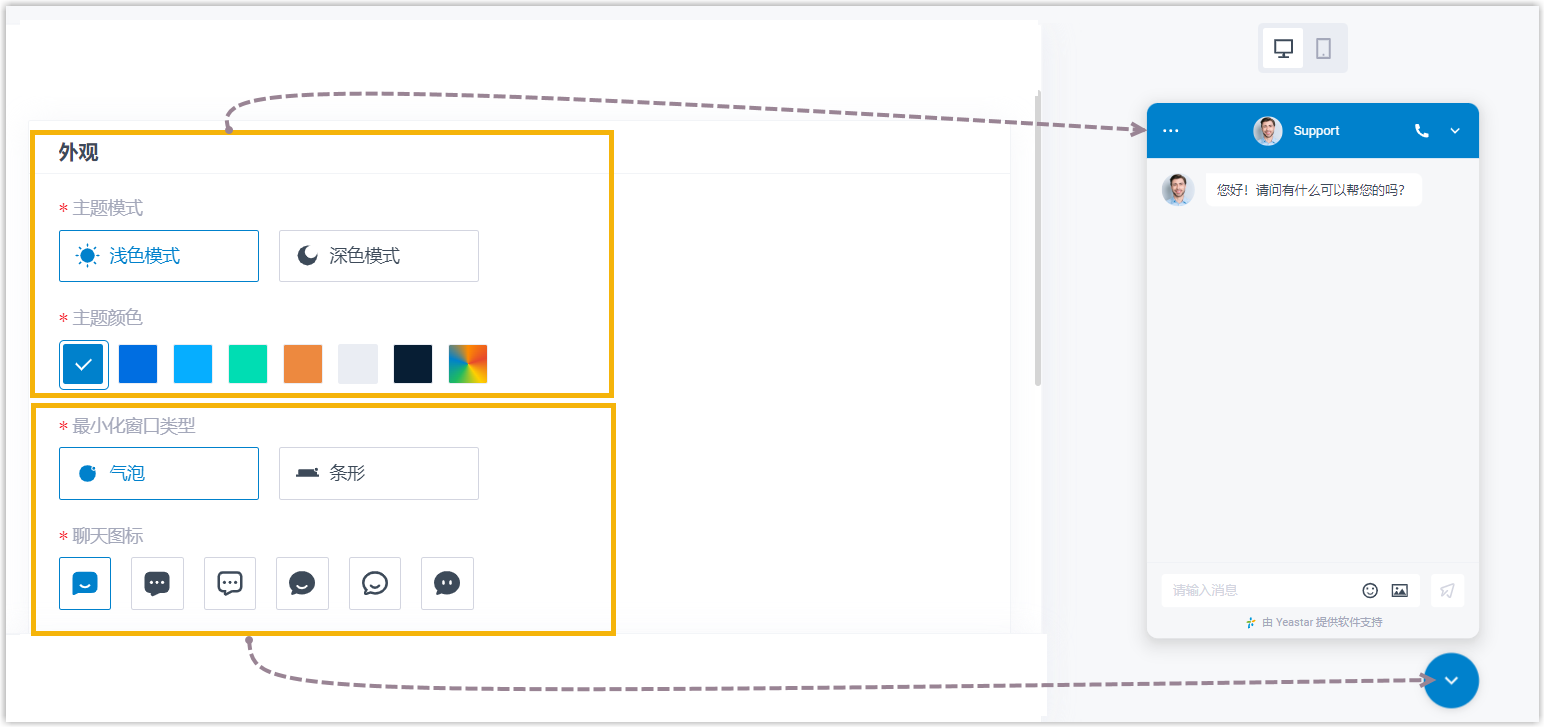
- 在 显示与外观 栏,自定义在线咨询插件的外观和显示信息。注: 你可以在页面右侧预览设置效果。
- 在 外观 栏,自定义在线咨询插件的外观。
- 在 显示 栏,自定义用户发起聊天或呼叫时显示给客户的内容。
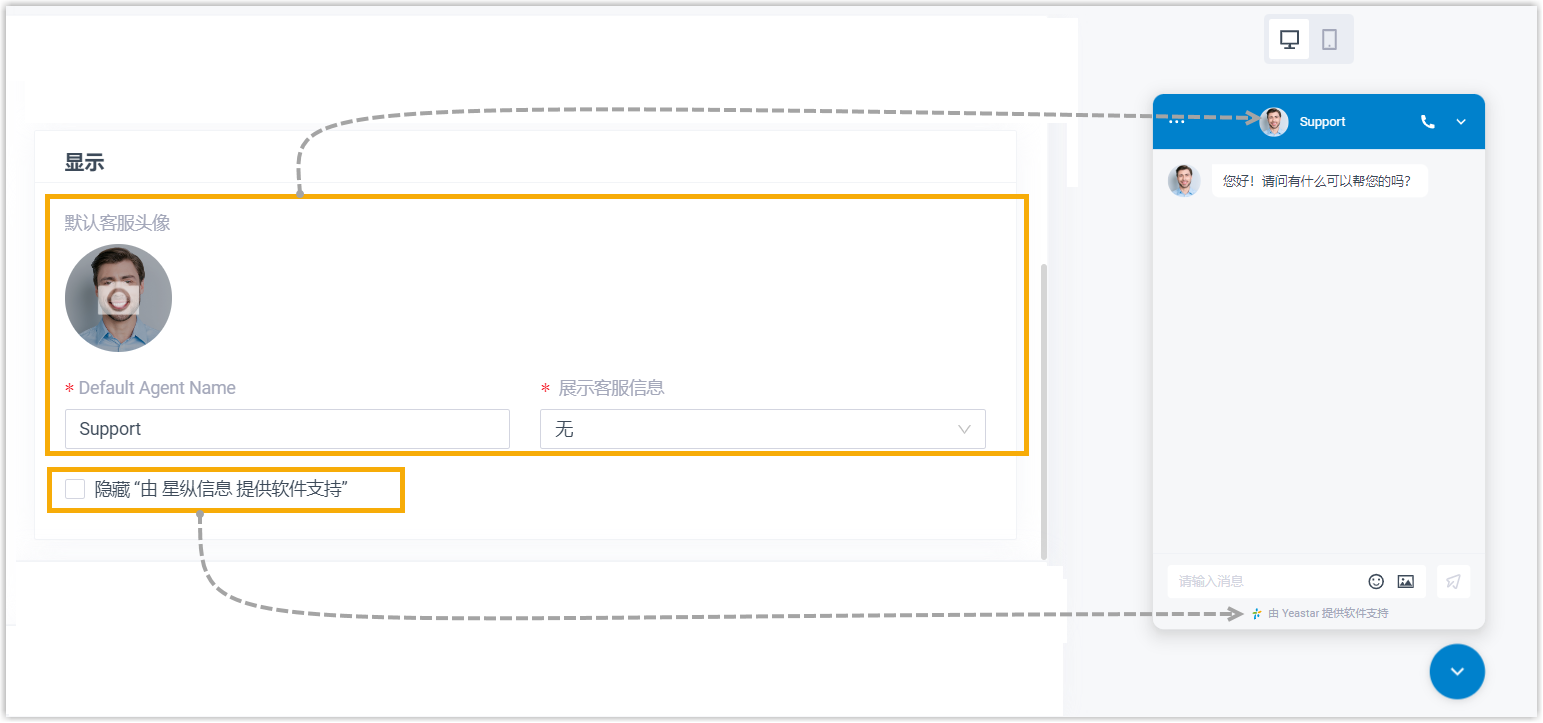 注: 如果 展示客服信息 设置为 无,客户发起聊天或呼叫时,为其显示默认的坐席名称和头像。
如果 展示客服信息 设置为 名称 或 名称和头像,客户发起聊天或呼叫且由坐席处理时,为其展示坐席真实名称和头像。对于路由至消息流程的聊天,依旧为客户显示默认的坐席名称和头像。
- 在 外观 栏,自定义在线咨询插件的外观。
- 在 消息 栏中,设置插件语言并自定义消息内容。
- 在 语言 栏,从下拉列表中选择语言。
插件将以该语言显示。
- 如果你想要在聊天前使用预聊天表单收集用户信息,需要在 预聊天
栏完成以下设置。
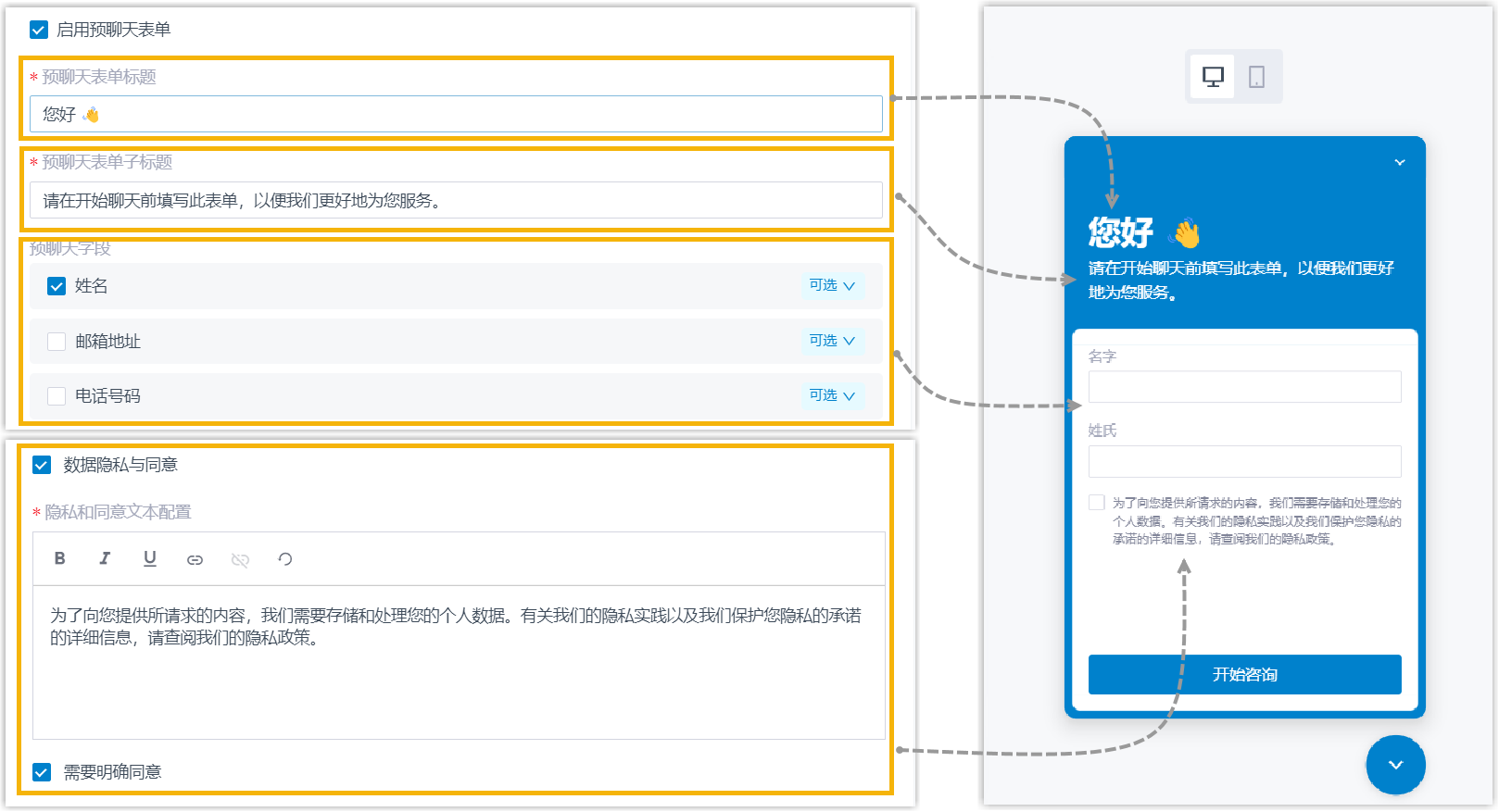
- 可选: 在 自定义消息
栏,根据需要更改下列自动回复的文本消息,系统将在对应场景下自动向用户发送这些消息。
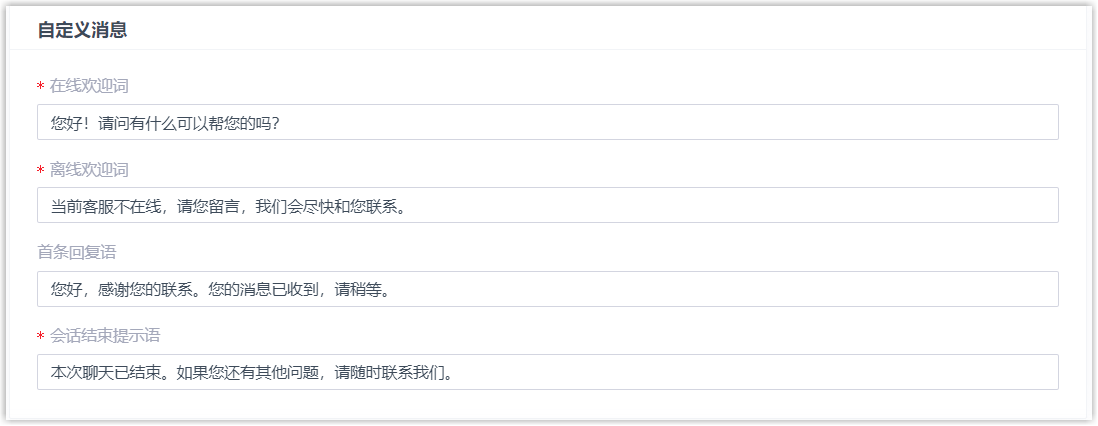 注: 在线欢迎词和离线欢迎词会根据系统的办公时间自动触发,请确保已在 PBX 上配置办公时间。更多信息,请参见 办公时间和假期概述。
- 在线欢迎词:当用户进入聊天界面,并满足以下任一条件时,系统自动发送该文本消息:
- PBX 处于办公时间,且在线咨询目的地为消息队列。
- PBX 处于办公时间,且在线咨询目的地为分机,同时该分机已登录 Linkus UC 客户端且状态为空闲。
- 离线欢迎词:当用户进入聊天界面,并满足以下任一条件时,系统自动发送该文本消息:
- PBX 处于非办公时间或假期。
- PBX 处于办公时间,在线咨询目的地为分机,但该分机未登录 Linkus UC 客户端,或已登录但状态为离开、出差、免打扰、午休或下班。
- 首条回复语:当用户发送第一条消息后,系统自动发送该文本回复。
- 会话结束提示语:当聊天会话结束时 (无论由坐席或用户手动关闭,或因超时自动关闭),系统自动发送该文本消息。
- 在线欢迎词:当用户进入聊天界面,并满足以下任一条件时,系统自动发送该文本消息:
- 在 语言 栏,从下拉列表中选择语言。
- 点击 保存。
执行结果
页面弹出窗口,显示在线咨询插件的代码和 URL。
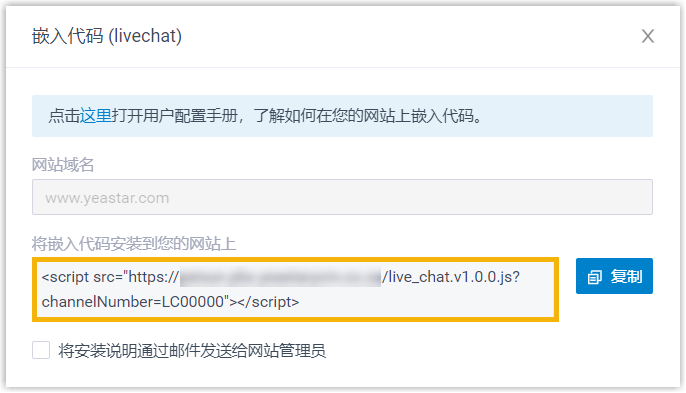
后续步骤
- 点击 复制,复制代码或 URL。注: 对于插件代码,你也可以通过邮件将代码和网站域名发送给指定人员 (比如网管)。系统将使用默认邮件模板 (路径:) 向指定邮箱发送安装说明。
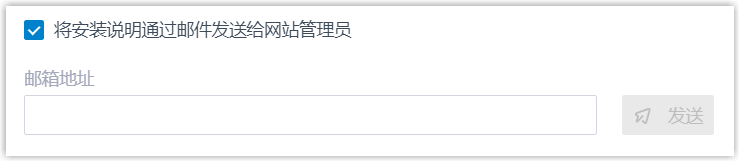
- 将在线咨询功能接入使用场景:
- 将插件代码嵌入网站
- 将 URL 添加到邮箱
- 直接提供 URL 供用户访问