配置 Facebook 消息渠道
本文介绍如何在 Yeastar P 系列云 PBX 上配置 Facebook 消息渠道,以便企业坐席可以在 Linkus UC 客户端上接收并回复来自 Facebook 的客户消息。
步骤一、创建 Meta 应用
在 Meta 开发者平台,为集成创建一个 Meta 应用。
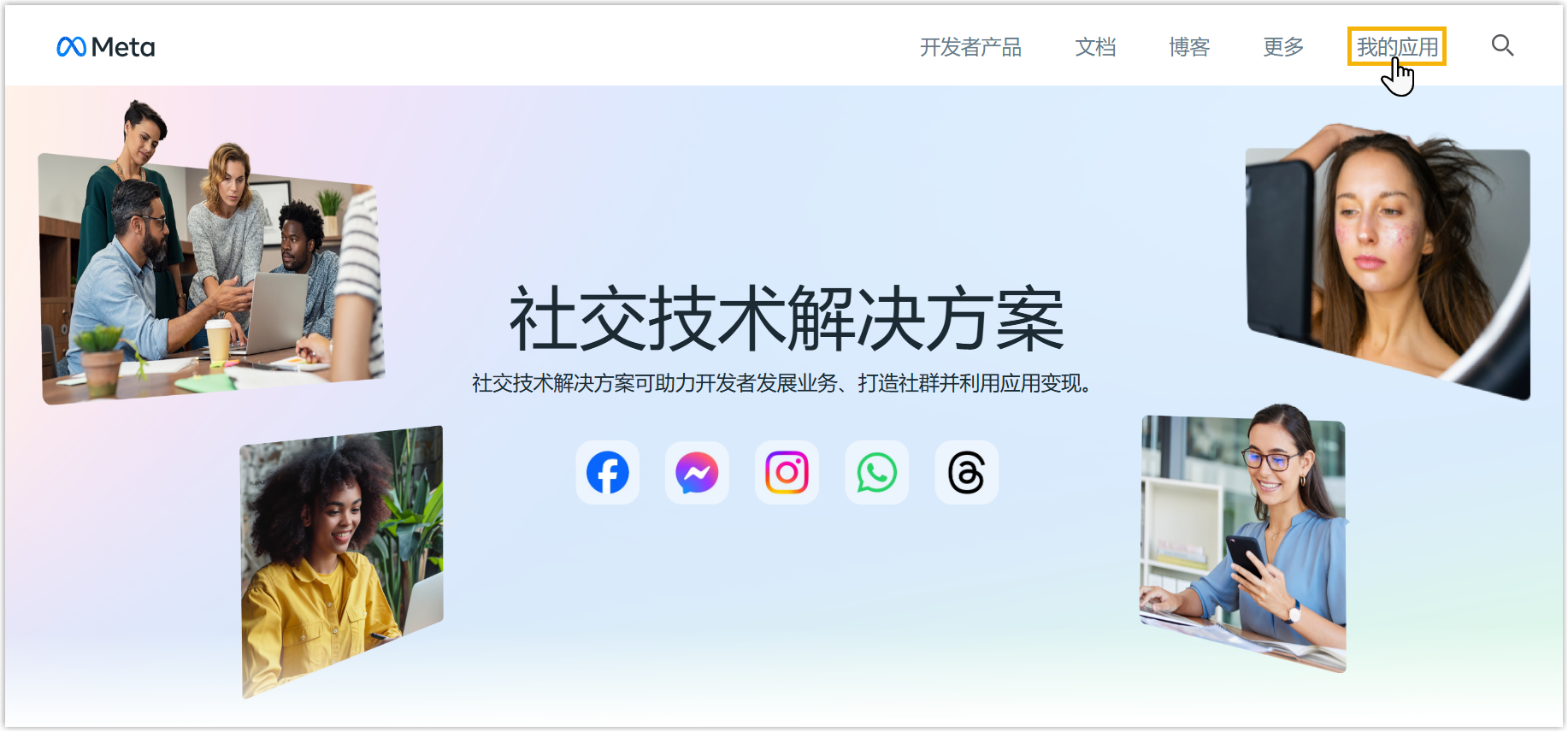
- 登录 Meta 开发者平台,从顶部菜单栏进入
我的应用。
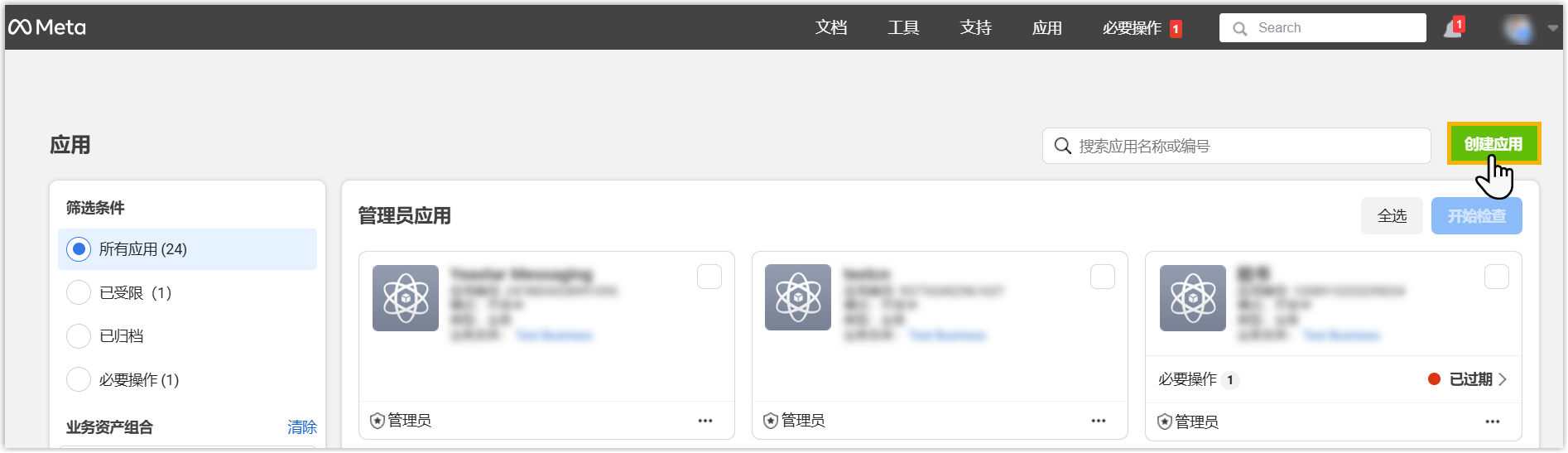
- 点击右上角的 创建应用。
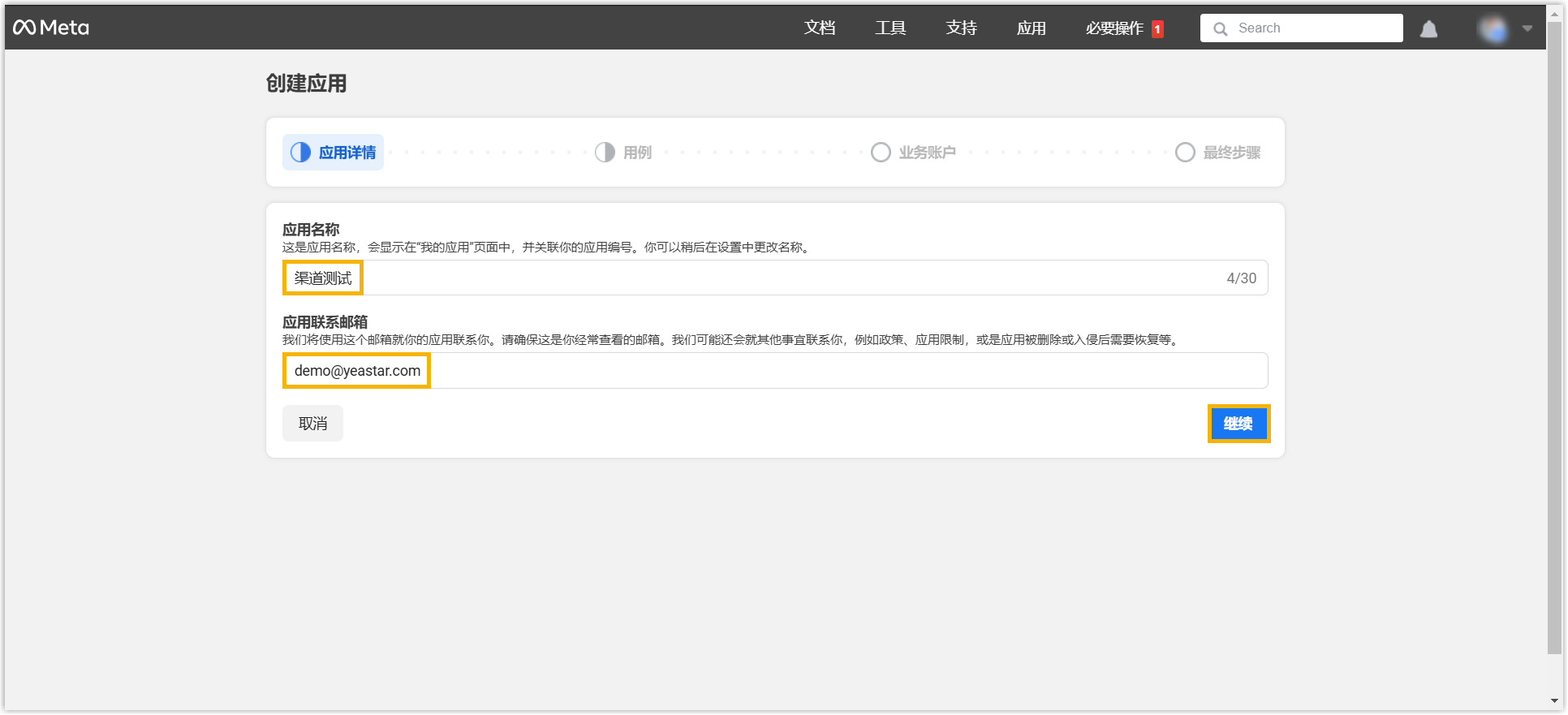
- 在 应用详情 页,填写应用名称和联系邮箱,然后点击
继续。
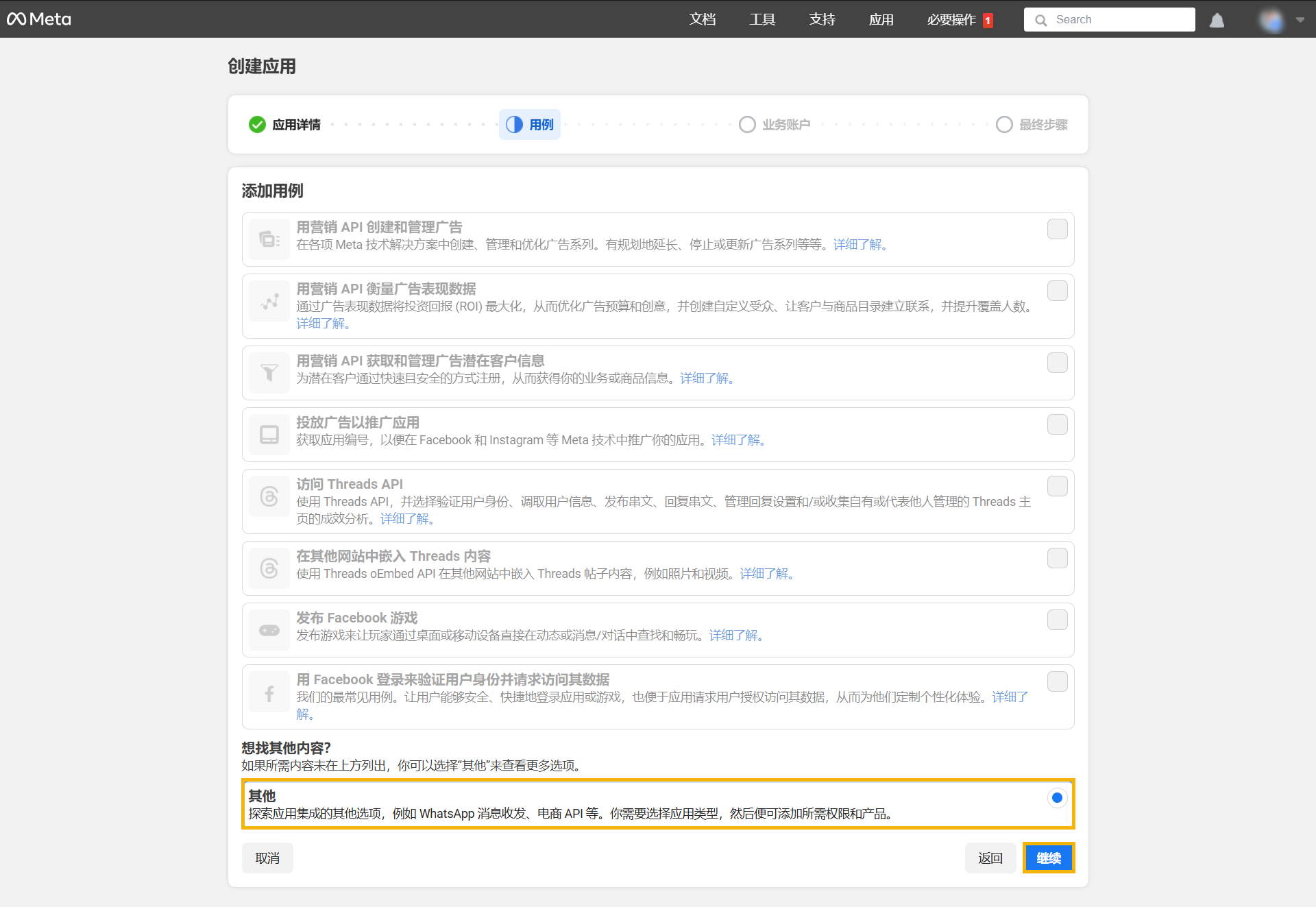
- 在 用例 页,选择 其他,然后点击
继续。
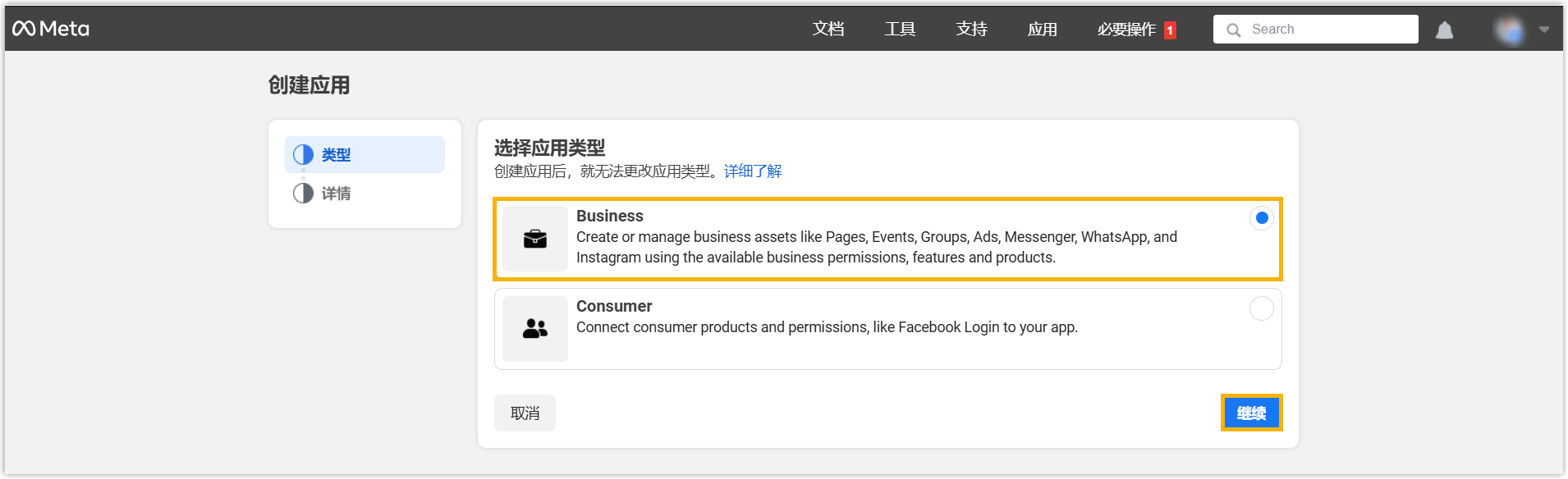
- 在 类型 页,选择 Business,然后点击
继续。
- 在 详情 页,选择业务资产组合,然后点击
创建应用。
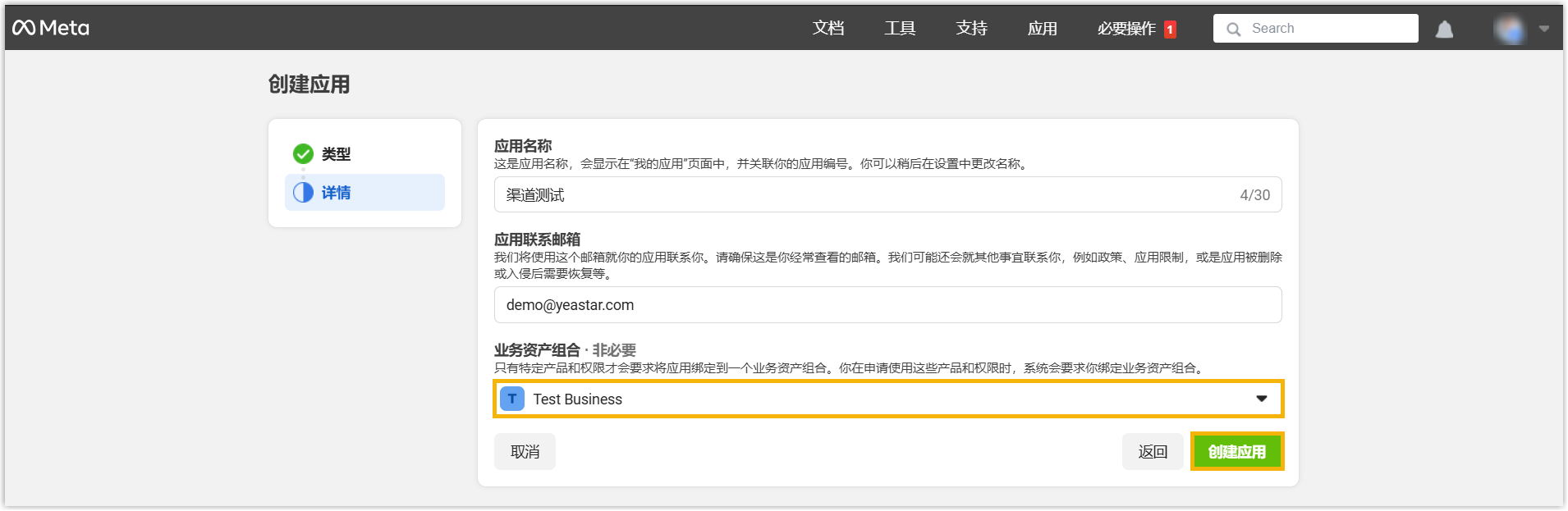
Meta 应用已创建;你将被重定向到 应用面板 界面。
步骤二、配置 Meta 应用
在 Meta 开发者平台,将 Messenger 平台添加到你的 Meta 应用,并配置应用以获取集成所需的凭证。
- 在 为应用添加产品 页面,点击 Messenger 上的
设置。
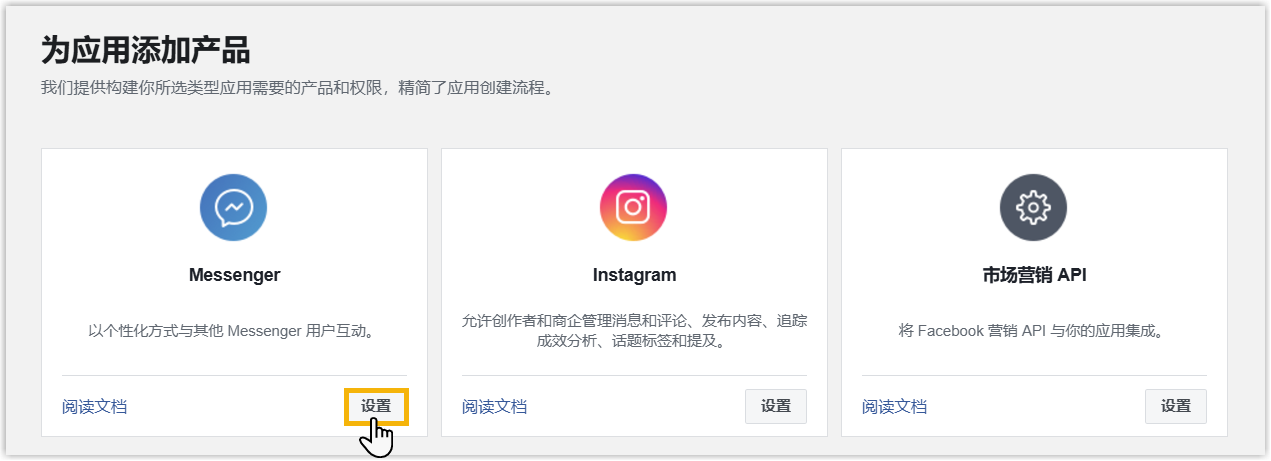
你将进入 Messenger API 配置界面。
- 将 Meta 应用连接到你的 Facebook 公共主页以生成访问口令,并获取 Facebook 公共主页的凭证。
- 滚动到 2. 生成访问口令 栏,点击
Connect 以绑定你的 Facebook 公共主页。
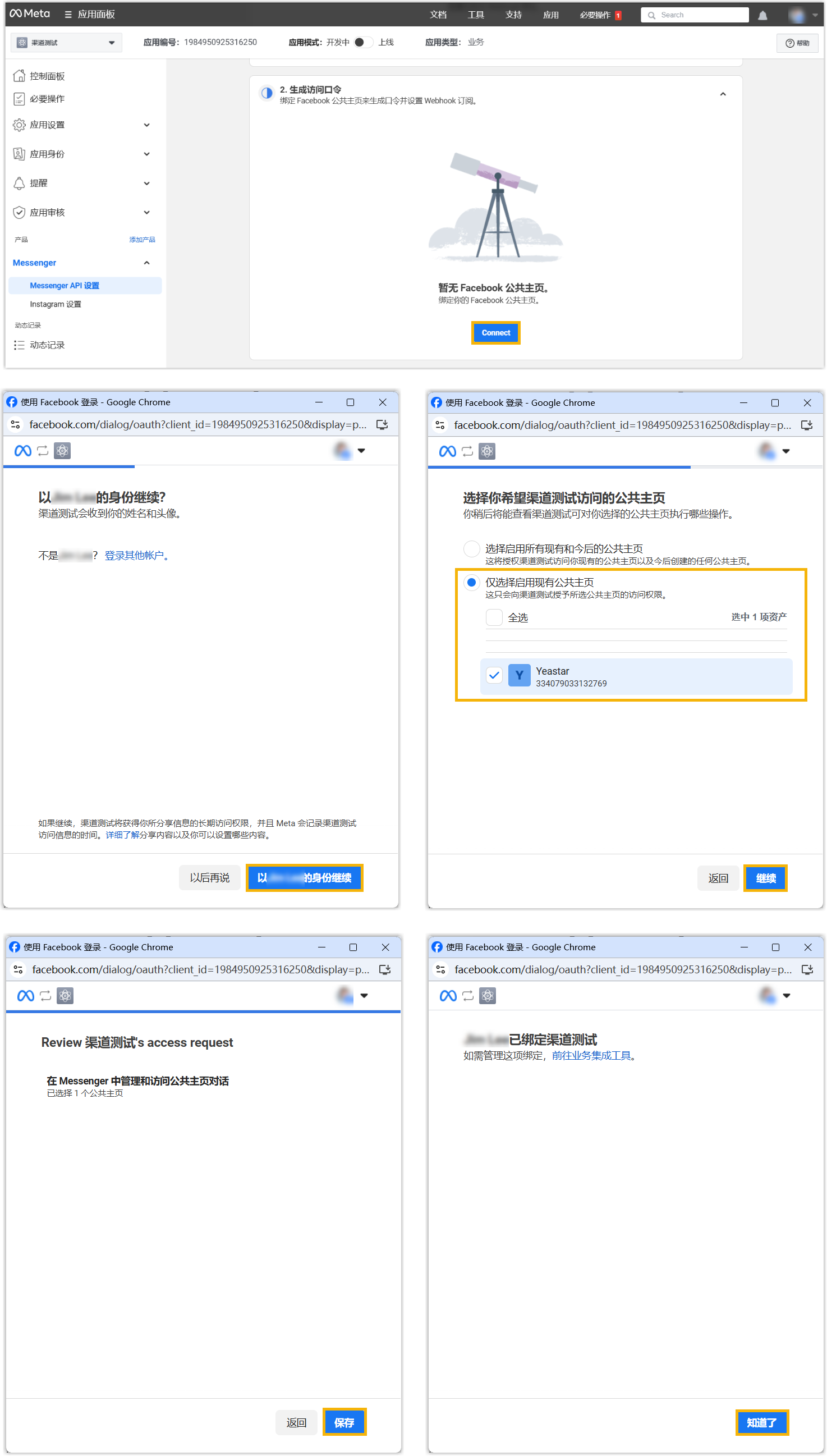
刷新网页,你会看到应用已经绑定 Facebook 公共主页。
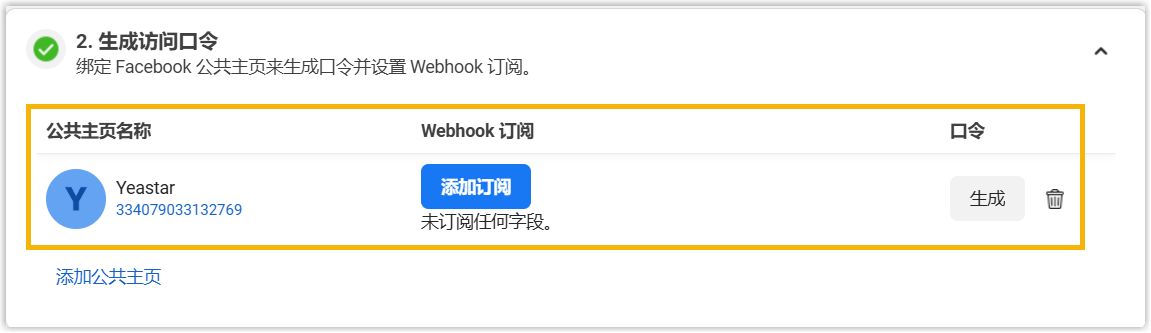
- 生成访问口令以验证 Meta 应用,并允许其以 Facebook 公共主页的身份执行操作。注: 复制并保存访问口令,因为稍后你需要将其添加到 PBX 中。
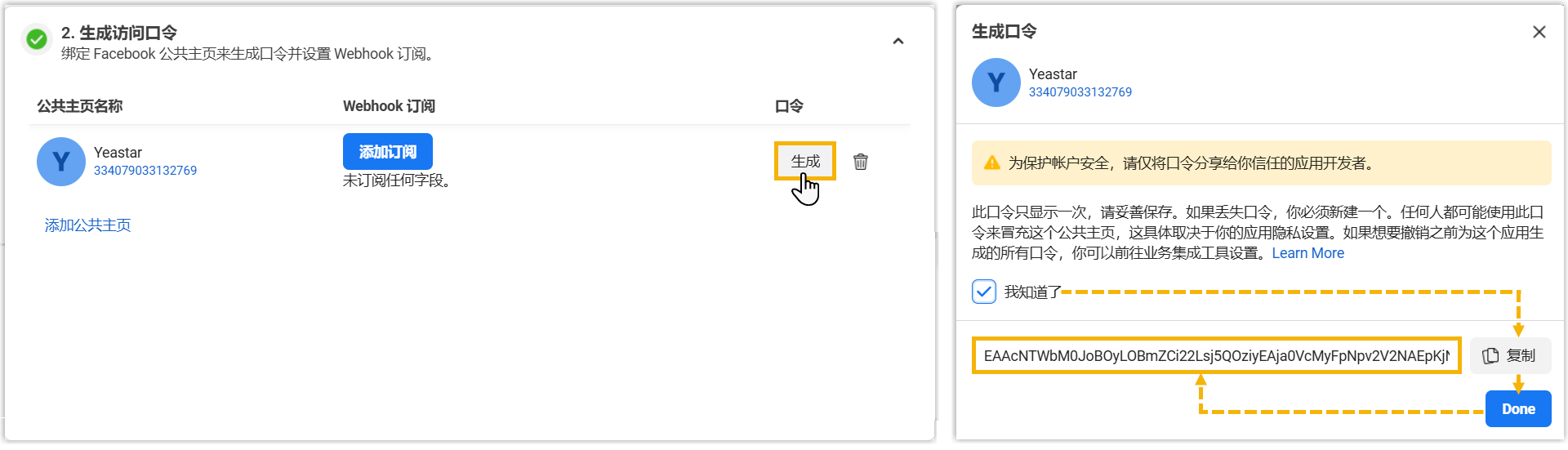
- 复制并记下 Facebook 公共主页的名称和编号,因为稍后你需要将其添加到 PBX
中。
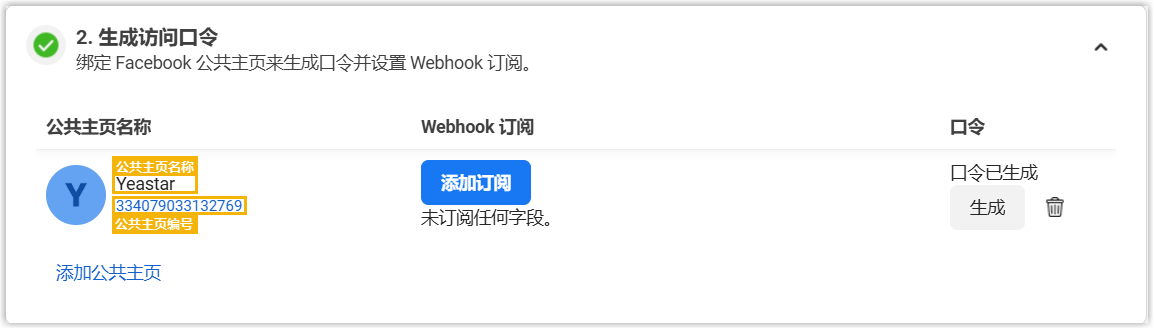
- 滚动到 2. 生成访问口令 栏,点击
Connect 以绑定你的 Facebook 公共主页。
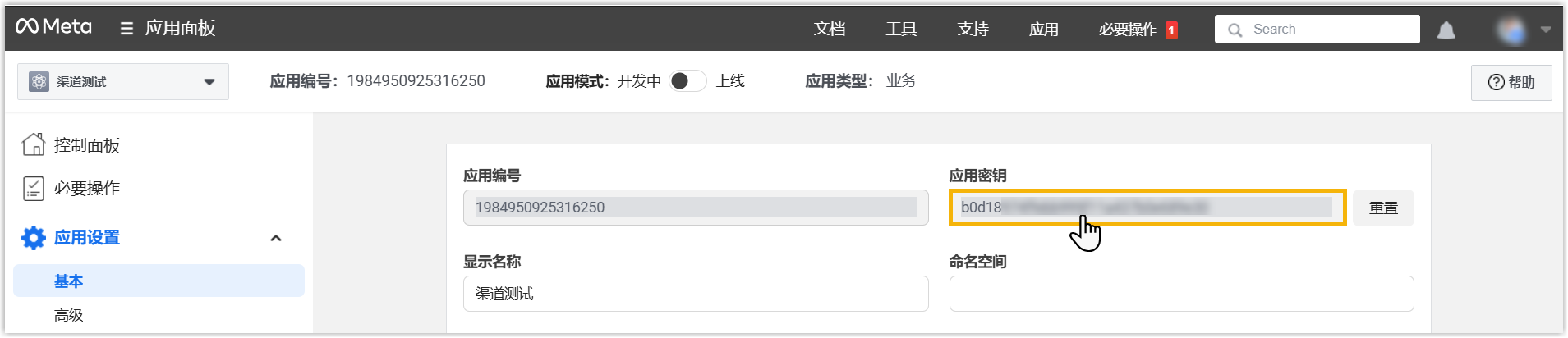
- 获取 Meta 应用的密钥。
- 在左侧导航栏,点击 。
- 在 应用密钥 栏右侧,点击 显示
以显示密钥。
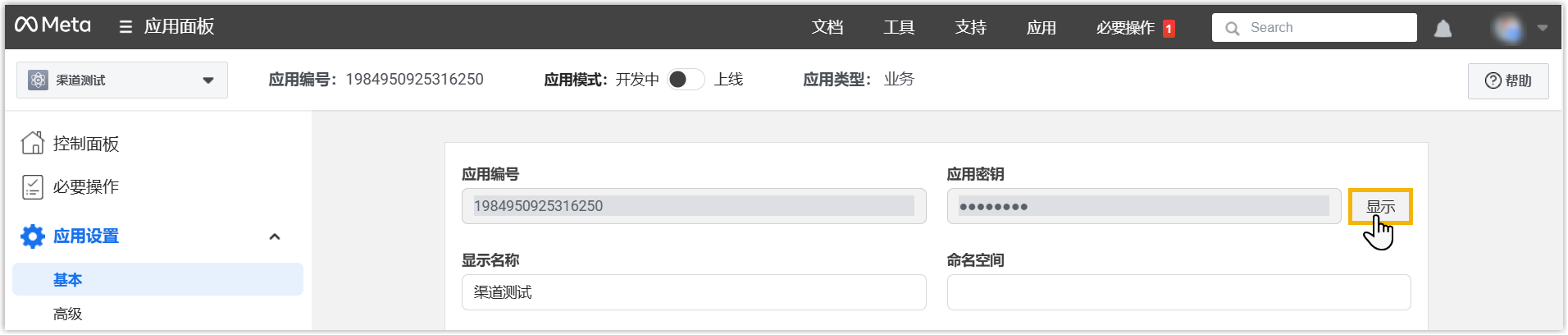
- 复制并保存密钥,稍后你需要将其添加到 PBX 中。
步骤三、创建 Facebook 渠道
在 PBX 管理网页上,创建并配置 Facebook 渠道。
- 登录 PBX 管理网页,进入 。
- 点击 添加,然后选择 Facebook Messenger。
- 在 鉴权信息 页签中,输入 Facebook 的鉴权信息。
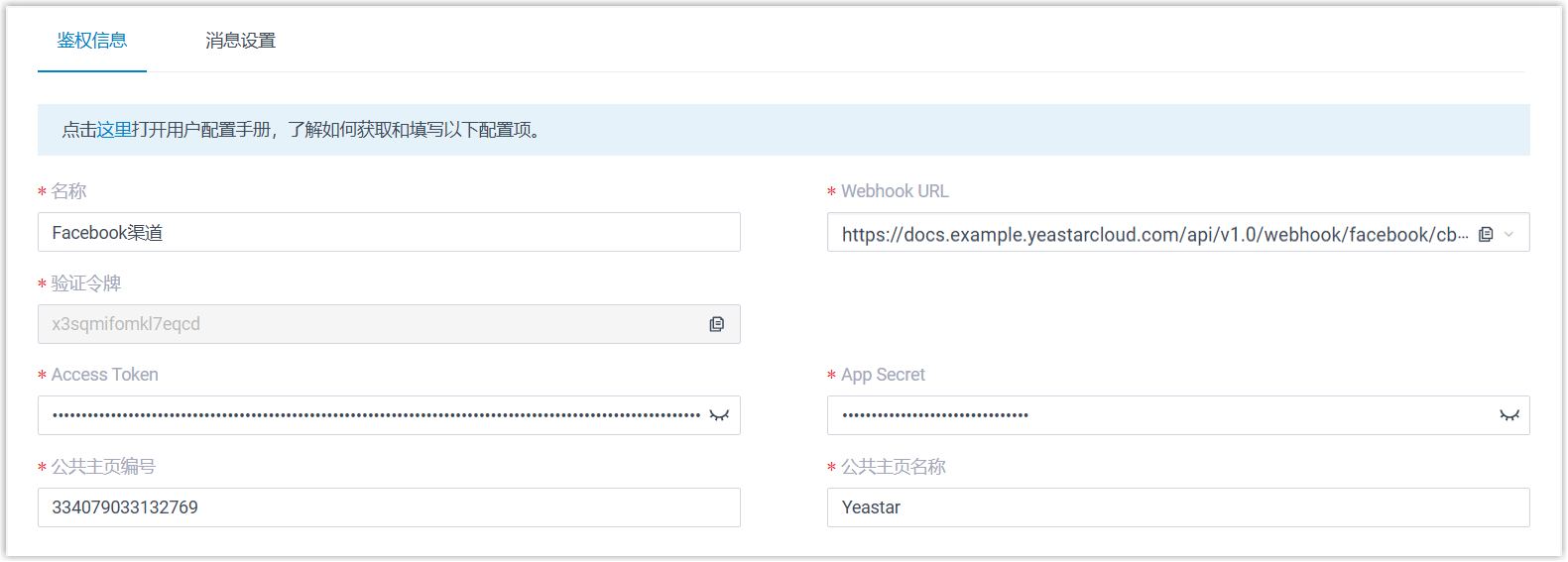
- 名称:输入名称以识别该渠道。
- Webhook URL:记录下 Webhook URL,稍后在 Meta 开发者平台中需要用到。
- 验证令牌:记下验证令牌,稍后在 Meta 开发者平台中需要用到。
- Access Token:粘贴 在 Meta 开发者平台上获取的访问口令。
- App Secret:粘贴 在 Meta 开发者平台上获取的应用密钥。
- 公共主页编号:粘贴 在 Meta 开发者平台上获取的公共主页编号。
- 公共主页名称:粘贴 在 Meta 开发者平台上获取的公共主页名称。
- 在 消息设置 页签中,配置消息渠道。
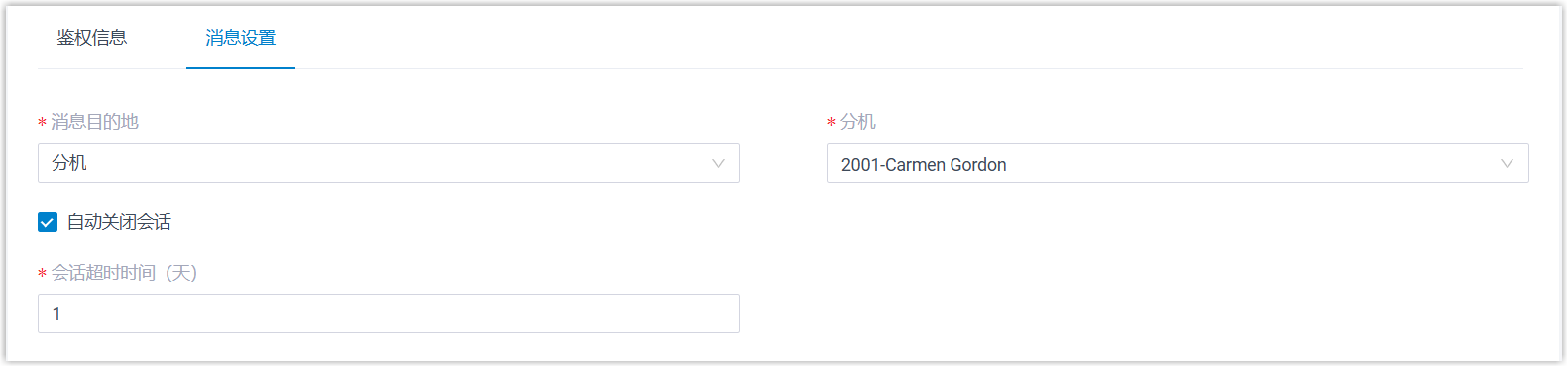
- 消息目的地:指定从 Facebook 公共主页送入的消息会被送往哪个目的地。
选项 说明 分机 若选择此项,需在 分机 下拉列表中选择接收消息的分机。 只有此分机用户可以接收到通过 Facebook 公共主页送入的消息。
消息队列 若选择此项,需在 消息队列 下拉列表中选择接收消息的队列。 所选队列中的所有坐席都会收到队列中新会话的消息,但只有接管了会话的用户可以接收并回复后续送入的消息。
第三方分析平台(消息通过二次开发接口传递) 若选择此项,通过此号码送入的消息会通过 API 转发到第三方消息分析平台进行进一步分析或处理。 注: 要实现入站消息自动转发至第三方消息分析平台,需确保 PBX 系统已经已通过 API 与第三方消息分析平台对接。选择此选项后,PBX 系统就会自动将收到的消息发送到指定平台。你可以通过监控 API 事件 (30031) 新消息通知获取相关事件通知。此外,PBX 提供了完整的讯息管理 API 接口,可用于与对接的第三方消息分析平台进行进一步的消息交互。消息流程 若选择此项,从 消息流程 下拉列表中选择消息流程。
送入的消息将被路由至选中的消息流程。注: 确保已构建适用于 Facebook 会话类型的消息流程。 - 自动关闭会话:可选。如果你想要系统自动关闭在指定时间内无任何互动的会话,勾选 自动关闭会话,并在 会话超时时间 (天) 栏中设置超时时间。
- 消息目的地:指定从 Facebook 公共主页送入的消息会被送往哪个目的地。
- 点击 保存。
步骤四、配置 Meta Webhook
在 Meta 开发者平台上为 Meta 应用配置 Webhook,并订阅事件通知,以确保 Facebook 公共主页消息到达时,PBX 能及时收到通知。
- 在 Meta 开发者平台,进入 Meta 应用的 Messenger API 设置。
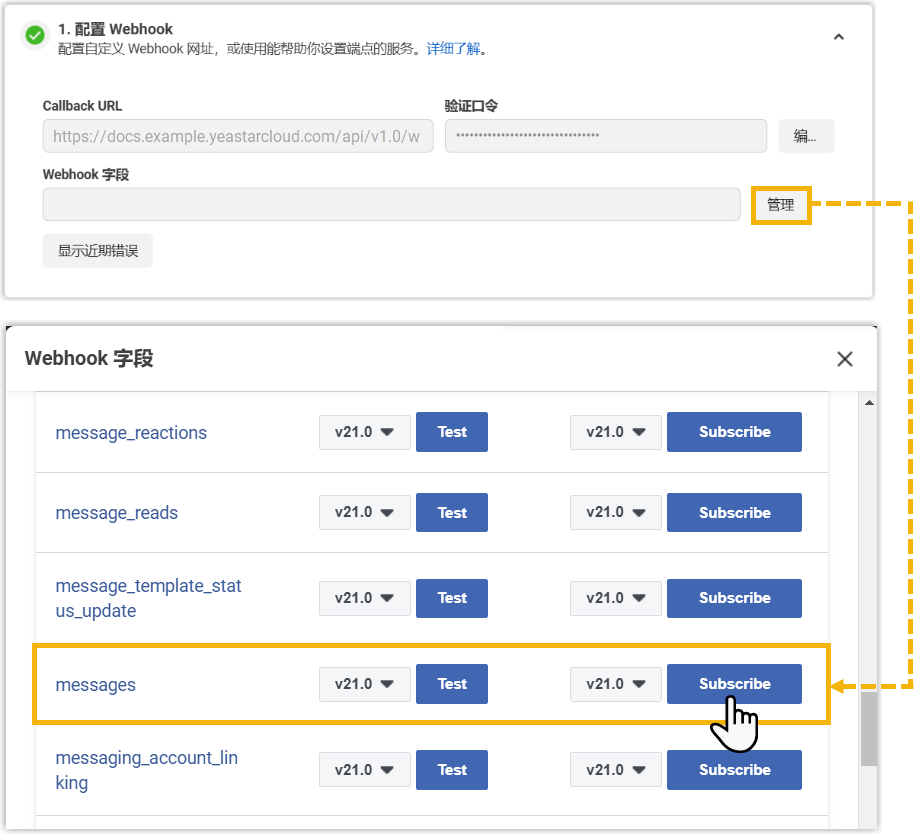
- 在 1. 配置 Webhook 栏,配置 Webhook 并订阅
messages 字段。
-
点击 Configure 以添加和配置 Webhook。
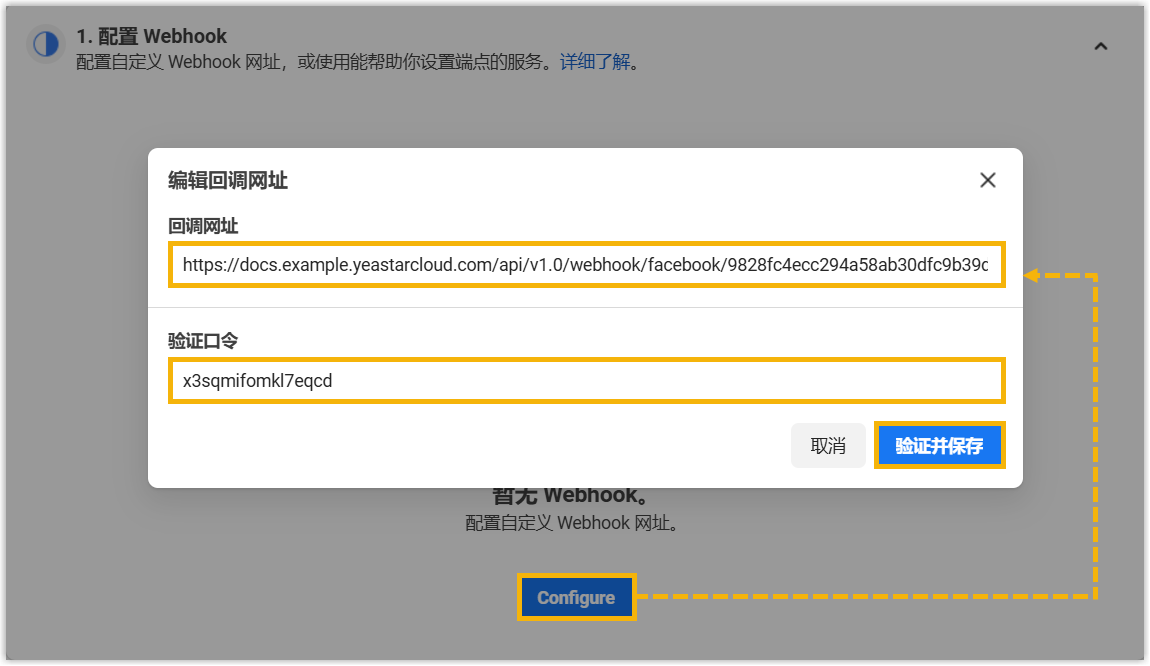
- 回调网址:粘贴从 PBX 上获取的 Webhook URL。
- 验证口令:粘贴从 PBX 上获取的 验证令牌。
- 点击 管理 订阅 messages
字段。
-
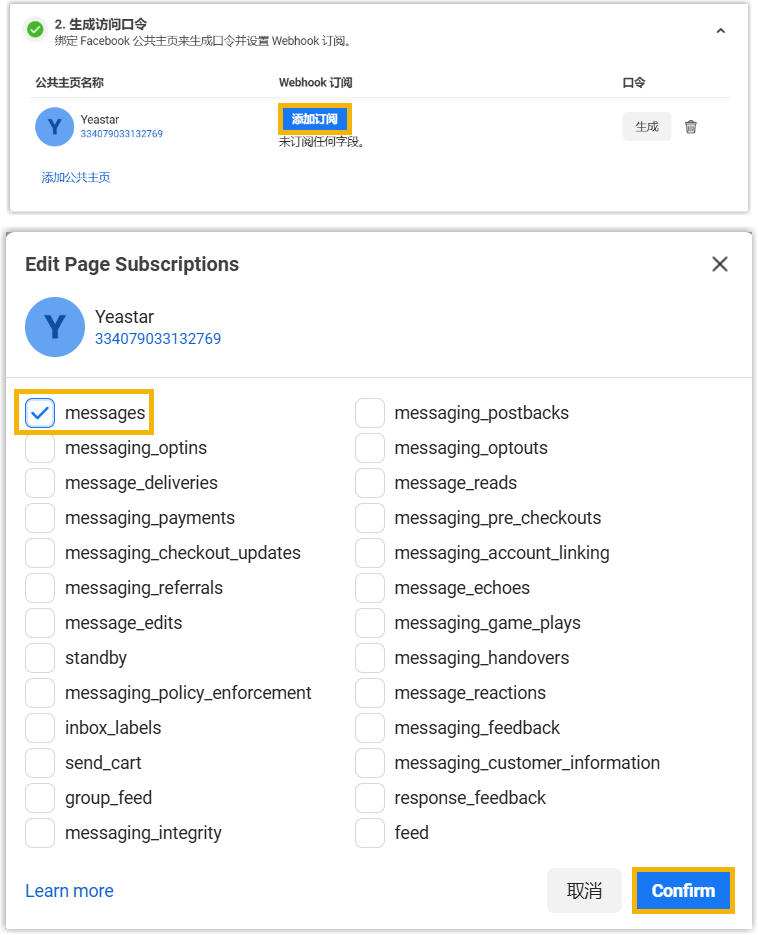
- 在 2. 生成访问口令 栏,点击 添加订阅 为
Facebook 公共主页订阅 messages 字段。
执行结果
- PBX 管理网页上此消息渠道的 状态 变为
 ,表示你已成功创建了 Facebook 消息渠道。
- 系统自动追踪并记录该渠道上发送和接收的消息数量,其中 总发送量 包含了发送成功和发送失败的所有消息数量。提示: 可使用时间筛选功能查看指定时间段内的消息数据。
