配置来电验证策略
在启用来电验证功能之前,你需要在 Yeastar 统一管理平台上配置来电验证策略,包括签名有效时长、证书下载超时时间以及来电拒接规则。
使用要求
你具有管理
STIR/SHAKEN 功能的权限。
注: 如果你没有此权限,则
STIR/SHAKEN 页签 (路径:) 不可见。在这种情况下,你仍可为单条共享中继启用来电验证功能,若你的服务提供商已配置 SHAKEN
来电验证策略,系统将自动使用其配置的策略拒接来电。
背景信息
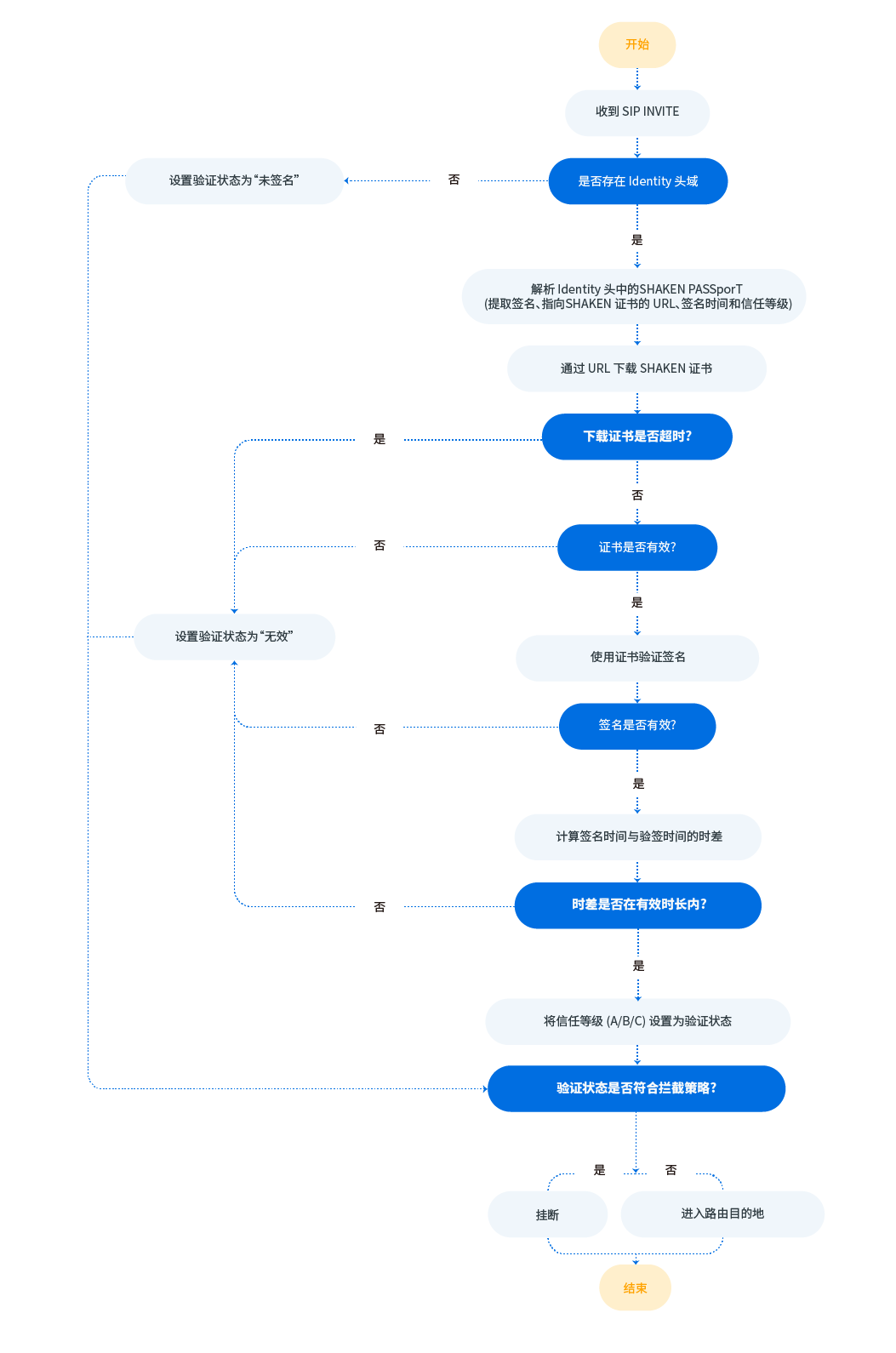
当外线来电通过共享中继送入时,与此中继关联的 PBX 将自主验证来电并获取验证状态。若状态符合预设的拒接规则,PBX 将拒接该来电。
下图 (仅供参考) 展示了 PBX 验证来电的关键步骤。
注: 图中加粗显示的判断条件由你的自定义来电验证设置决定。
操作步骤
- 登录 Yeastar 统一管理平台,进入 。
- 在 验证设置 栏,完成以下设置。

设置 说明 签名有效时长 (秒) 设置签名的有效时长。 若签名与验签的时间差超过此设定值,则视为签名无效。
注: 支持设置的数值范围为 1 到 300。证书下载超时时间 (秒) 设置下载 SHAKEN 证书的超时时间。 注: 支持设置的数值范围为 1 到 30。验证状态呼叫拦截 选择一个或多个会触发来电拒接的验证状态。 - Unsigned:
Identify头域缺失。 - Invalid:签名无效 (如签名无效或证书已被撤销的来电)。
- Attestation-C:呼叫来自合法网关,但无法确认该号码是否属于合法用户,以及该号码是否真实 (如通过传统 PSTN 路由或来自国际转接的来电)。
- Unsigned:
- 点击 保存。
执行结果
来电验证策略已保存,并可应用于系统中所有共享中继。