添加 DID 号码到中继
本文介绍如何在 Yeastar 统一管理平台中为 SIP 中继添加 DID 号码,以确保呼入通话的正确路由。
前提条件
支持的方式
你可以通过以下方式添加 DID 号码到中继:
- 要添加单个 DID 号码或 DID 号码范围,你可以直接在管理网页上添加。更多信息,请参见 从管理网页添加 DID 号码。
- 要添加多个非连续的 DID 号码,你可以将这些号码添加到 XLS 或 XLSX 文件,然后将其导入系统,以提高效率。更多信息,请参见 通过文件导入添加 DID 号码。
从管理网页添加 DID 号码
- 登录 Yeastar 统一管理平台,进入 。
- 点击 添加。
- 根据你的需求添加 DID 号码。
- 要添加单个 DID 号码,执行以下操作:
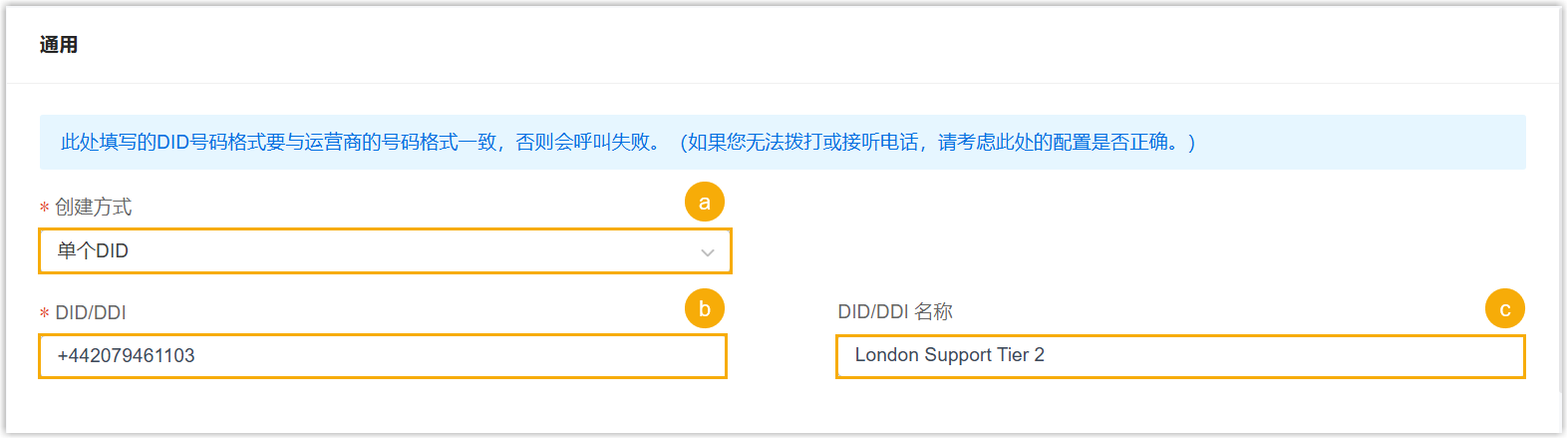
- 在 创建方式 下拉列表中,选择 单个DID。
- 在 DID/DDI 字段中,以
+xxx或xxx的格式输入 DID 号码。重要: 此处填写的 DID 号码格式要与运营商的号码格式一致,否则会呼叫失败。 - 可选: 在 DID/DDI 名称 字段中,输入一个名称,以便通过 DID
号码区分来电。
拨打 DID 号码时,该名称将显示在被叫方的设备上。
- 要添加多个 DID 号码,执行以下操作:
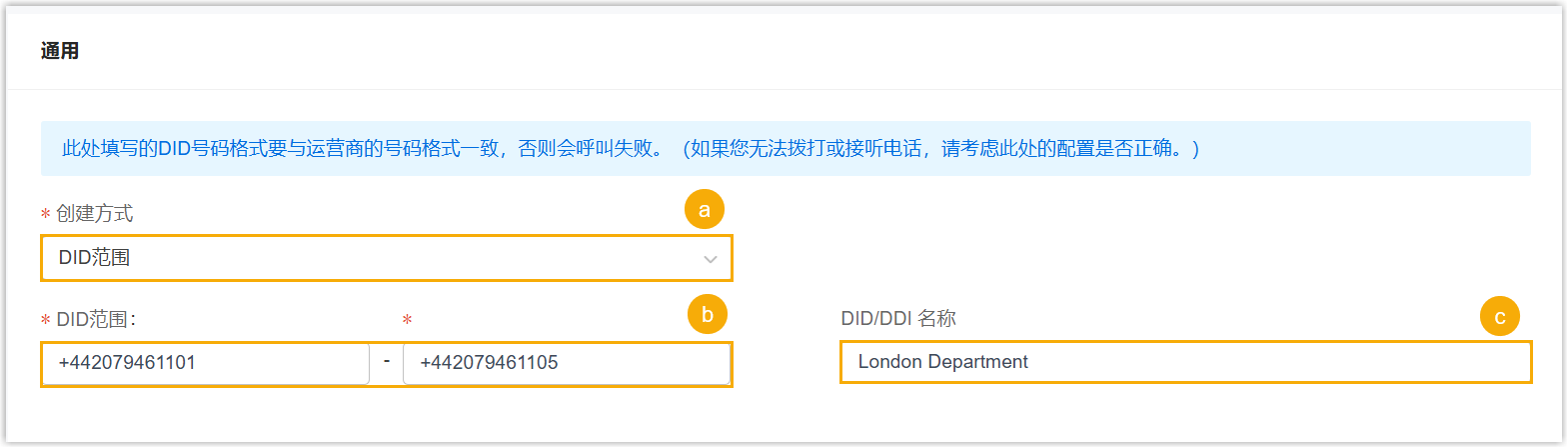
- 在 创建方式 下拉列表中,选择 DID范围。
- 在 DID范围 字段中,输入 DID 范围的起始号码和结束号码。重要: 此处填写的 DID 号码格式要与运营商的号码格式一致,否则会呼叫失败。
- 可选: 在 DID/DDI 名称 字段中,输入一个名称,以便通过 DID
号码区分来电。
拨打 DID 号码时,该名称将显示在被叫方的设备上。
- 要添加单个 DID 号码,执行以下操作:
- 在 DID路由 栏,从 所属中继 框中选择所需的中继,以将其与 DID 号码关联。
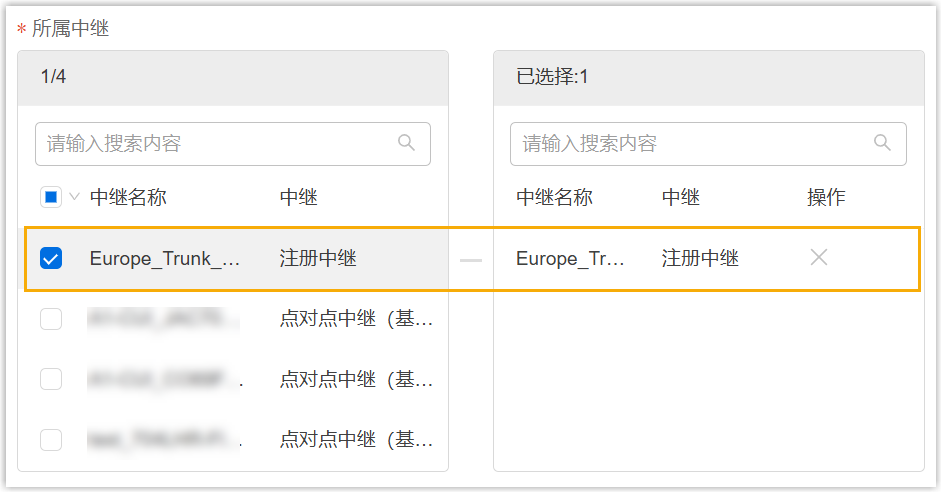
- 点击 保存。
通过文件导入添加 DID 号码
- 登录 Yeastar 统一管理平台,进入 。
- 在列表顶部,点击 导入。
- 在弹出的窗口中,点击 下载模板文件。
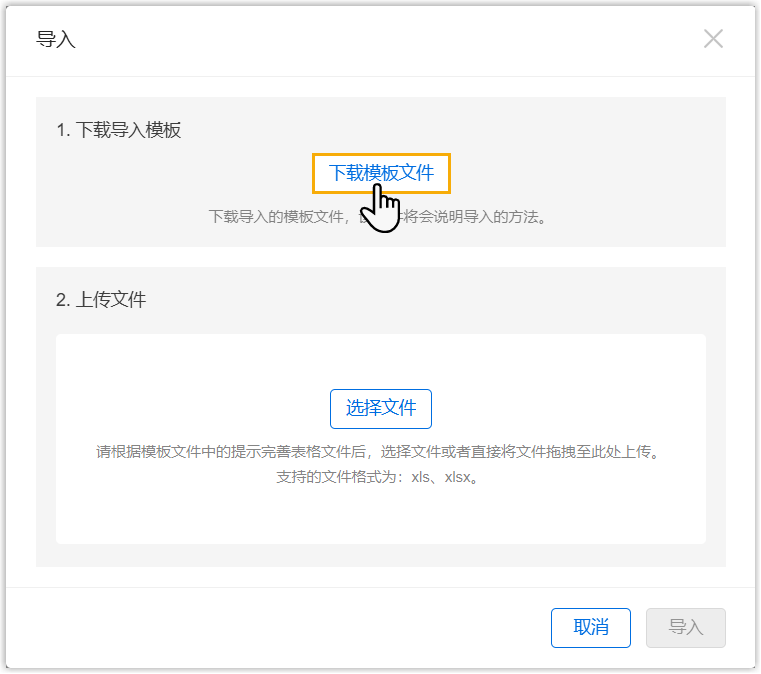
XLSX 文件已下载到你的电脑。
- 参考下表,在模板文件中添加你的 DID 号码并分配中继。重要:
- 若号码需要包含
+字符,需先将单元格格式设置为 文本,再输入号码。 - 编辑完成后,请务必删除注释行,否则导入将失败。
参数 必填项 说明 DID 是 以 +xxx或xxx的格式输入 DID 号码。仅允许输入数字和+字符。重要: 此处填写的 DID 号码格式要与运营商的号码格式一致,否则会呼叫失败。DID Name 否 输入一个名称来区分 DID 号码。 注: 名称的长度不应超过 127 个字符。Assigned Trunk 是 输入与 DID 号码关联的共享中继的名称。 注: 使用半角逗号,分隔多个中继。 - 若号码需要包含
- 导入模板文件。
- 在 Yeastar 统一管理平台上,进入 。
- 在列表顶部,点击 导入。
- 在弹出的窗口中,点击 选择文件,然后选择要上传的文件。
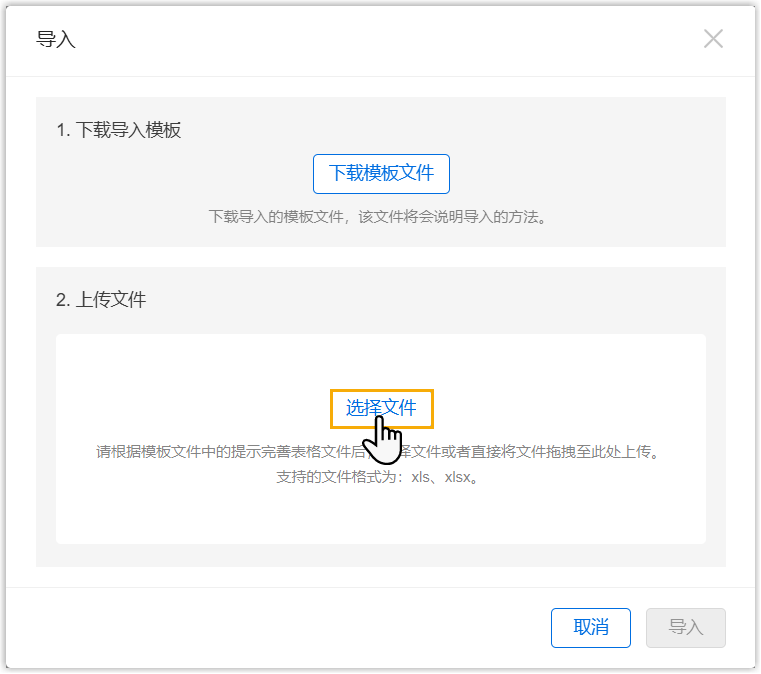
- 点击 导入。
模板文件中的 DID 号码将显示在列表中。