为 P 系列云 PBX 分配 DID 号码
本文介绍如何将 DID 号码分配给现有的 P 系列云 PBX,以将 PBX 与相应的共享中继关联。
前提条件
- 你在云 PBX 所在区域中已有可用的、关联了 DID
号码的共享中继,满足以下任一条件即可:
- 你已创建共享中继,并为其分配了 DID 号码。
- 你的服务提供商已将带有 DID 号码的共享中继的访问权限分配至你的账户。
- 你已在云 PBX 所在区域中设置了 共享中继。
- 云 PBX 的固件为 84.19.0.22 或更高版本。
操作步骤
- 登录 Yeastar 统一管理平台,进入 。
- 点击 PBX 旁边的
 。
。 - 在 PBX 详情页中,进入 分配DID 页签。
- 为 PBX 分配 DID 号码。
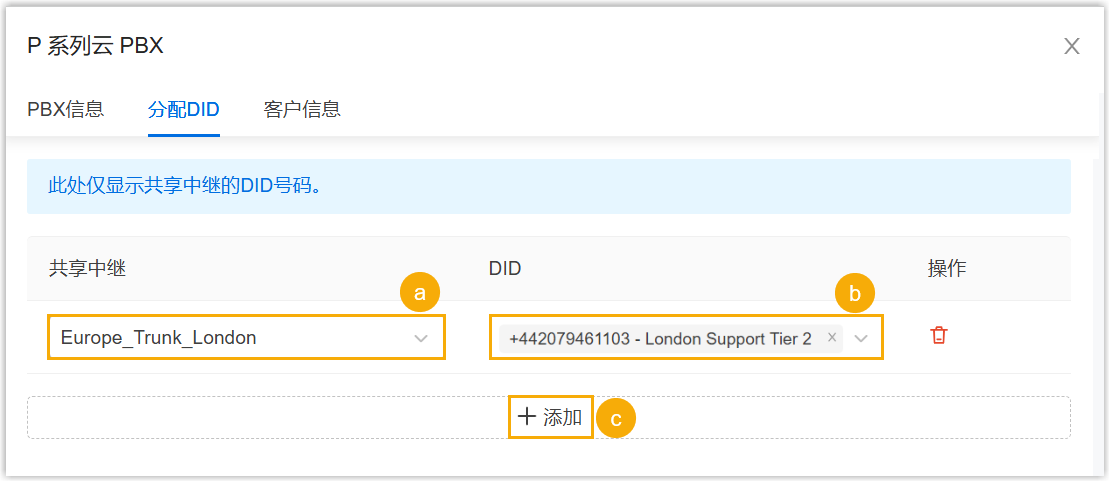
- 点击 添加。
- 在 共享中继 下拉列表中,选择要与 PBX 关联的共享中继。
- 在 DID 下拉列表中,选择需要分配给 PBX 用于呼入呼叫路由的 DID 号码。
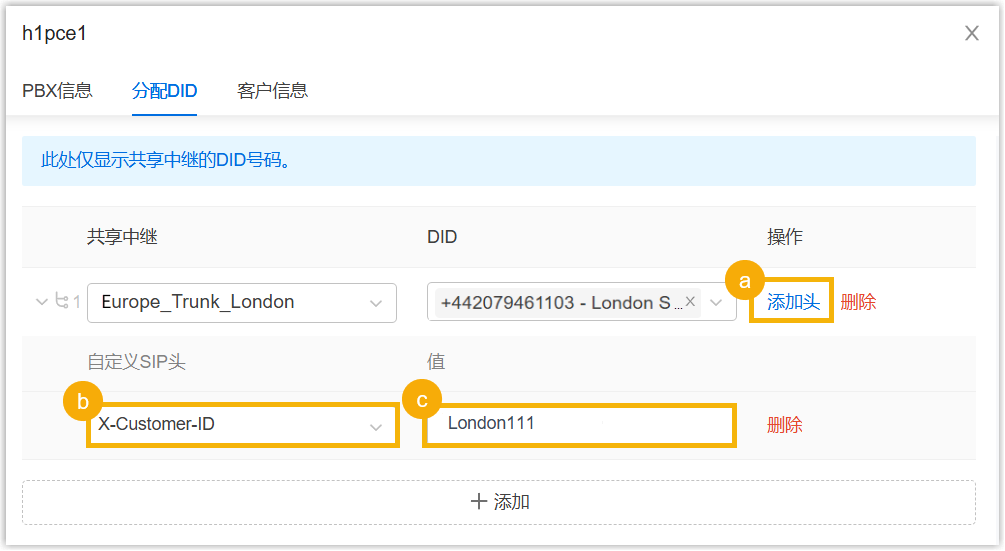
- 可选:将共享中继的自定义 SIP 头分配给 PBX,这些头域将被包含在通过该共享中继路由的外呼
SIP INVITE 消息中。注: 此设置仅在满足以下要求时可用:
- 云 PBX 的固件为 84.22.0.138 或更高版本。
- 共享中继已配置 自定义 SIP 头。
- 点击 保存。
执行结果
-
该中继自动出现在云 PBX 中 (路径:),并带有
 标识,表示其为共享中继。
- 在 Yeastar 统一管理平台中对中继配置的任何修改,都将实时同步至 PBX 系统。注:
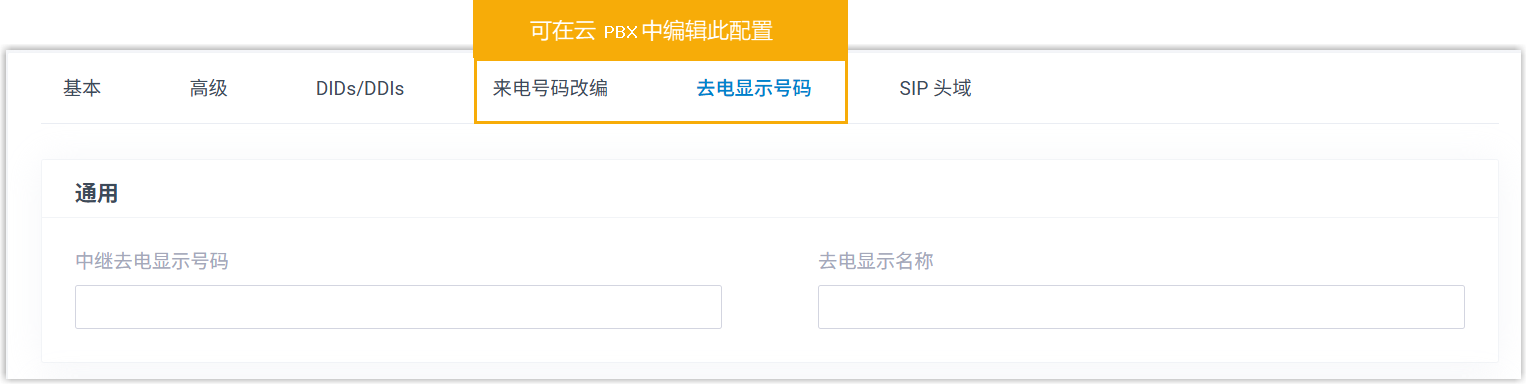
- 通过 Yeastar 统一管理平台统一配置的中继参数无法在 PBX 端进行修改。但 PBX 管理员可为该共享中继配置
来电号码改变 及 去电显示号码 设置。
- 共享中继不会包含在 PBX 系统的备份中,无论此备份是在 PBX 上生成,还是通过 Yeastar 统一管理平台生成。因此,还原 PBX 系统后,你需要在 Yeastar 统一管理平台中为该 PBX 重新分配共享中继及对应的 DID 号码。
- 通过 Yeastar 统一管理平台统一配置的中继参数无法在 PBX 端进行修改。但 PBX 管理员可为该共享中继配置
来电号码改变 及 去电显示号码 设置。