查看 P 系列 PBX 系统资源
你可以在 Yeastar 统一管理平台通过监控窗口查看远程连接的 P 系列 PBX (P 系列硬件版和 P 系列软件版) 的系统资源。这有助于你追踪和分析 PBX 系统的性能,及时发现并解决问题。
使用要求
- 已订阅远程管理服务。
- P 系列 PBX 的固件版本需满足以下要求:
- P 系列硬件版:37.15.0.91 或更高版本
- P 系列软件版:83.15.0.91 或更高版本
前提条件
你已将 P 系列硬件版/软件版连接到 Yeastar 统一管理平台。更多信息,请参见 通过 Yeastar ID 将 PBX /网关连接到 Yeastar 统一管理平台 和 通过授权码将 PBX /网关连接到 Yeastar 统一管理平台。
操作步骤
- 登录 Yeastar 统一管理平台,进入 。
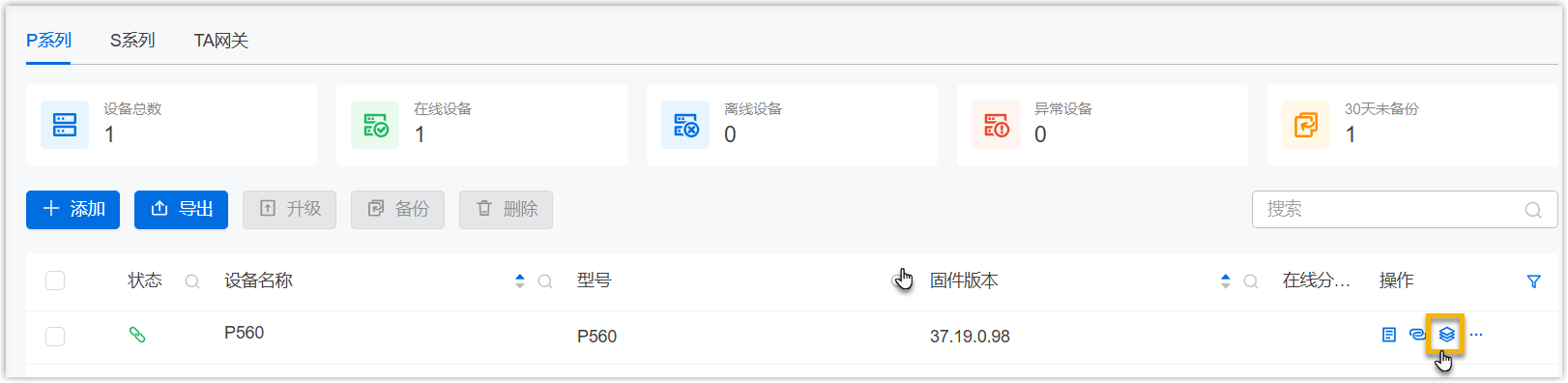
- 在设备右侧,点击
 。
。
系统弹出此设备的资源监控窗口。
- 按需查看以下系统性能的指标和趋势。
查看当前资源使用情况
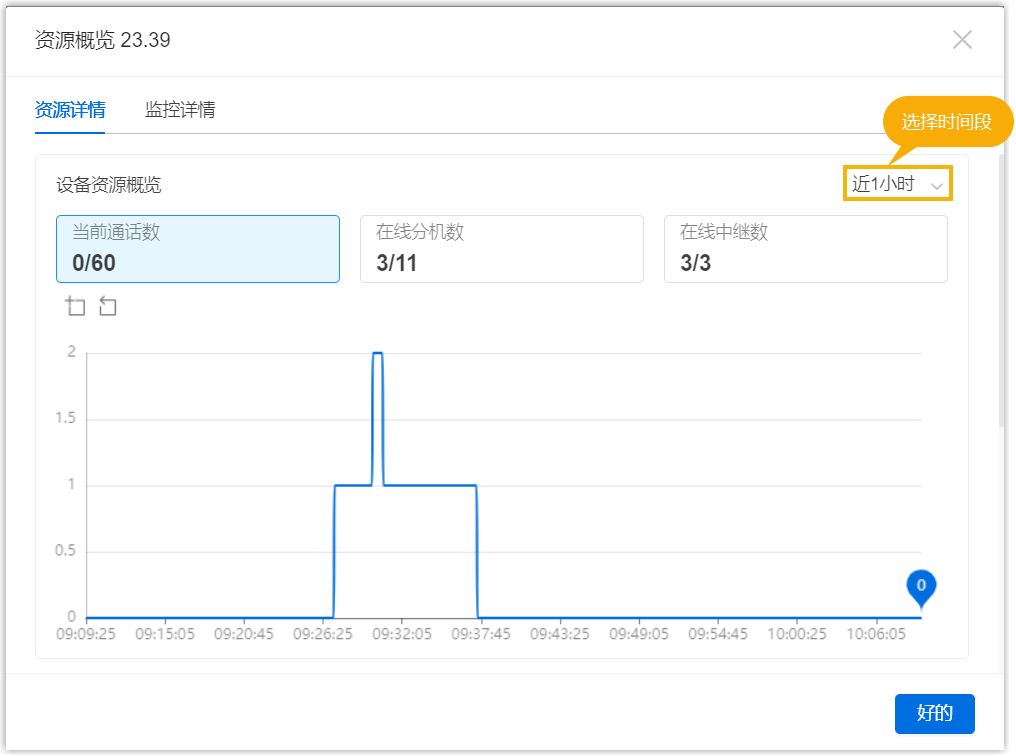
在 栏,查看此 PBX 近 1 小时、近 3 小时、近 6 小时、近 12 小时或近 24 小时内,当前通话数 (通话并发数)、分机和中继的使用情况。
提示: 要查看更多细节,点击  并拖动鼠标选择要放大的区域;要恢复到上一步的放大操作,点击
  。
。
并拖动鼠标选择要放大的区域;要恢复到上一步的放大操作,点击 。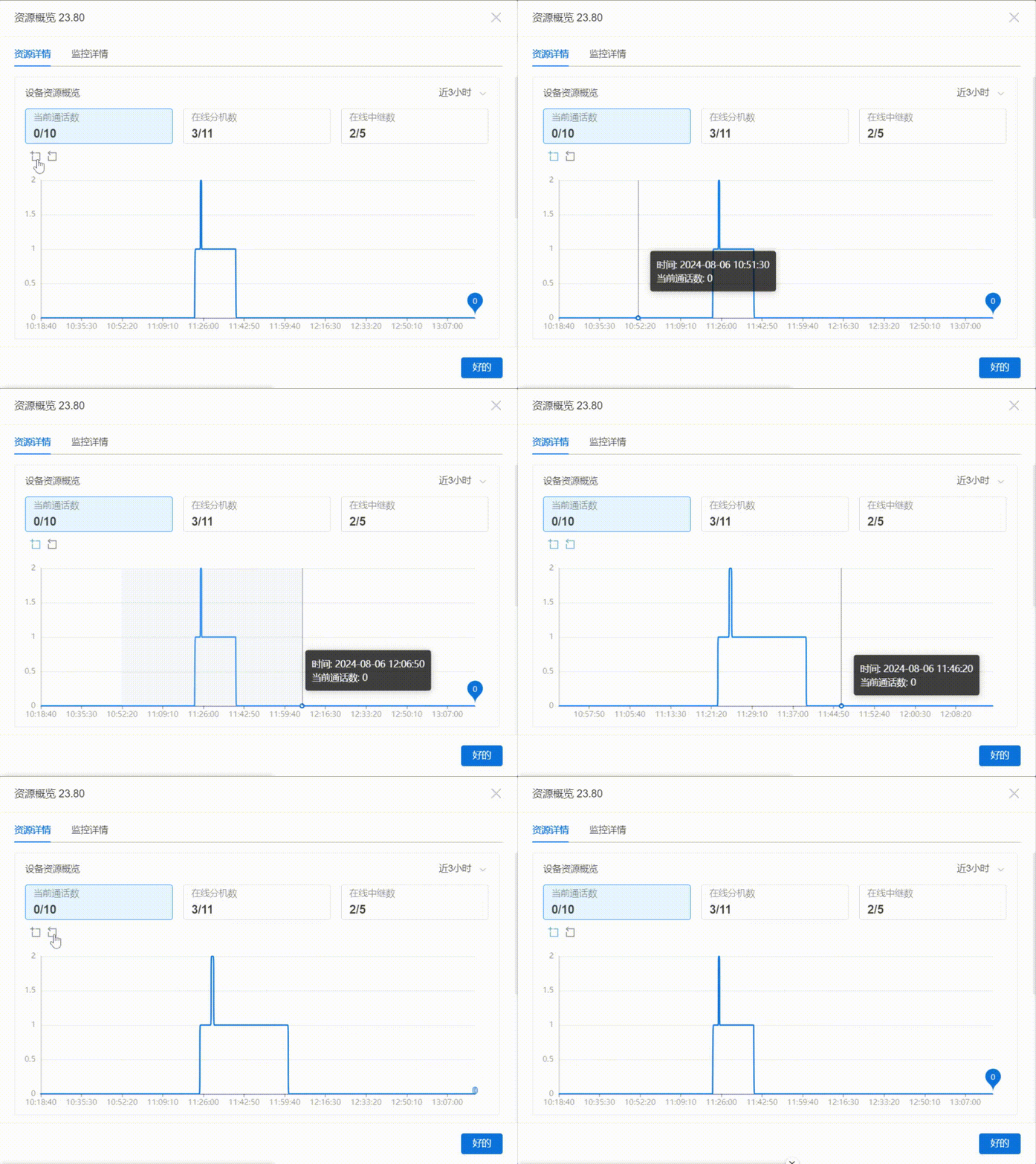
| 指标 | 说明 |
|---|---|
| 当前通话数 | 显示当前通话数与支持的总通话并发数的比率,并提供在所选时间段内的数据趋势和每个时间点的详细信息。 |
| 在线分机数 | 显示当前注册在终端上的分机数量与创建的总分机数量的比率,并提供在所选时间段内的数据趋势和每个时间点的详细信息。 细分指标:
|
| 在线中继数 | 显示当前连接成功的 SIP 中继数量和创建的总 SIP
中继数量的比率,并提供在所选时间段内的数据趋势和每个时间点的详细信息。 细分指标:
|
查看通话并发的历史资源使用情况
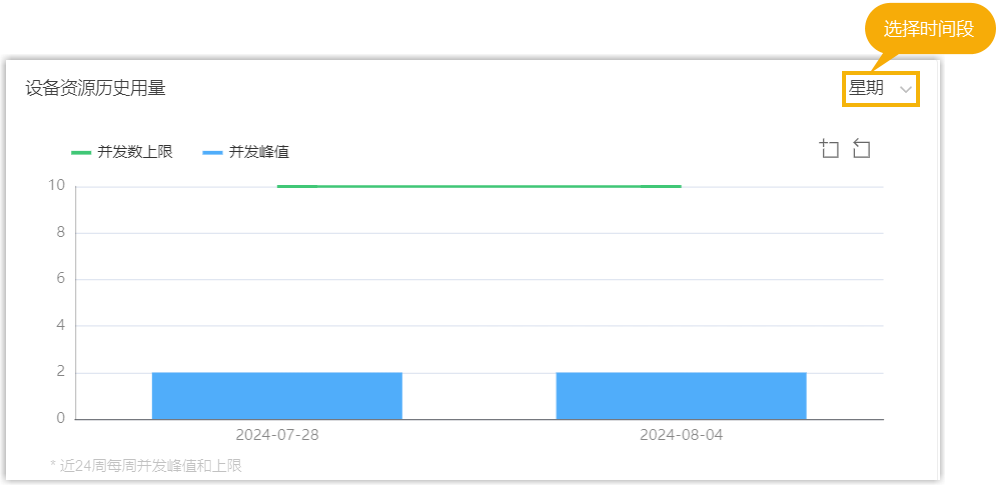
在 栏,查看此 PBX 在最近 24 周内和最近 12 个月内当前通话数 (通话并发数) 的历史使用情况。
| 指标 | 说明 |
|---|---|
| 并发数上限 | 显示 PBX 支持的最大通话并发数。 |
| 并发峰值 | 显示所选时间段内使用的最大通话并发数。 |
查看 CPU、内存和磁盘存储的资源使用情况
在 栏,查看此 PBX 在近 1 小时、近 6 小时、近 12 小时、近 24 小时、近 3 天、近 7 天、近 14 天或自定义时间段 (最多 30 天内) CPU、内存和磁盘存储的资源使用情况。
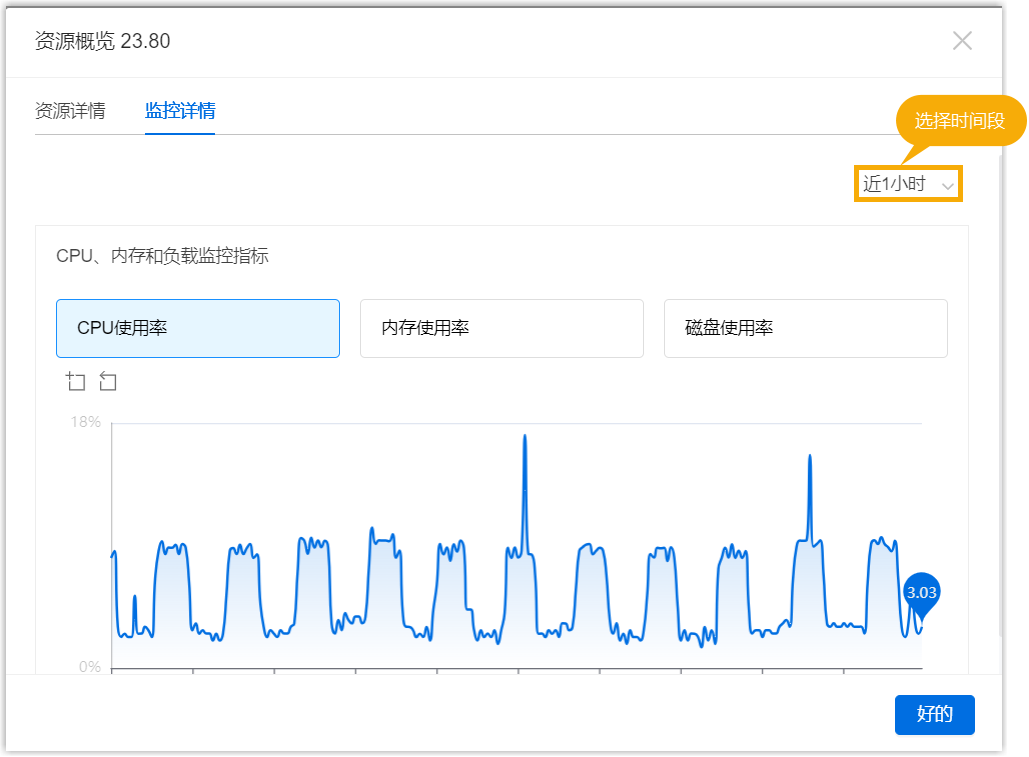
提示: 要查看更多细节,点击 并拖动鼠标选择要放大的区域;要恢复到上一步的放大操作,点击 。
并拖动鼠标选择要放大的区域;要恢复到上一步的放大操作,点击 。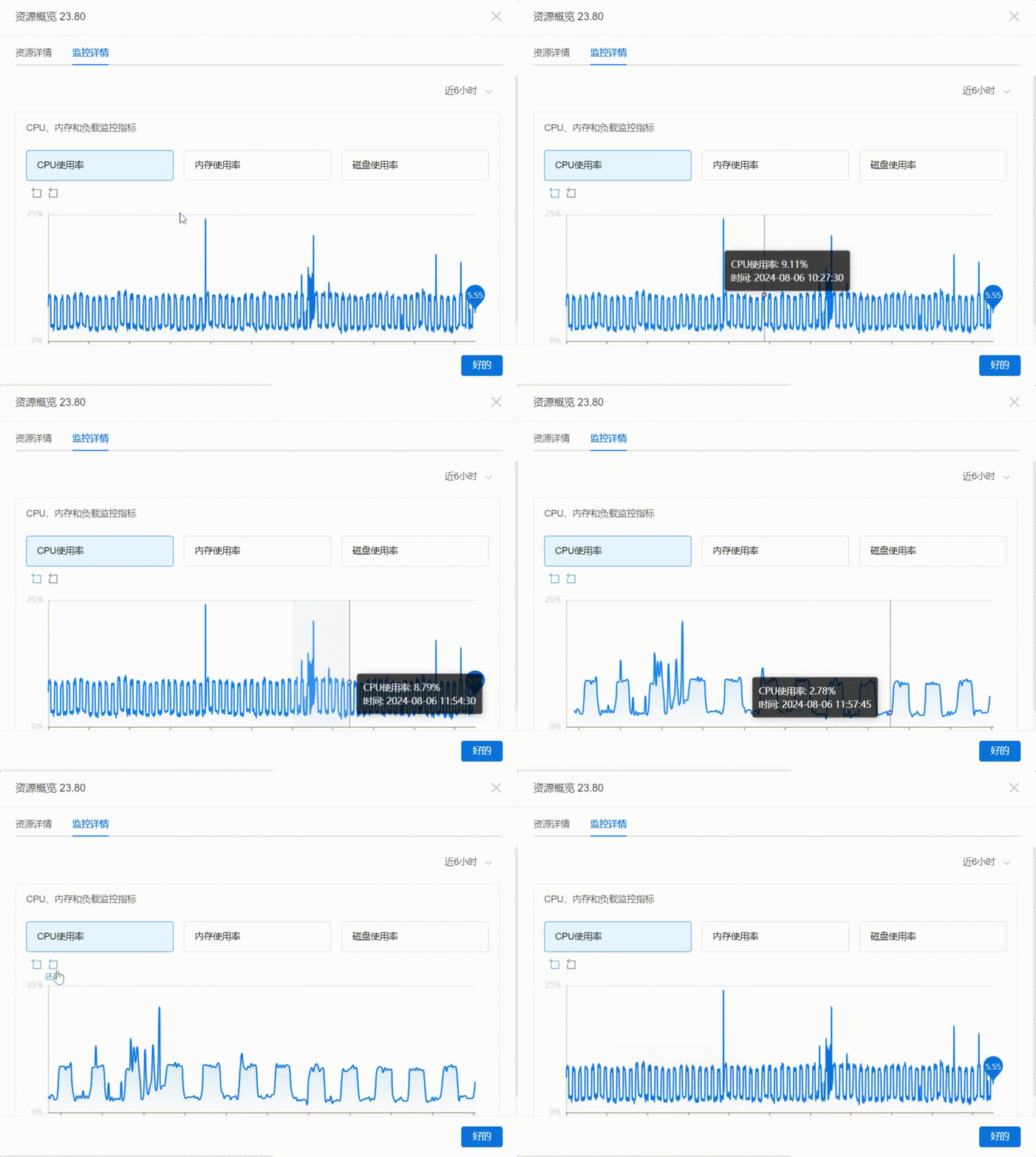
| 指标 | 说明 |
|---|---|
| CPU 使用率 | 显示所选时间段内已消耗 CPU 占总 CPU 的百分比。 |
| 内存使用率 | 显示所选时间段内已使用内存占总内存的百分比。 |
| 磁盘使用率 | 显示所选时间段内已使用磁盘空间占总磁盘空间的百分比。 注: 你可以从下拉列表中选择一个存储位置。下拉列表中的存储位置同步自
PBX 系统 (路径:)。
|

查看网络接口的网络流量
注: 仅 P 系列软件版会显示此资源数据。
在 栏,查看此 PBX 在近 1 小时、近 6 小时、近 12 小时、近 24 小时、近 3 天、近 7 天、近 14 天或自定义时间段 (最多 30 天内) 网络接口的网络流量数据。
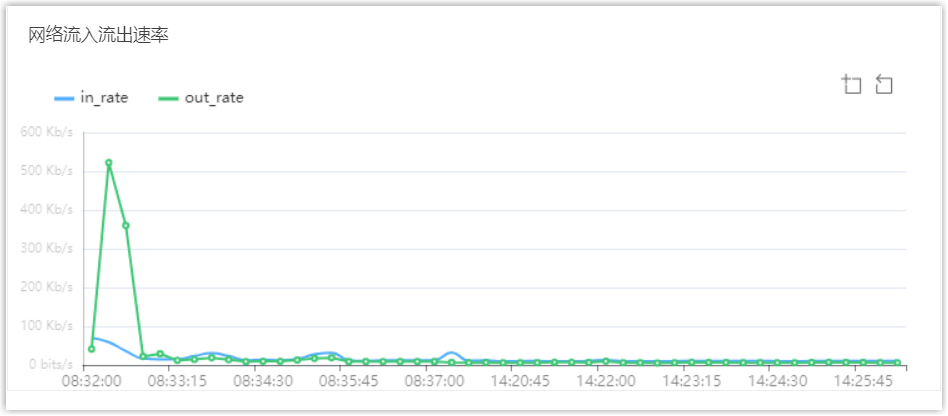
提示: 要查看更多细节,点击 并拖动鼠标选择要放大的区域;要恢复到上一步的放大操作,点击 。
并拖动鼠标选择要放大的区域;要恢复到上一步的放大操作,点击 。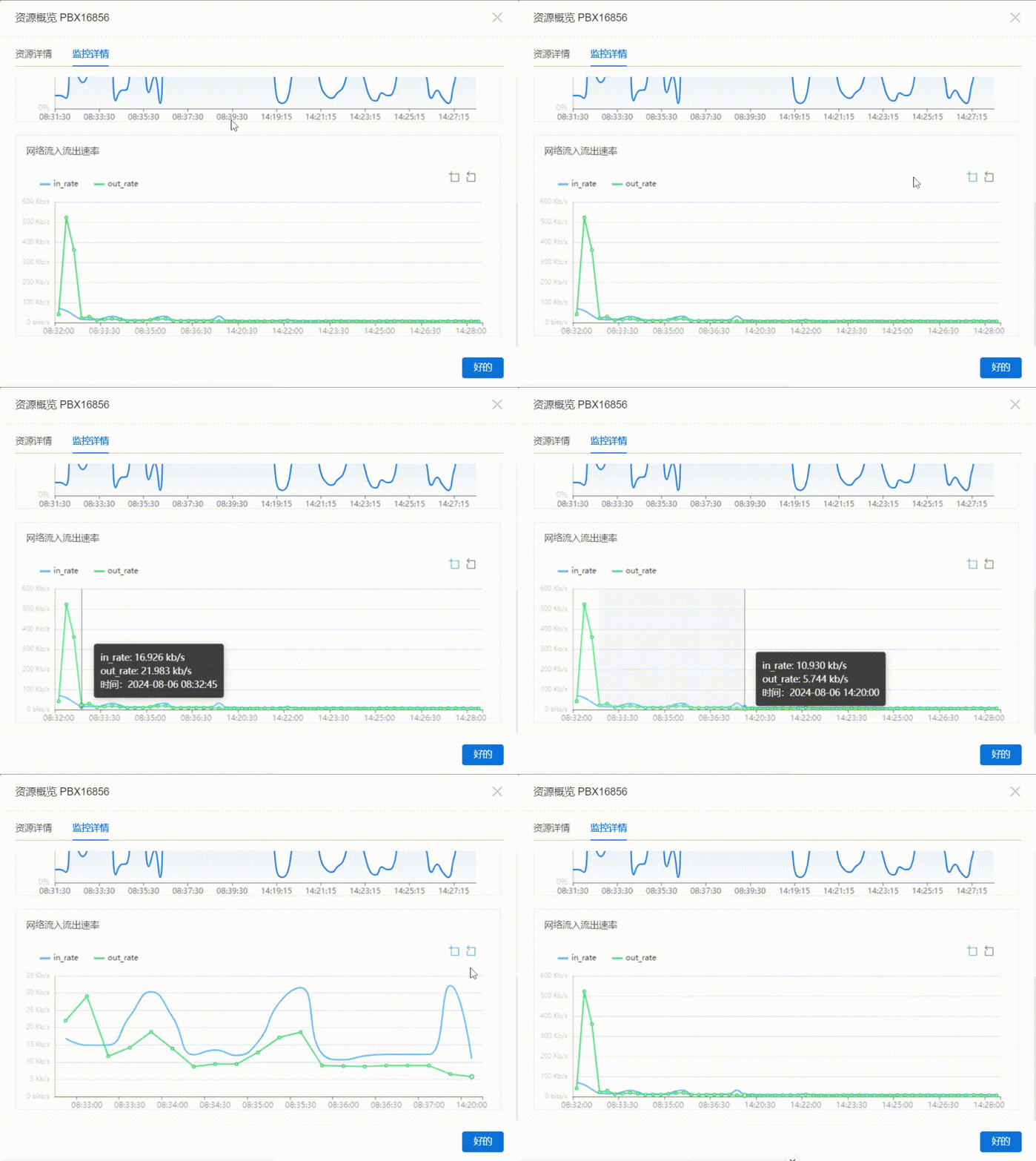
| 指标 | 说明 |
|---|---|
| in_rate |
显示网络接口每秒接收的比特数,即网络接口的上行带宽。 |
| out_rate | 显示网络接口每秒发送的比特数,即网络接口的下行带宽。 |