切换 P 系列云 PBX OEM ID
本文介绍如何切换 P 系列云 PBX 的 OEM ID,以实现对现有 PBX 系统的品牌更新,使其展示你定制的品牌信息,而不会影响当前的系统配置或数据。
介绍
OEM ID 是由 Yeastar 分配给 P 系列云 PBX 的唯一标识符,用于确定产品中显示的品牌信息,如 Logo 和公司名称。Yeastar 统一管理平台允许你将标准版 P 系列云 PBX 的 OEM ID 切换为你自有品牌的 OEM ID,使系统显示你自己的品牌信息。从而确保你的所有设备的品牌信息保持一致。
例如,在订阅 PCE 白标服务并完成白标设置后,只有新创建的云 PBX 会自动应用你的品牌设置。对于先前已创建的云 PBX,你可以直接在 Yeastar 统一管理平台上切换 PBX 的 OEM ID,使其也可显示你的定制品牌信息。
重要: 切换 PBX 的 OEM ID
会导致设备强制重启,造成暂时的服务终端。请确认当前操作不会影响正在进行的业务,并确保所有重要数据已经保存。
使用要求
| 项目 | 要求 |
|---|---|
| 固件 |
|
| OEM ID |
|
操作步骤
- 登录 Yeastar 统一管理平台,进入 。
- 在云 PBX 列表中,设置顶部栏,以显示 PBX 的 OEM ID 信息。
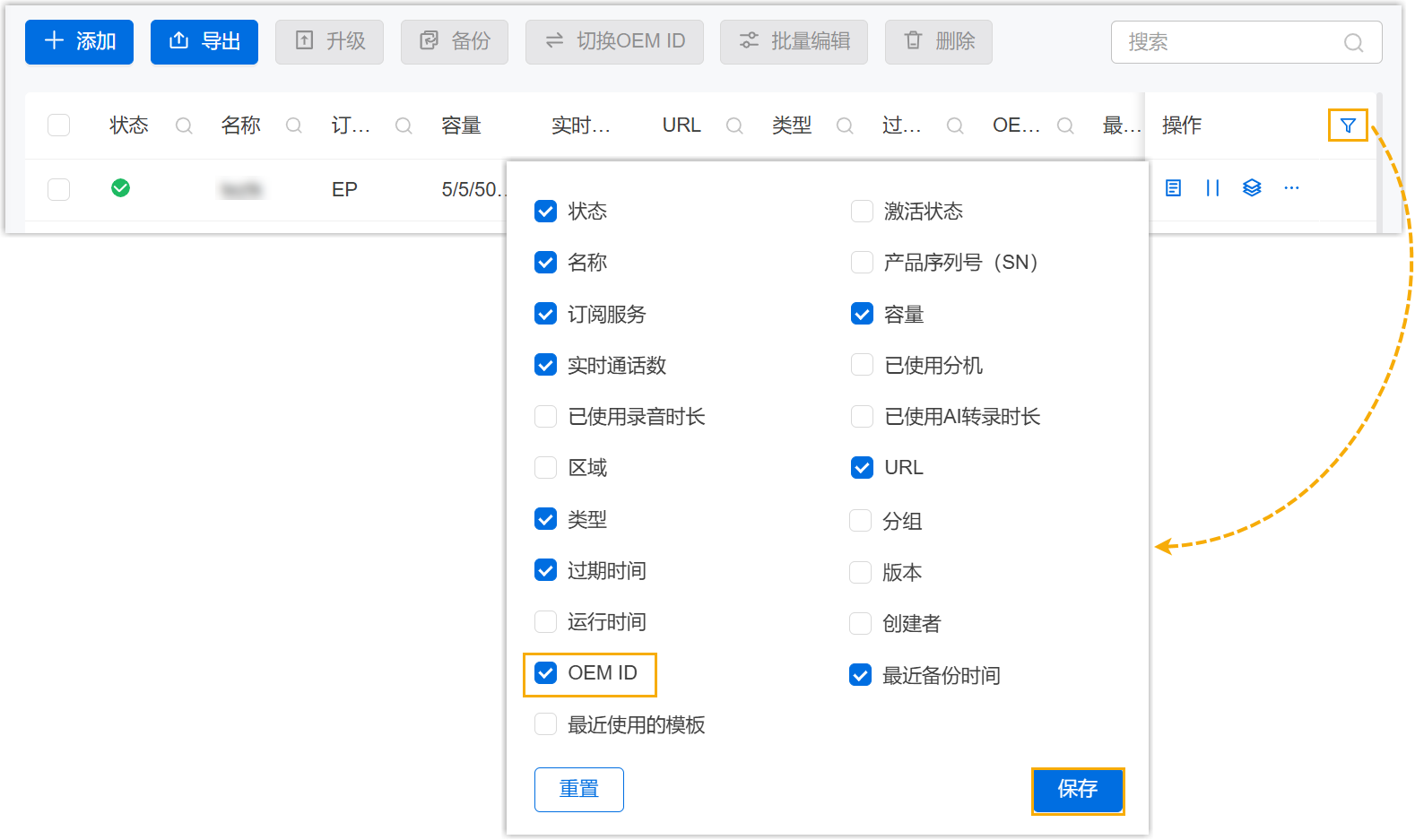
- 在 操作 栏右侧,点击
 。
。 - 在弹出的窗口中,勾选 OEM ID,然后点击
保存。
列表中出现 OEM ID 栏,显示每台云 PBX 的 OEM ID 信息。
- 在 操作 栏右侧,点击
- 筛选需要切换 OEM ID 的云 PBX。

- 点击 OEM ID 栏的右侧,点击
 。
。 - 在弹出的窗口中,输入要切换的 OEM ID,然后点击
搜索。
列表中显示具有指定 OEM ID 的云 PBX。
- 点击 OEM ID 栏的右侧,点击
- 选择一到多台 P 系列云 PBX,然后点击 切换OEM ID。

网页跳转到 添加任务 页面。
- 设置 OEM ID 切换任务。
设置 说明 名称 填写一个名称,帮助你识别该任务。 对象类型 保持 P 系列云 PBX。 任务 选择 切换OEM ID。 目标OEM ID 选择目标 OEM ID。 执行频率 保持 一次。 执行时间 勾选 立即。 时区 此项不可编辑。 创建者 此项默认读取你的名字,且不可编辑。 备注 可选。添加备注信息。 对象 已选择 框中列出你所选择的 P 系列云 PBX。 - 点击 保存。
执行结果
- 任务状态显示为
 (执行中)。
- 任务执行完成后,实现如下:
- 任务状态显示为
 (已完成)。
- 生成任务执行记录并显示在 任务→执行记录 上。

- 任务状态显示为
- PBX 将自动重启。重启后系统将显示你的定制品牌信息,而现有的系统配置则保持不变。