扩展或减少 P 系列云 PBX 的容量
创建 P 系列云 PBX 后,你可以根据需要灵活扩展或减少系统容量,例如分机数、并发通话数、录音容量以及 AI 语音转写时长。
扩展 P 系列云 PBX 的容量
- 前提条件
-
-
进入 ,查看区域中的资源容量是否充足。
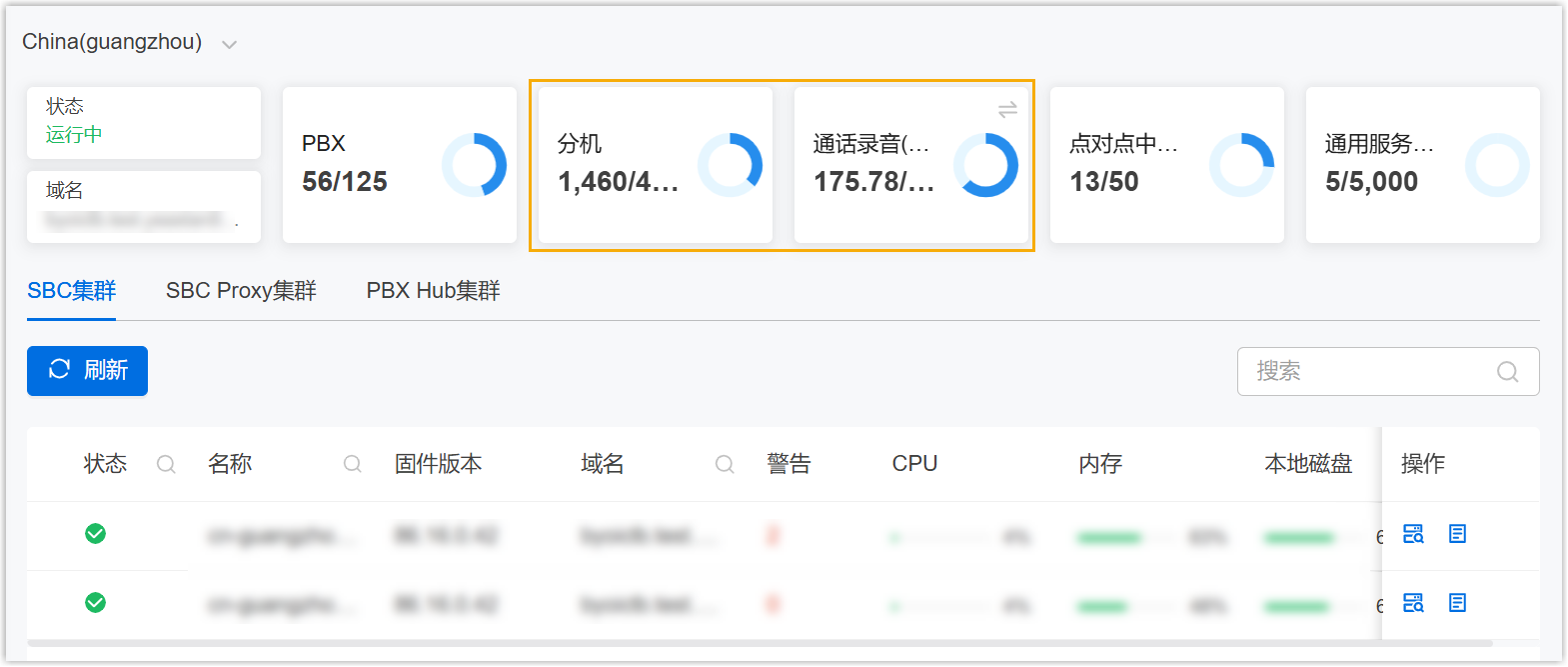
- 进入 ,查看所需资源的订阅容量是否充足。注:
- 要为云 PBX (企业版) 扩展分机数量,请确保 分机 订阅有足够的可用容量。
- 要为云 PBX (旗舰版) 扩展分机数量,请确保 分机 订阅和 旗舰版 订阅均有足够的可用容量。
-
- 操作步骤
-
- 登录 Yeastar 统一管理平台,进入 。
- 选择 PBX,点击
 ,然后从下拉列表中选择
更改PBX容量。
,然后从下拉列表中选择
更改PBX容量。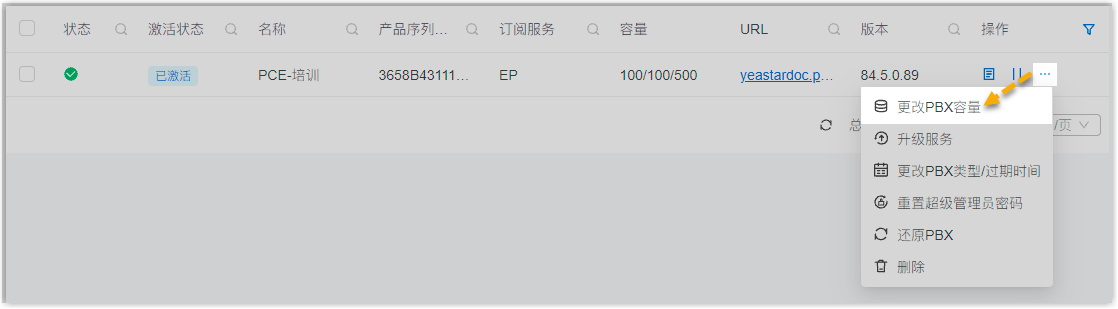
- 在弹出的窗口中,根据需要扩展 PBX 资源。
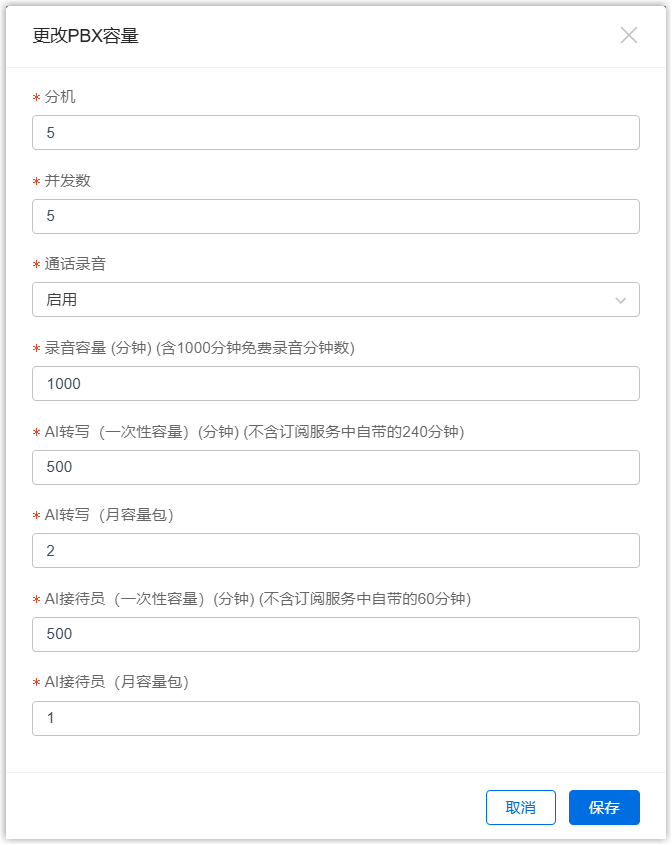
设置 说明 分机 重新设置最大分机数。 注: P 系列云 PBX 最多支持 500 个分机。并发数 重新设置最大并发数。 通话录音 启用或禁用通话录音功能。 录音容量 重新设置最大录音容量。 注:- 只有当 通话录音 启用时才能配置此项。
- 每台 PBX 提供 500 分钟的免费录音时间。如果你设置的值超过 500,超出的分钟数将从订阅的总录音容量中扣除。
AI转写(一次性容量)(分钟) 重新设置额外分配的一次性 AI 语音转写时长。 AI转写(月容量包) 调整 AI 语音转写月容量包的个数。 AI接待员(一次性容量)(分钟) 重新设置额外分配的一次性 AI 接待员时长。 AI接待员(月容量包) 调整 AI 接待员月容量包的个数。 - 点击 保存。
- 执行结果
-
扩展的容量立即在 PBX 上生效,并从订阅的总容量中扣除。
注: 若你为云 PBX (旗舰版) 扩展分机数量,则相应的数量会同时从 分机 订阅和 旗舰版 订阅中扣除。
减少 P 系列云 PBX 的系统容量
- 操作步骤
-
- 登录 Yeastar 统一管理平台,进入 。
- 选择 PBX,点击 ,然后从下拉列表中选择
更改PBX容量。
- 在弹出的窗口中,根据需要减少 PBX 系统资源。注: 如果你设置容量为 0,PBX 的 通话录音 功能将禁用,现有的录音文件将被清除。
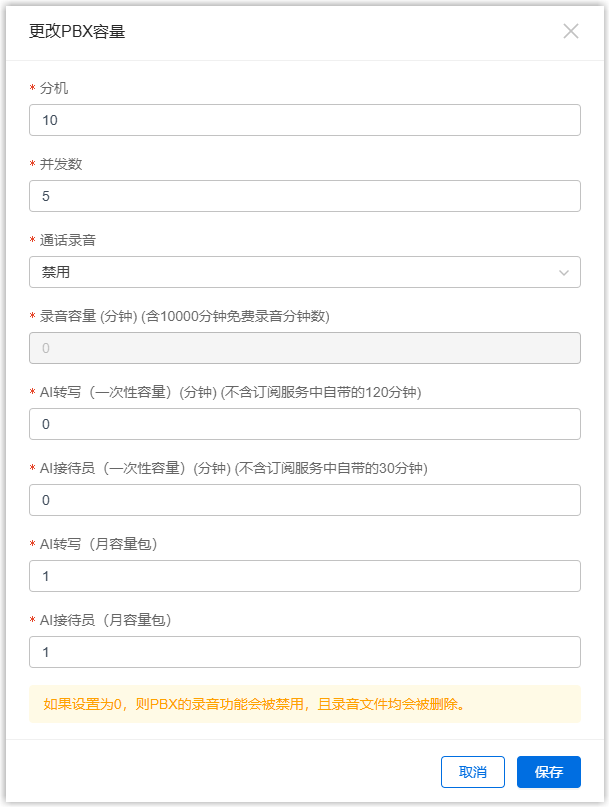
- 点击 保存。
- 执行结果
-
- 容量变更立即在 PBX 上生效,减少的分机数、旗舰版分机数、并发数、录音容量等资源被回收至订阅的总容量中。
- 超出范围的分机 (按分机号升序排列) 将无法注册到任何终端。注: 如果已注册到终端上,分机会自动取消注册。