通过 MIB Browser 使用 SNMP 监控 Yeastar 统一管理平台
本文以 iReasoning MIB Browser 企业版为例,介绍如何通过 SNMP 监控 Yeastar 统一管理平台。
使用要求
- Yeastar 统一管理平台的固件为 87.14.0.31 或更高版本。
- 要接收有关 P 系列云 PBX 的 Trap 消息,PBX 固件需为 84.15.0.22 或更高版本。
背景信息
本文所述场景基于以下网络环境:
受管设备 (Yeastar 统一管理平台) 位于公网,而网络管理系统 (NMS) 位于私网。
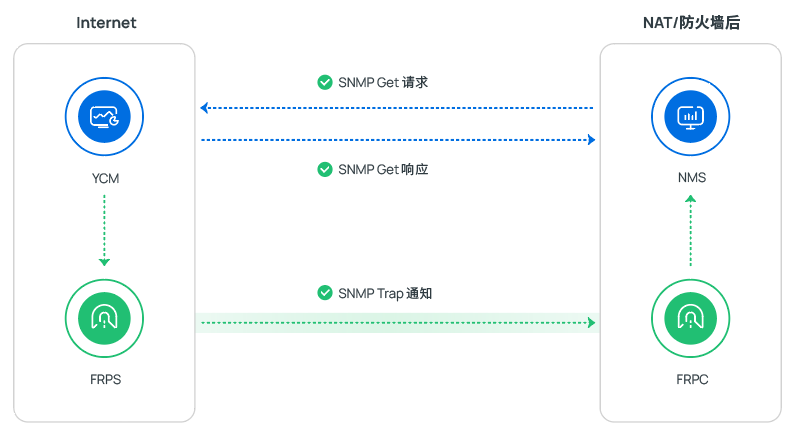
- 对于 SNMP Get 操作,网络管理系统会主动向受管设备发起查询以获取数据,这种通信可以穿透 NAT,无需额外配置。
- 对于 SNMP Trap 操作,受管设备需要主动向网络管理系统推送事件通知,这就需要从公网到私网的反向通信。
这种场景中,可以使用 FRP (Fast Reverse Proxy,快速反向代理) 隧道在受管设备和网络管理系统之间建立安全隧道。FRP 客户端 (FRPC) 部署在私有网络中网络管理系统所在的服务器上,而 FRP 服务端 (FRPS) 部署在公网中 YCM 所在的服务器上。FRPC 主动连接到 FRPS 以创建隧道,使受管设备能够绕过网络隔离和 NAT 限制,通过此隧道向网络管理系统发送 SNMP Trap 通知。
前提条件
- 受管设备
-
在 Yeastar 统一管理平台完成以下操作:
- 在Yeastar 统一管理平台上设置 SNMP。
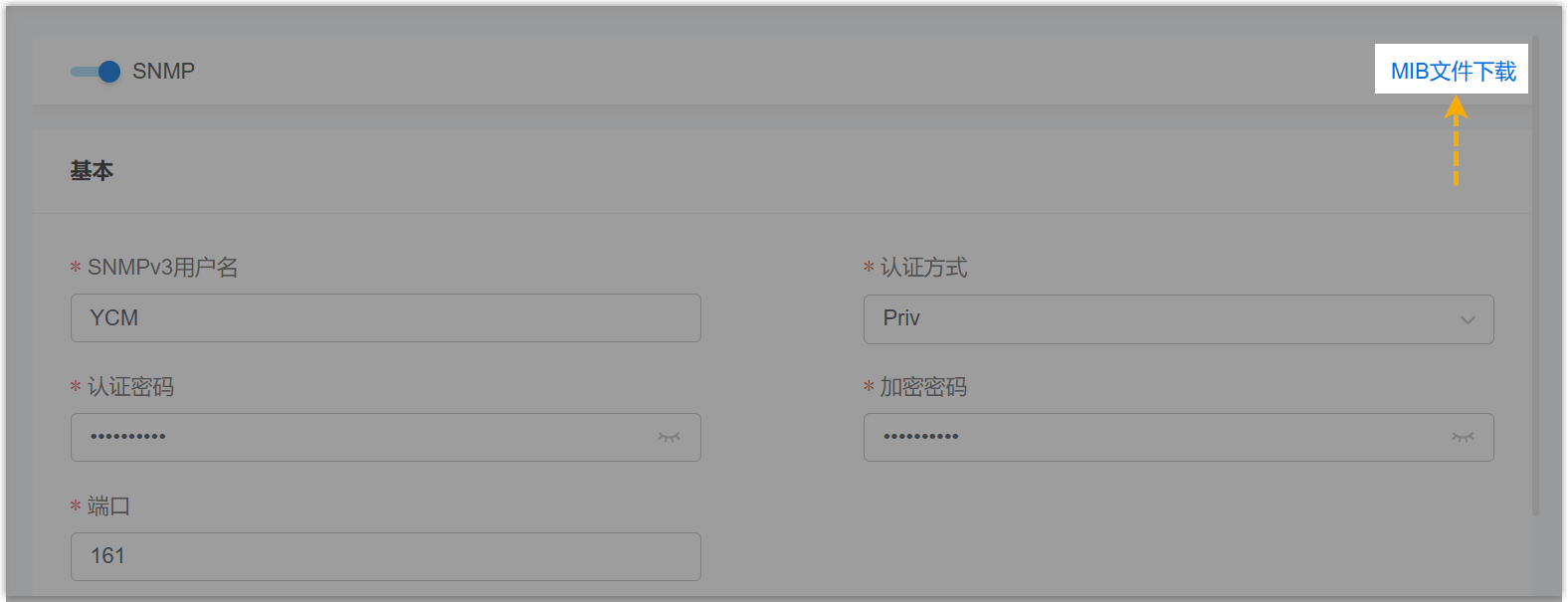
- 从 Yeastar 统一管理平台下载 MIB 文件 (路径:),后续在 MIB Browser 上会使用此文件。
- 网络管理系统 (NMS)
- 你已 下载 MIB Browser 并安装在本地电脑上。
- 防火墙配置
-
为实现 SNMP 操作所需的数据通信,你需要配置防火墙并开放对应端口。各端口数据通信要求如下表所示:
平台 端口 Yeastar 统一管理平台 (公网) -
161/UDP,用于 SNMP Get - 放行网络管理系统到 Yeastar 统一管理平台的流量 (允许 SNMP Get 请求进入)。
-
162/UDP,用于 SNMP Trap 接收 - 放行 Yeastar 统一管理平台到网络管理系统的流量 (允许 SNMP Trap 通知送出)。
-
7000/TCP,用于 FRP 隧道 - 放行 Yeastar 统一管理平台到网络管理系统的流量 (允许 FRP 隧道出站通信)。
网络管理系统 (私网) - 7000/TCP,用于 FRP 隧道 - 放行网络管理系统到 Yeastar 统一管理平台的流量 (允许 FRP 隧道入站通信)。
-
操作步骤
设置 FRP 隧道以实现与 NMS 的 Trap 通信
要使来自公网设备 (即 Yeastar 统一管理平台) 的 SNMP Trap 消息能过穿透防火墙并传递至网络管理系统 (如 MIB Browser),可以在 Yeastar 统一管理平台和网络管理系统之间部署 FRP 隧道。此配置要求在 Yeastar 统一管理平台所在的 Ubuntu 服务器中部署 FRPS (服务端),并在网络管理系统所在的服务器中部署 FRPC (客户端)。
- 在 Yeastar 统一管理平台所在的 Ubuntu 服务器上配置 FRPS。
- 下载并解压 FRPS 到指定目录。
# 获取最新版本 FRP (可在 https://github.com/fatedier/frp/releases 中查看最新版本) wget https://github.com/fatedier/frp/releases/download/v0.61.1/frp_0.61.1_linux_amd64.tar.gz # 解压安装包 tar -zxvf frp_0.61.1_linux_amd64.tar.gz # 移动到安装目录 sudo mv frp_0.61.1_linux_amd64 /ysdata/server/cmenv/frp-0.34.3 cd /ysdata/server/cmenv/frp-0.34.3 - 输入
vi frps.toml并按 Enter 键,然后编辑 FRPS 配置文件frps.toml,如下所示:bindPort=7000 kcpBindPort=7000 auth.token = "AuThP@SsW0rd" # 认证令牌,需与 FRPC 配置中的 token 保持一致。 - 启动 FRPS 服务。
./frps -c ./frps.toml此时,FRPS 服务应已在 7000 端口运行。

- 下载并解压 FRPS 到指定目录。
- 在 MIB Browser 所在的服务器上配置 FRPC。
- 按下
Win + X键,然后按 A,以管理员身份打开 PowerShell。注: 如果出现 用户帐户控制 (UAC) 提示,单击 是 以允许更改。 - 下载并解压 FRPC。
# 下载 FRPC ZIP 文件 Invoke-WebRequest -Uri "https://github.com/fatedier/frp/releases/download/v0.61.2/frp_0.61.2_windows_arm64.zip" -OutFile "D:\Install software here\frp.zip" # 解压 ZIP 文件 Expand-Archive -Path "D:\Install software here\frp.zip" -DestinationPath "D:\Install software here\frp" -Force - 在文件资源管理器中找到解压后的文件,然后使用文本编辑器 (如 Notepad++) 编辑 FRPC 配置文件
frpc.toml,如下所示:注: 在受管设备 (即 Yeastar 统一管理平台) 上,需将 SNMP Trap 接收器的 IP 地址设置为 127.0.0.1,该地址对应隧道的本地 IP,如下方[proxies]配置所示。这可以确保 Trap 通知能够通过 FRP 从 Yeastar 统一管理平台 (FRP 服务端) 正确转发到网络管理系统 (FRP 客户端)。serverAddr = "114.xxx.xxx.104" # Yeastar 统一管理平台的公网 IP 地址 serverPort = 7000 # FRPS 服务端口 auth.token = "AuThP@SsW0rd" # 认证令牌,需与 FRPS 保持一致 #以下配置实现 SNMP Trap 162 端口的 TCP 和 UDP 隧道转发 [[proxies]] name = "rdp-tcp" type = "tcp" localIP = "127.0.0.1" localPort = 162 remotePort = 162 [[proxies]] name = "rdp-udp" type = "udp" localIP = "127.0.0.1" localPort = 162 remotePort = 162 - 打开终端并运行以下命令启动 FRPC 服务:
cd "D:\Install software here\frp\frp_0.61.2_windows_amd64"
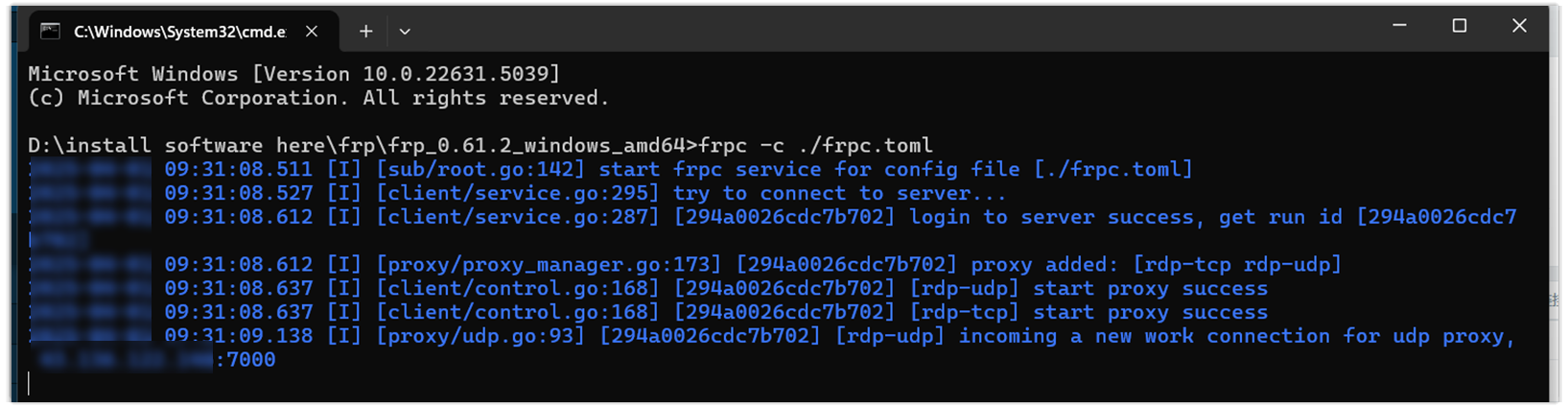
.\frpc -c .\frpc.toml
此时,FRPC 客户端应已连接并开始监听。
- 按下
配置 SNMP 代理并在 MIB Browser 上导入 MIB 文件
- 运行 MIB Browser。
- 将 Yeastar 统一管理平台添加为 SNMP 代理。
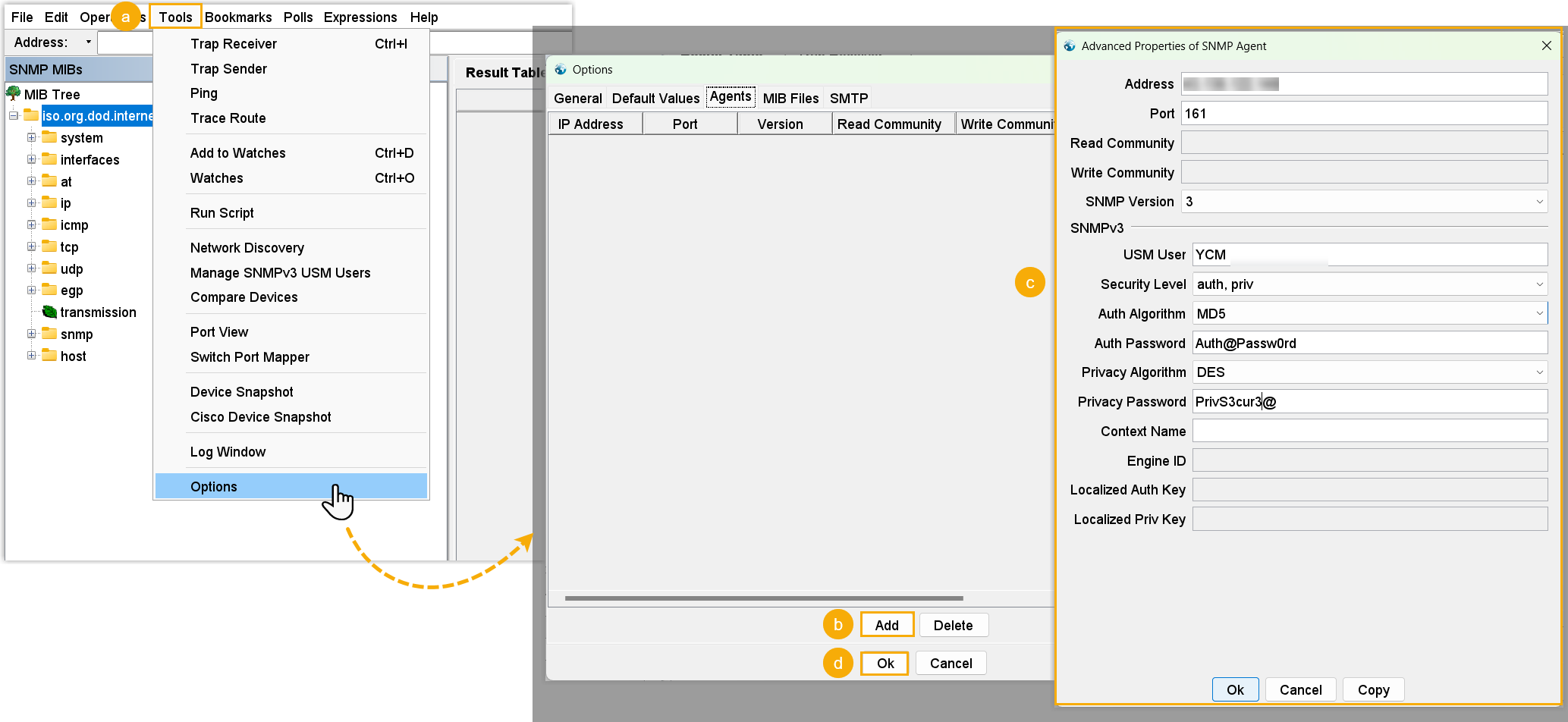
- 在工具栏中,点击 。
- 在 Options 窗口中,进入 Agent 页签,然后点击 Add。
- 在弹出的窗口中,输入 Yeastar 统一管理平台的 SNMP 代理信息,然后点击 Ok。
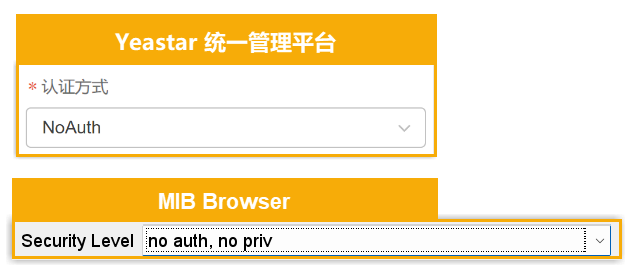
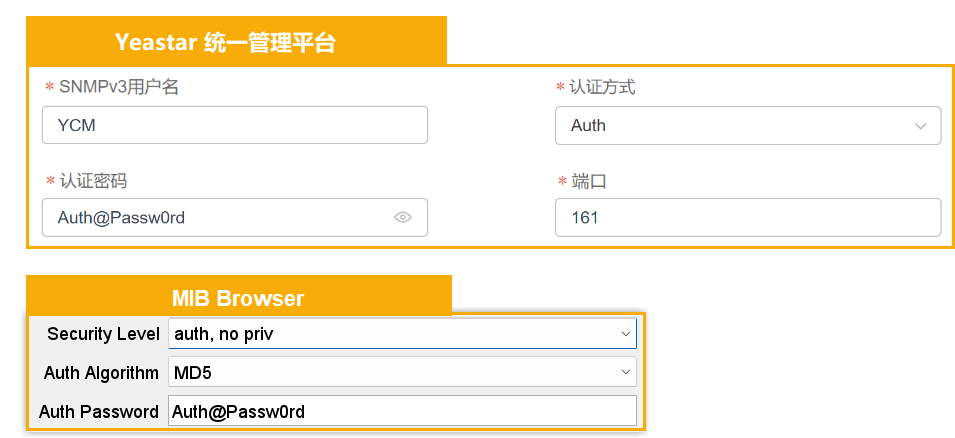
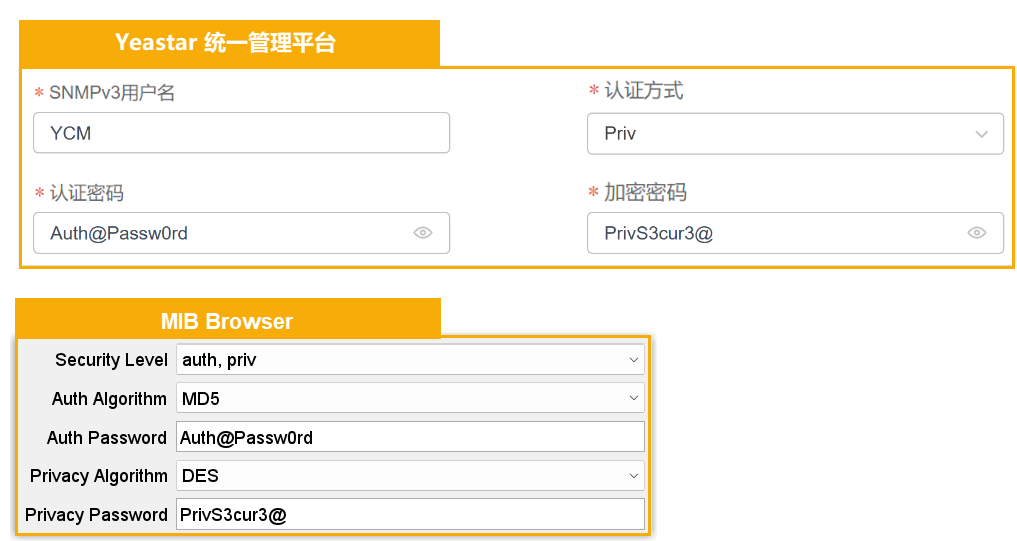
设置 说明 Address 填写 Yeastar 统一管理平台的公网 IP 地址。 Port 填写在 Yeastar 统一管理平台上配置的 SNMP 端口。在本例中,保持默认的 161端口。SNMP Version 选择 3,表示使用 SNMPv3。 USM User 填写在 Yeastar 统一管理平台上配置的 SNMPv3 用户名。在本例中,填写 YCM。 Security Level 选择在 Yeastar 统一管理平台上指定的认证模式。 - no auth, no priv:此选项对应
Yeastar 统一管理平台上的 NoAuth。
- auth, no priv:此选项对应
Yeastar 统一管理平台上的
Auth。
若选择此项,你需要将 Auth Algorithm 设置为 MD5,然后填写密码。
- auth, priv:此选项对应
Yeastar 统一管理平台上的
Priv。
若选择此项,你需要将 Auth Algorithm 设置为 MD5,并将 Privacy Algorithm 设置为 DES,然后填写密码。
- no auth, no priv:此选项对应
Yeastar 统一管理平台上的 NoAuth。
- 在 Options 窗口底部,点击
OK。
你已成功添加代理。

- 配置 Trap 接收端。
- 在工具栏,点击 。
右侧面板会显示 Trap Receiver 窗口。
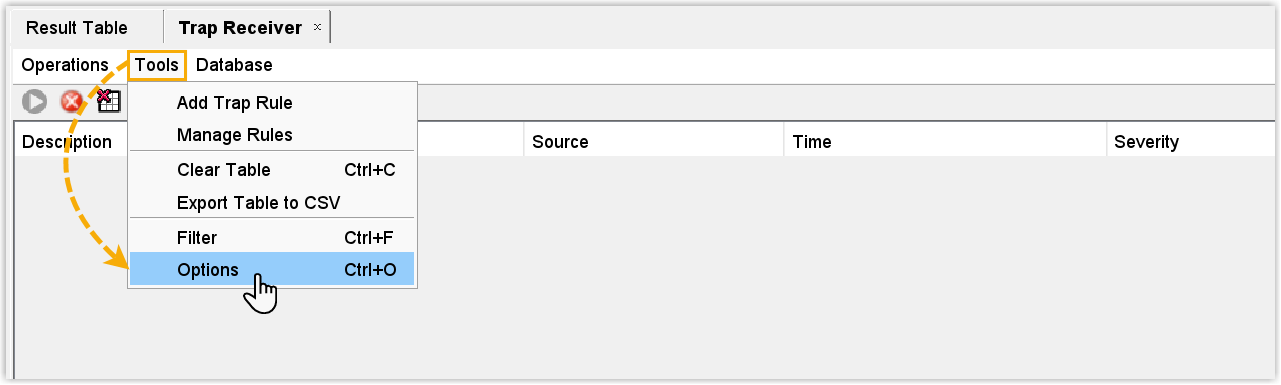
- 在 Trap Receiver 窗口,进入 。
- 在 Trap Receiver Settings 窗口的
General 页签中,完成以下设置。

- Trap Port:设置 Trap 接收端口号。在本例中,保留默认的
162端口。 - Bind IP:选择 Trap 接收端的 IP。在本例中,选择 All。
- Transport:选择传输协议。在本例中,选择 UDP。
- Trap Port:设置 Trap 接收端口号。在本例中,保留默认的
- 在 Trap Receiver Settings 窗口的
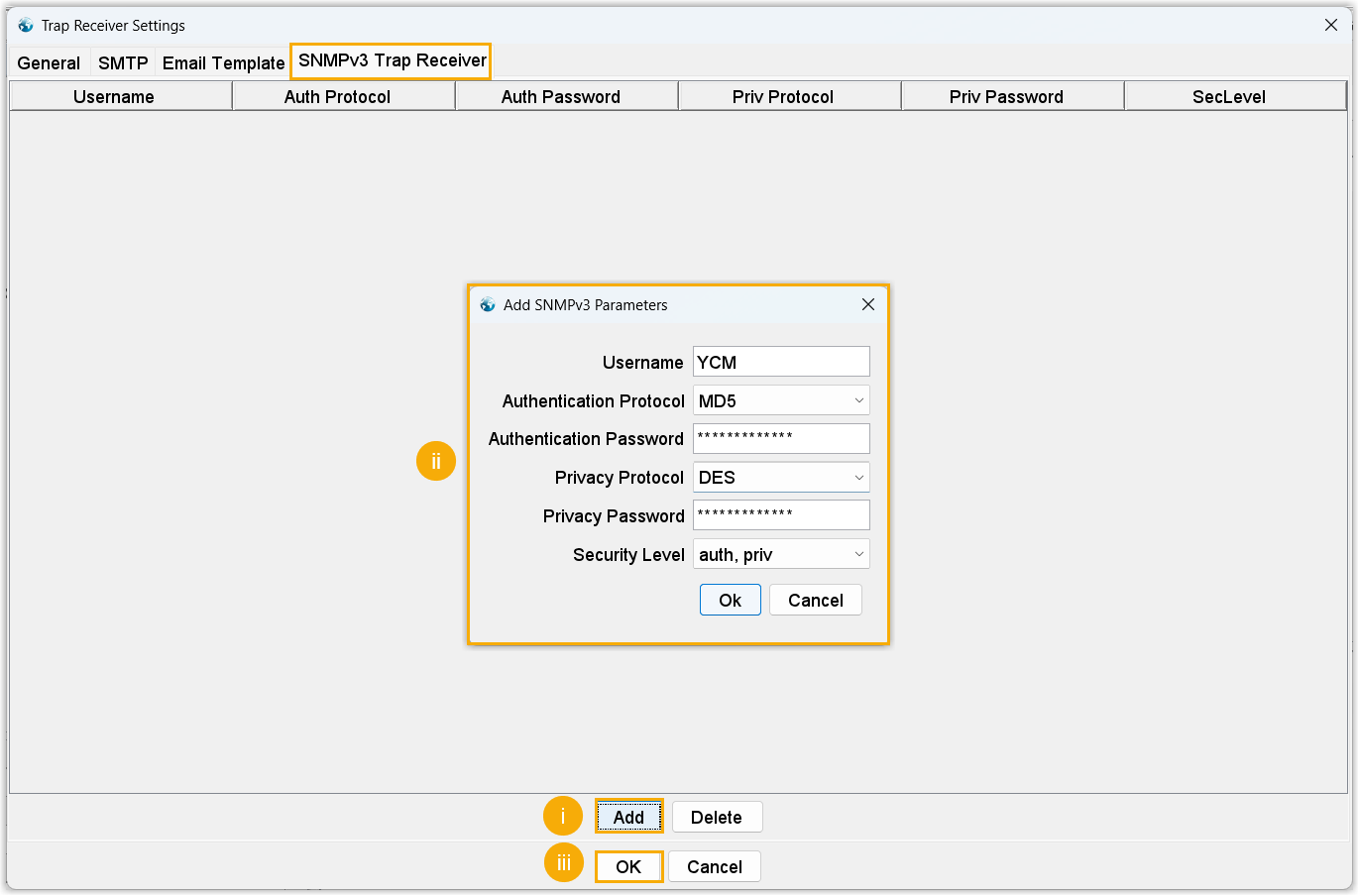
SNMPv3 Trap Receiver 页签中,添加 Trap
发送端信息,以筛选并只接收来自受管设备的 Trap 消息。
- 点击 Add。
- 填写在 Yeastar 统一管理平台上配置的信息,然后点击 Ok。
设置 说明 Username 填写在 Yeastar 统一管理平台上配置的 SNMPv3 用户名。在本例中,填写 YCM。 Security Level 选择在 Yeastar 统一管理平台上指定的认证模式。 - no auth, no priv:此选项对应
Yeastar 统一管理平台上的 NoAuth。
- auth, no priv:此选项对应
Yeastar 统一管理平台上的
Auth。
若选择此项,你需要将 Auth Algorithm 设置为 MD5,然后填写密码。
- auth, priv:此选项对应
Yeastar 统一管理平台上的
Priv。
若选择此项,你需要将 Auth Algorithm 设置为 MD5,并将 Privacy Algorithm 设置为 DES,然后填写密码。
- no auth, no priv:此选项对应
Yeastar 统一管理平台上的 NoAuth。
- 在窗口底部,点击 OK。
Yeastar 统一管理平台被添加为 MIB Browser 的 Trap 发送端。

- 在工具栏,点击 。
- 添加 Yeastar 统一管理平台的监控项。
- 在工具栏,点击
。
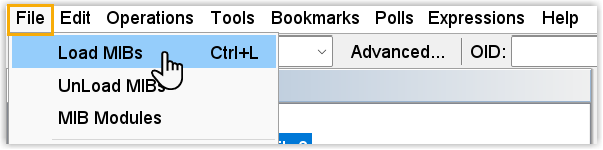
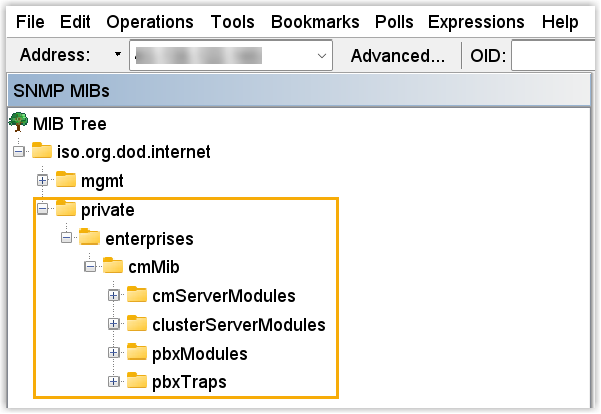
- 选择你从 Yeastar 统一管理平台下载的 MIB 文件上传。
MIB 文件上传后会显示在 private MIB 树中。
- 在工具栏,点击
。
执行结果
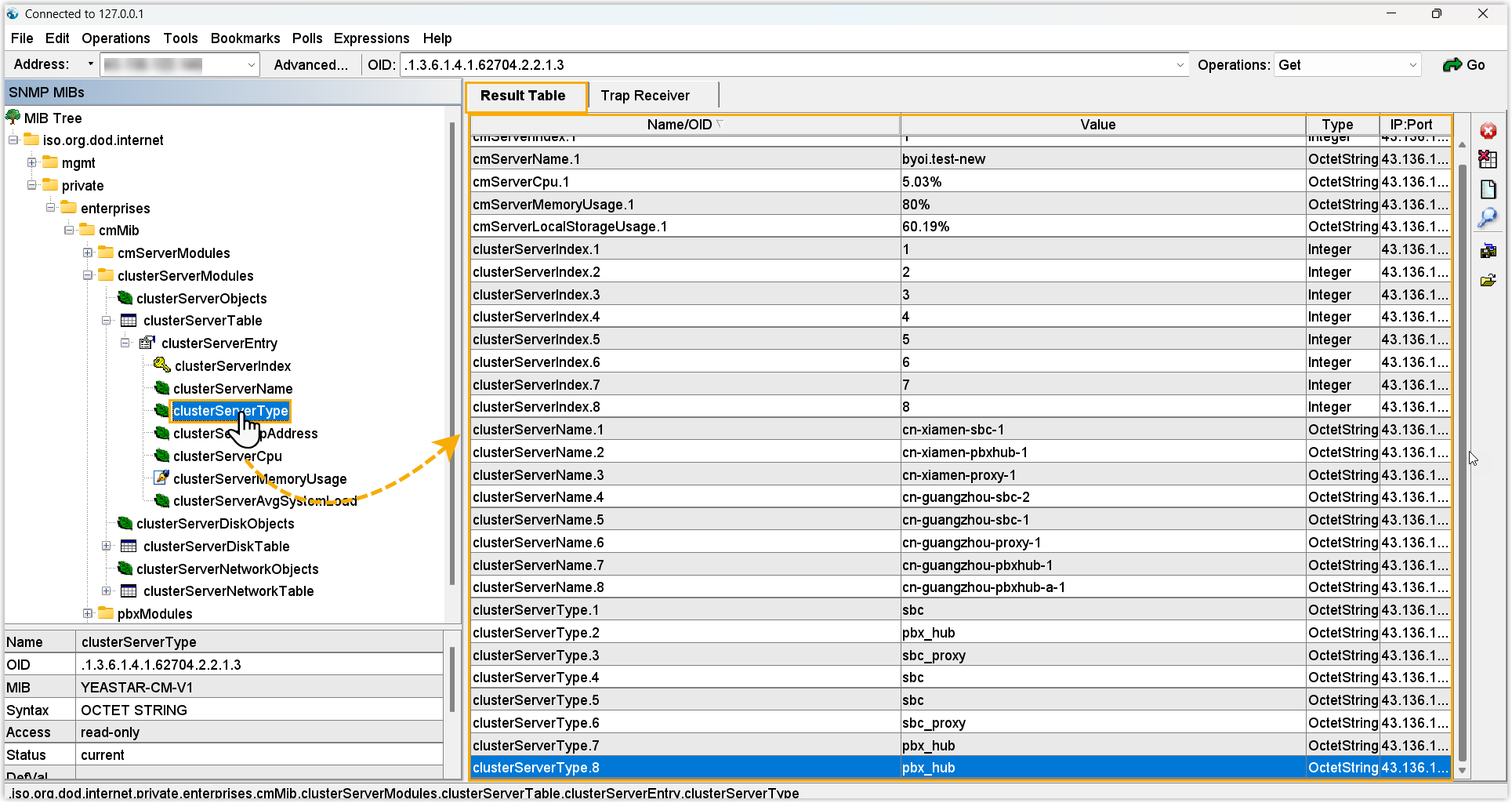
- 你可以在 MIB Browser 中查看各监控项采集到的最新数据。
基于 OID 查询 基于 MIB 树查询 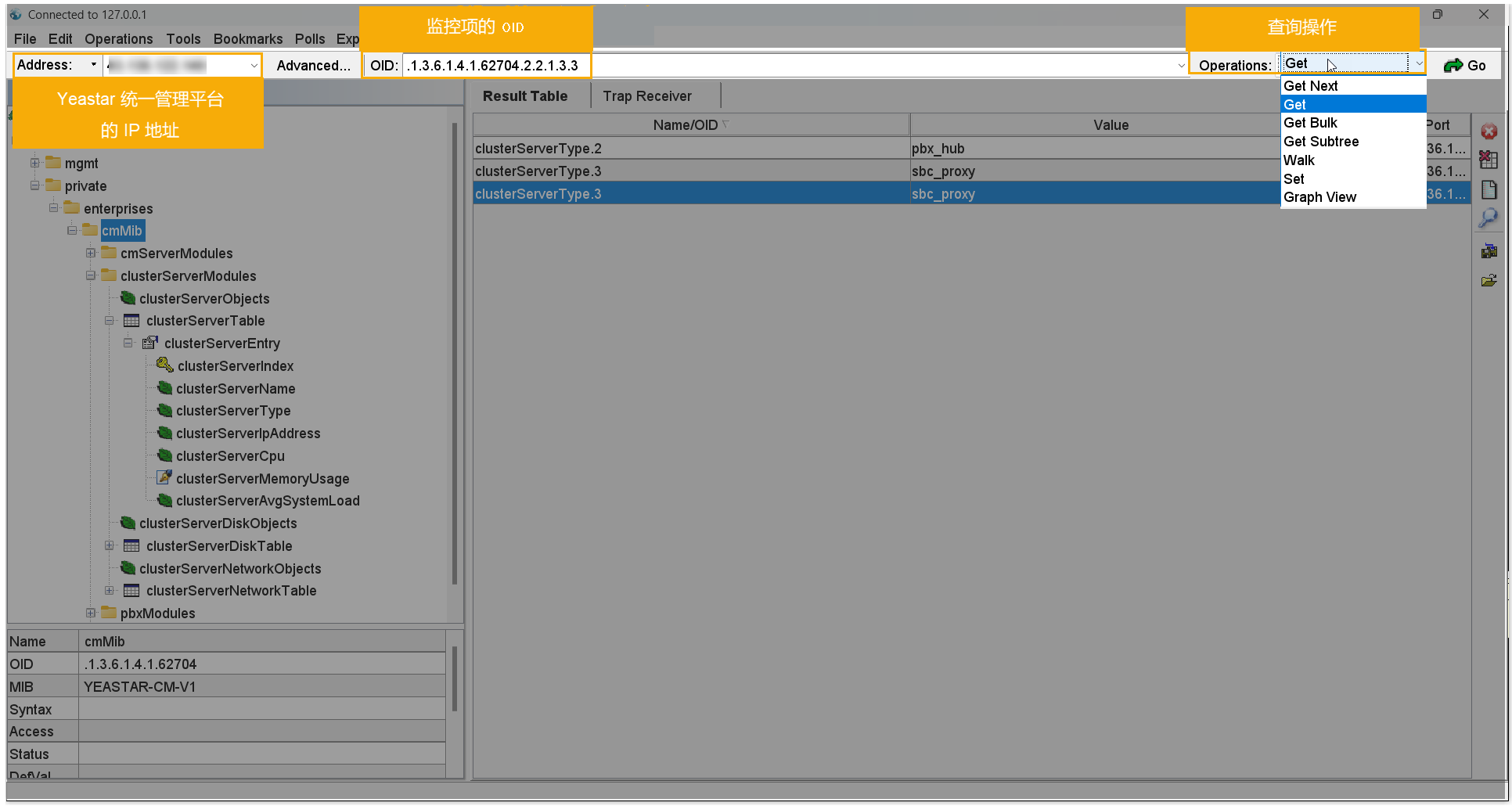
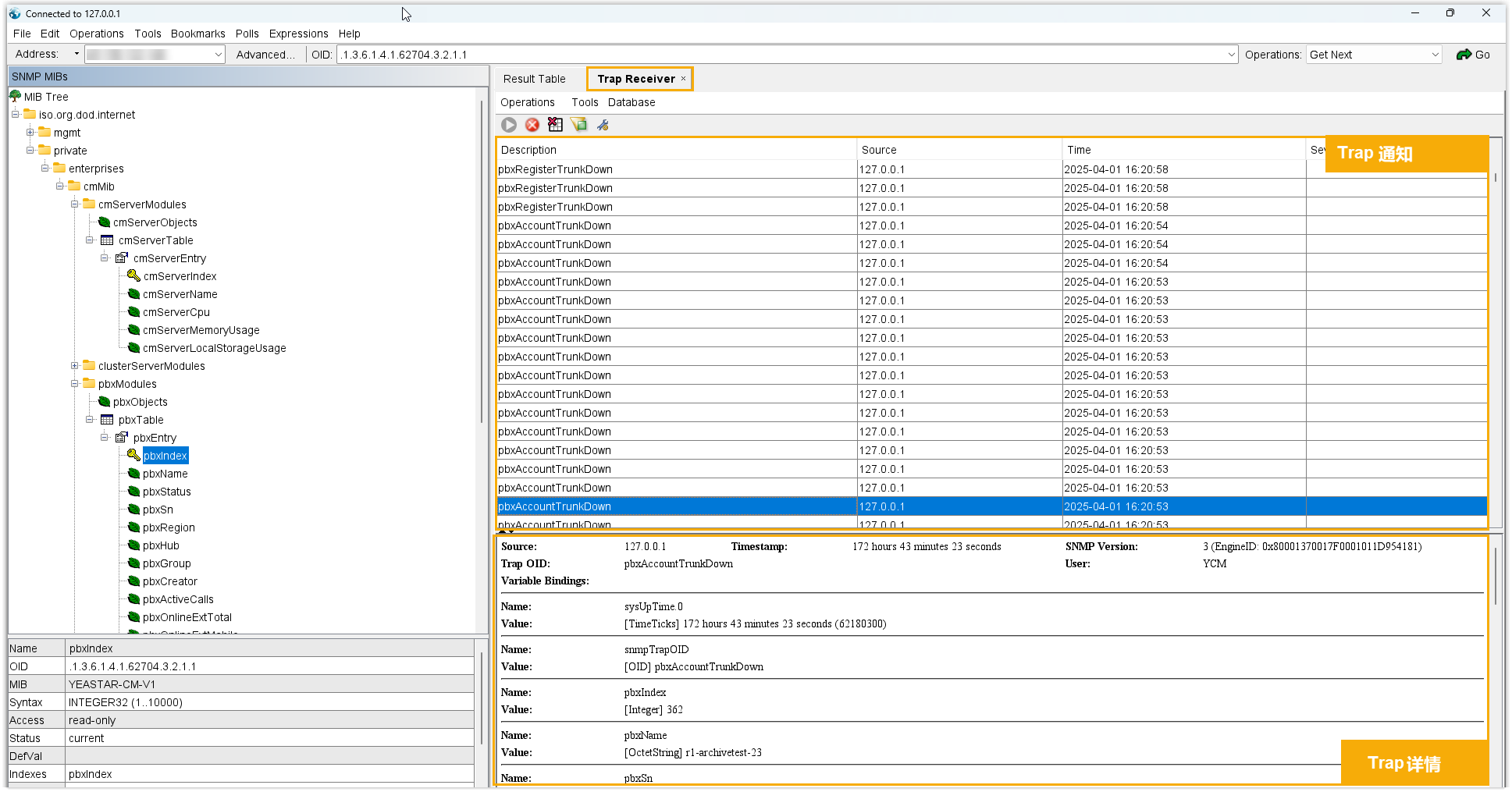
- 当 PBX Trap 事件发生时,相应的通知会发送到 MIB Browser 中。