为 Linkus UC 客户端设置来电弹屏
Yeastar 支持与第三方应用程序 (如客户管理系统、ERP 系统、订单管理系统等) 的轻量级集成,通过自定义 Popup URL 实现来电弹屏,让用户能够在弹出的网页中查看相关的联系人详情。你可以为用户的 Linkus 桌面端或网页端启用来电弹屏,配置将同步至其 Linkus 客户端。
注: 分机用户也可自行在其 Linkus 桌面端和网页端修改配置 (路径:),更新后的配置将自动同步至 PBX。
限制条件和使用要求
- 限制条件
-
该功能仅支持配合 Linkus 桌面端或网页端使用。
- 使用要求
-
- PBX 服务器:84.21.0.16 或更高版本
- 第三方系统:
- 可以通过 Web 访问。
- 可以提供 URL,并且能根据 URL 携带的来电号码和来电显示名称识别来电者身份。
操作步骤
根据以下说明,批量为分机的 Linkus 桌面端和网页端设置来电弹屏。你也可以为单个分机自定义来电弹屏。
- 登录 PBX 管理网页,进入 。
- 勾选所需分机,点击 编辑。
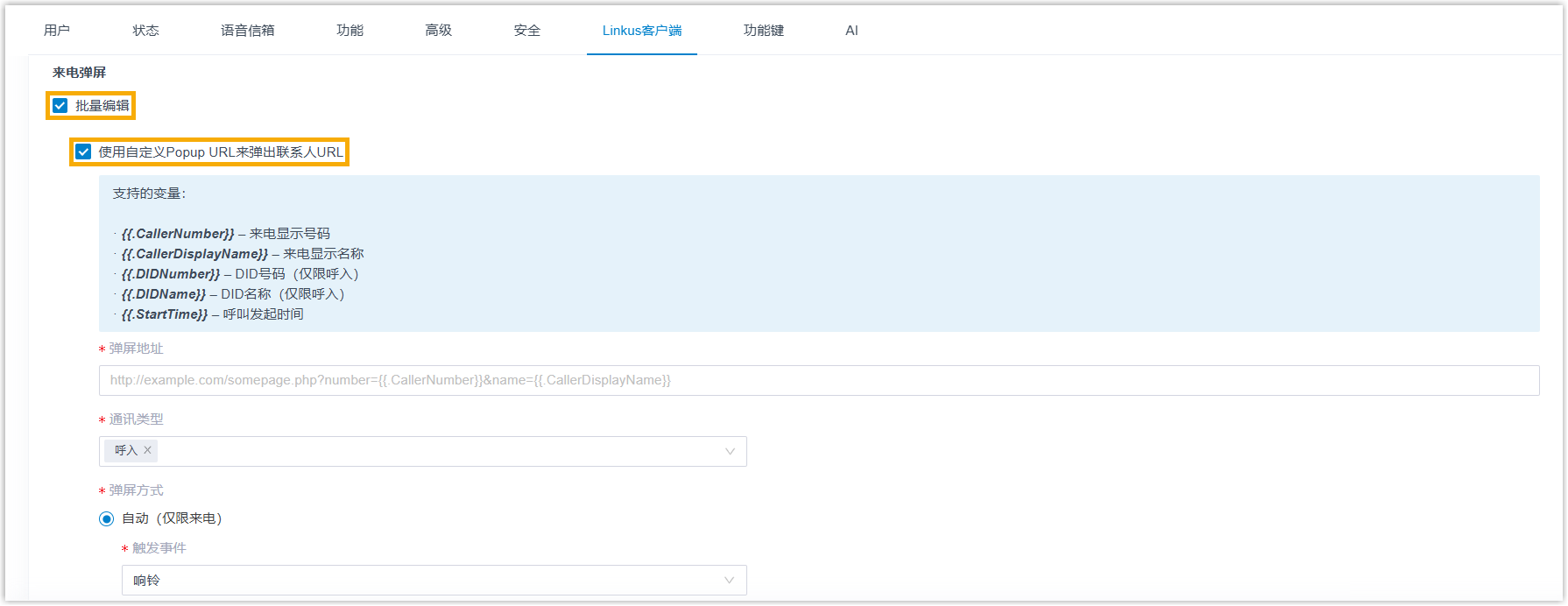
- 在 Linkus客户端 页签下,为所需的 Linkus 客户端勾选
批量编辑 和 使用自定义Popup
URL来弹出联系人URL。
- 设置弹屏对接。
设置 说明 弹屏地址 填写第三方系统的 URL 和要传递的变量参数。 支持的变量:- .{{.CallerNumber}}:来电显示号码
- .{{.CallerDisplayName}}:来电显示名称
- .{{.DIDNumber}}:DID 号码 (仅限呼入)
- .{{.DIDName}}:DID 名称 (仅限呼入)
- .{{.StartTime}}:呼叫发起时间
以 Solve360 CRM 为例:
https://web/solve.360.com/{{.CallerNumber}}&{{.CallerDisplayName}}
通讯类型 选择触发来电弹屏的通讯类型。
- 呼入:外部来电。
- 内部:同事来电。
弹屏方式 设置弹屏方式。- 自动弹屏:如要 Linkus
自动打开联系人详情页,执行如下:
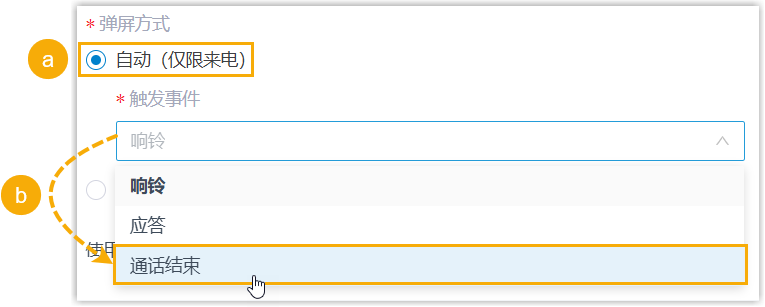
- 选择 自动 (仅限来电)。
- 在触发事件
下拉列表中,设置触发来电弹屏的事件。
- 响铃
- 应答
- 通话结束
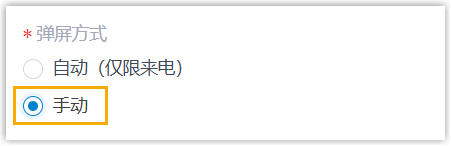
- 手动弹屏:如要允许分机用户在通话中手动打开联系人详情页,选择
手动。
- 点击 保存。
执行结果
- 若设置了自动弹屏,当分机收到来电时,会根据指定的通话相关事件自动弹出浏览器网页,显示相关客户信息。
- 若设置了手动弹屏,则分机在通话中,可点击通话窗口中的
CRM标签,手动打开联系人详情页。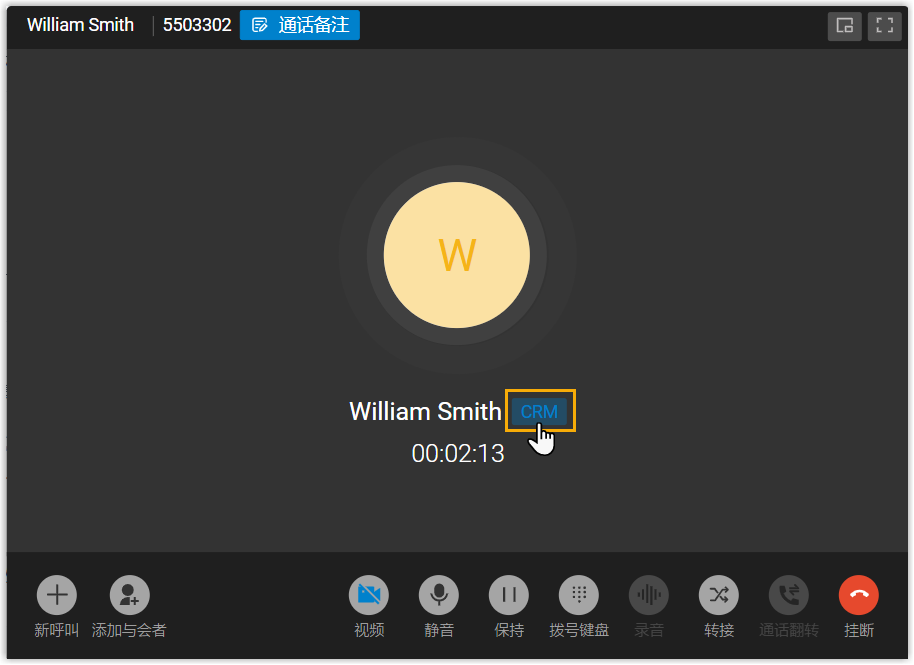
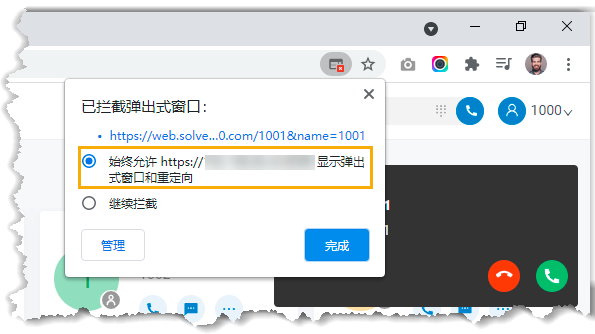
重要: 首次使用该功能,分机用户需要允许浏览器显示弹出式窗口和重定向。