对接 Yeastar P 系列云 PBX 和 Red Hat SSO
本文介绍如何对接 Yeastar P 系列云 PBX 和 Red Hat SSO。
注: 本文以 Keycloak 20.0.5 为例,介绍如何实现对接 Yeastar PBX。Red Hat SSO
的配置路径可能有所不同,但所需的设置与示例一致。
使用要求
| 平台 | 要求 |
|---|---|
| Red Hat SSO | 推荐版本:7.6 或更高版本 |
| Yeastar PBX |
|

步骤一、在 Red Hat SSO 上创建资源并获取凭证
在 Red Hat SSO 上创建必要的资源并获取相关凭证,用于授权和验证 Yeastar PBX 与 Red Hat SSO 之间的集成。
你需要在 Red Hat SSO 执行以下操作:
- 创建域并配置密钥,以集中管理用户身份,并为 SSO 提供签名和加密支持。
- 添加需要使用 Red Hat 凭证登录 Linkus 客户端的用户。
- 创建 OpenID Connect(OIDC) 客户端,用于将 Red Hat SSO 用户单向同步至 Yeastar PBX。
- 获取 Red Hat SSO 提供的元数据,以便后续导入 Yeastar PBX。
- 1、创建域并配置密钥
-
- 使用管理员账号登录 Red Hat SSO 管理控制台。
- 创建域。
- 点击左上角的 master,选择
Create Realm。
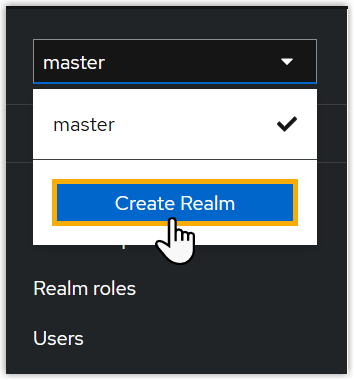
- 在 Realm name 栏,填写一个名称,然后点击
Create。
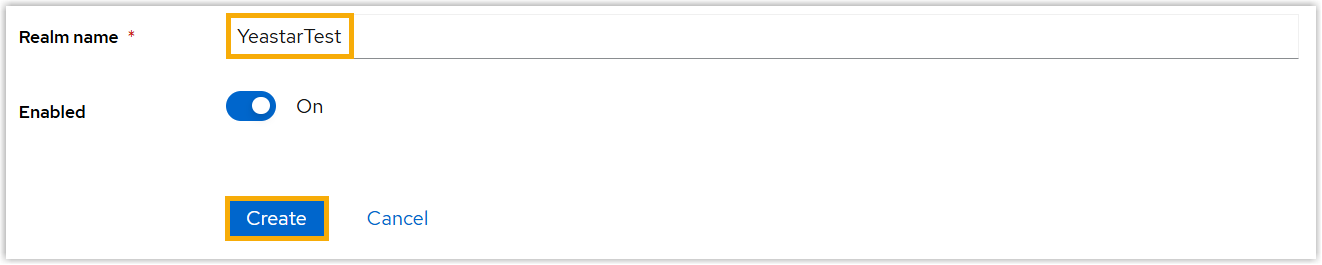
系统将自动切换至新创建的域。
- 点击左上角的 master,选择
Create Realm。
- 配置域密钥,用于签名和加密。
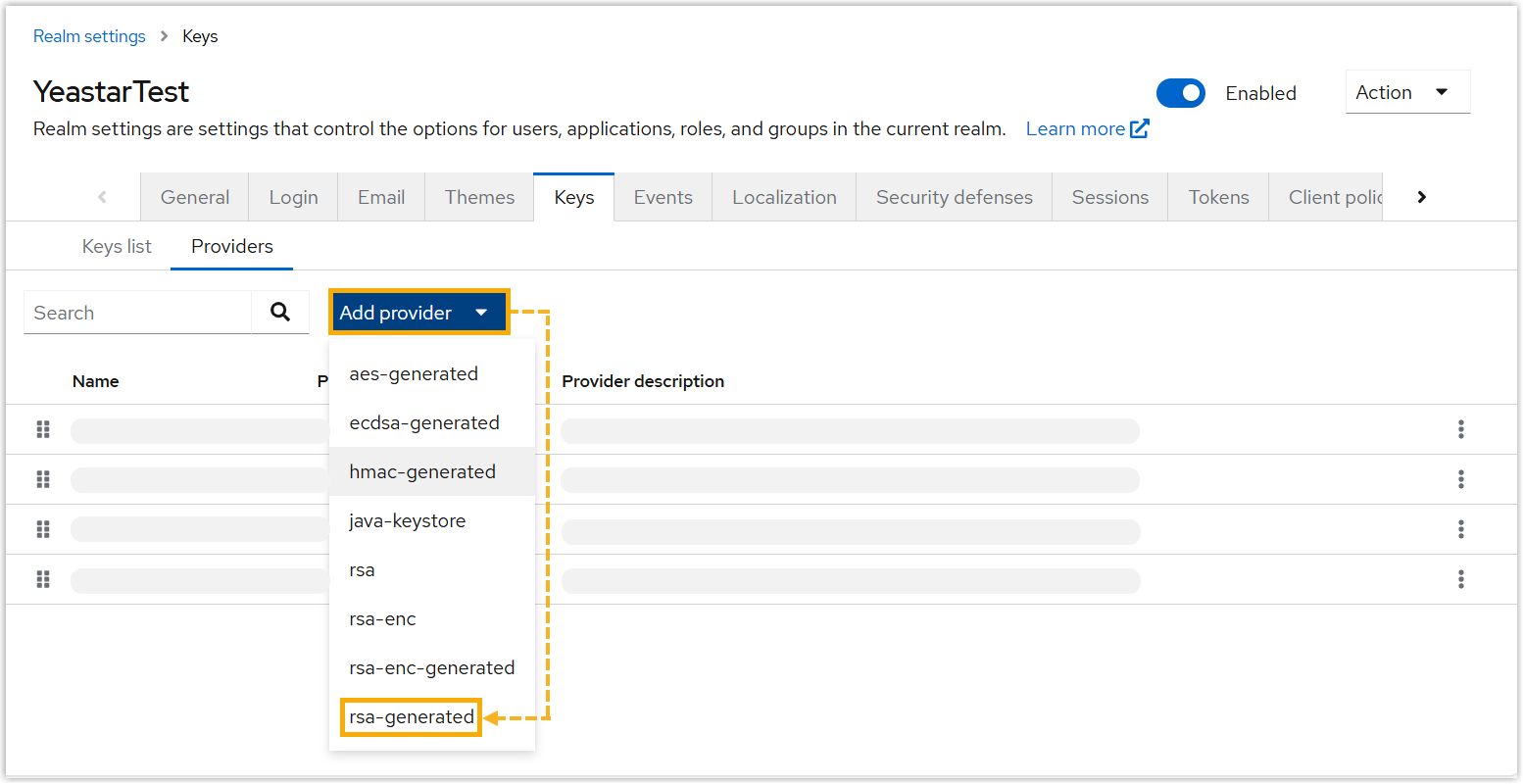
- 在左侧导航栏,点击 Realm settings。
- 在 Keys 页签下,点击 Providers。
- 点击 Add provider,选择
rsa-generated
类型,以生成密钥和自签名证书。
 注: Yeastar PBX 最多支持 5 个证书。元数据中证书数量超过 5 个时,将无法导入到 Yeastar PBX。
- 2、添加用户
-
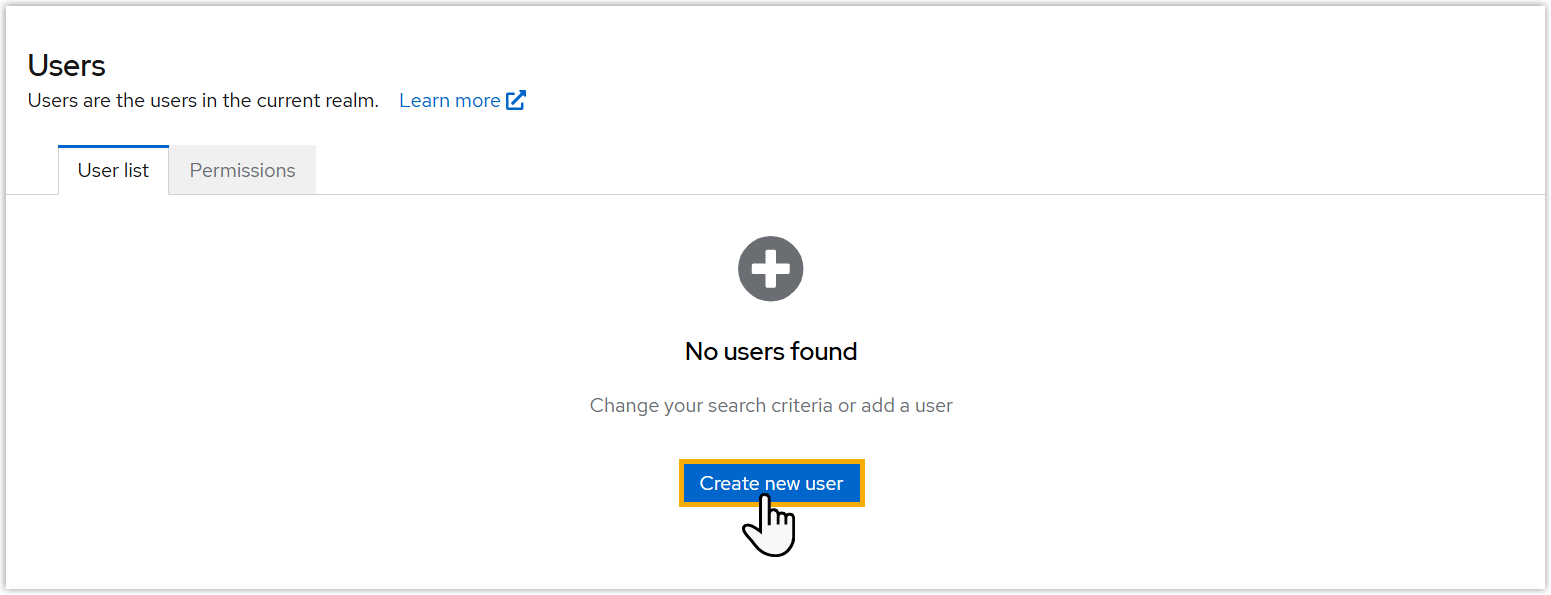
- 在左侧导航栏,点击 Users。
- 在 User list 页签下,点击 Create new
user。
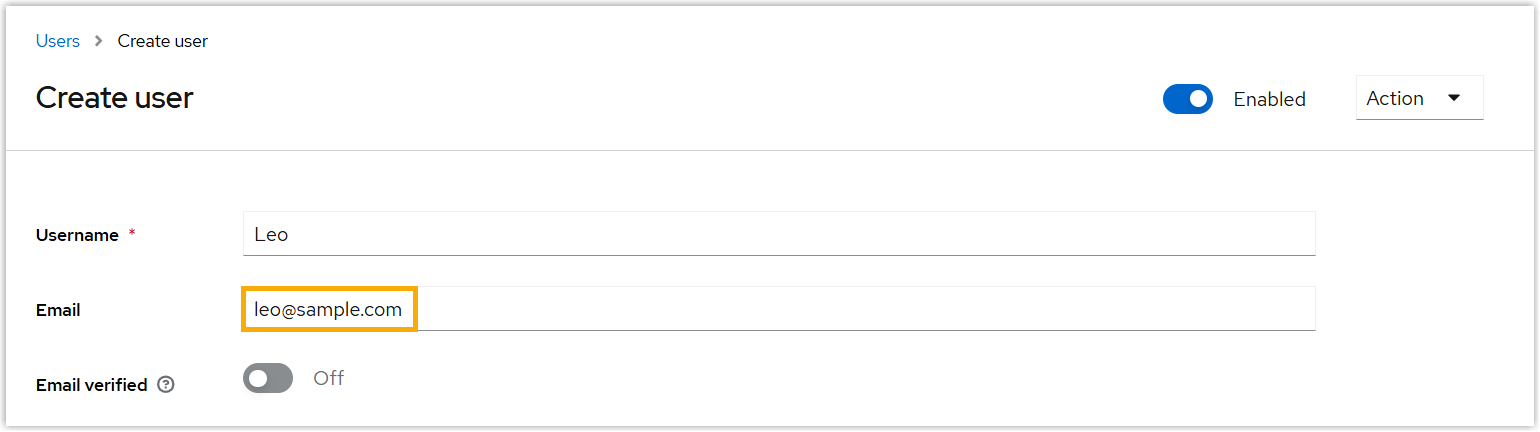
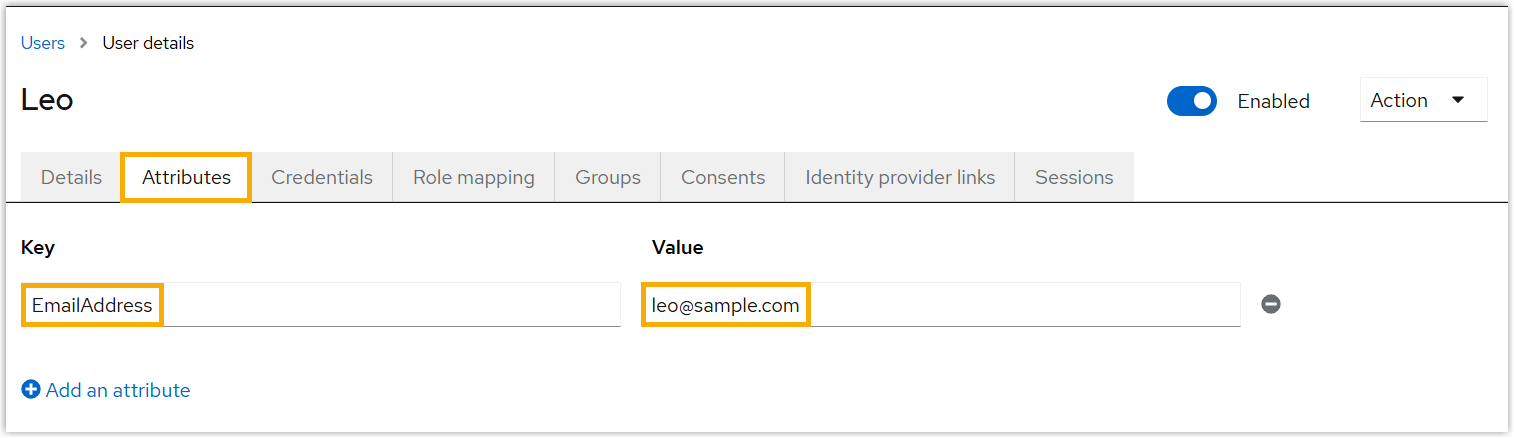
- 填写用户信息。重要: 由于用户的邮箱地址是 Red Hat SSO 中识别用户身份的唯一标识,请确保已配置用户邮箱。
- 如果使用内置的 Email 字段作为 SSO
的唯一标识,在 Email
栏填写用户的邮箱地址。
- 如果使用自定义的邮箱字段作为 SSO 的唯一标识,添加相应属性并设置属性值。
- 如果使用内置的 Email 字段作为 SSO
的唯一标识,在 Email
栏填写用户的邮箱地址。
- 点击 Save。
- 3、创建 OpenID Connect(OIDC) 客户端
-
- 在左侧导航栏,点击 Clients。
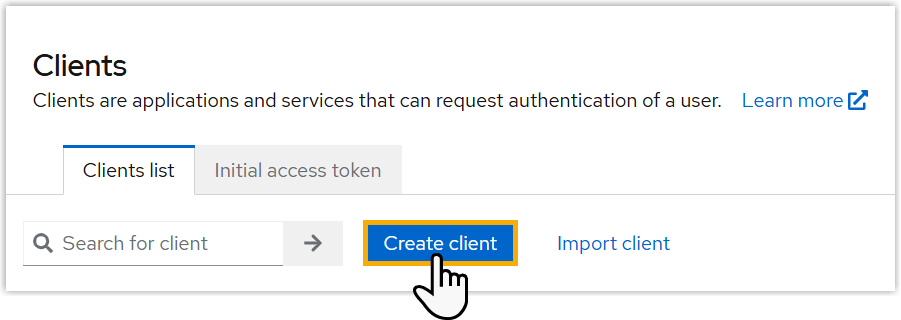
- 创建 OIDC 客户端。
- 在 Clients list 页签下,点击
Create client。
- 设置客户端,然后点击 Save。
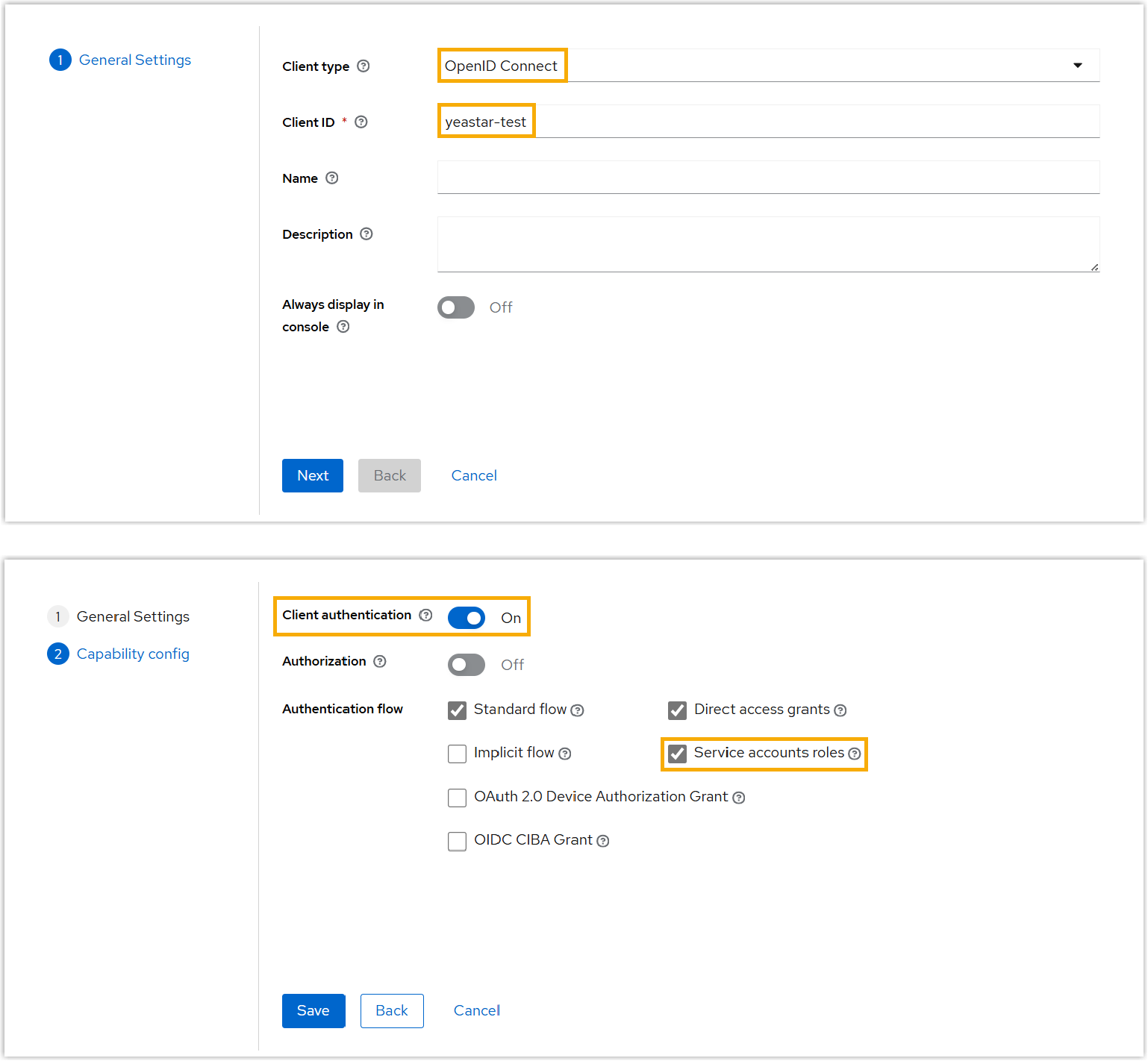
配置项 说明 Client type 选择 OpenID Connect。 Client ID 填写一个名称,帮助你识别此客户端。 Client authentication 启用此项。 Authentication flow 勾选 Service accounts roles,以允许该客户端获取访问令牌。
- 在 Clients list 页签下,点击
Create client。
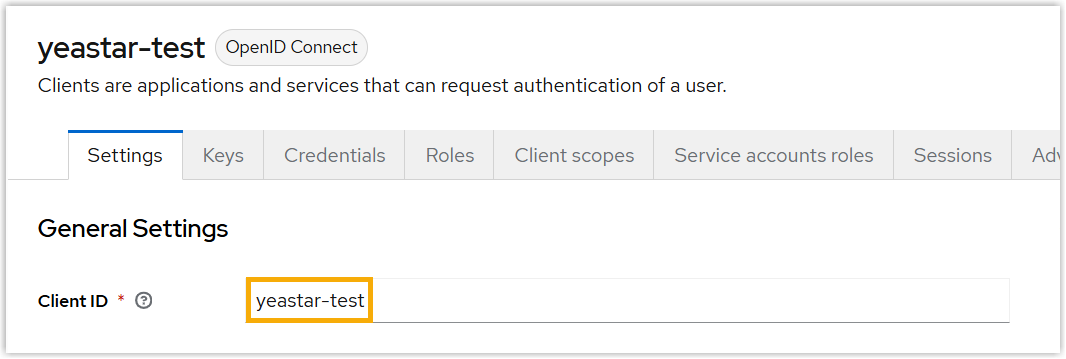
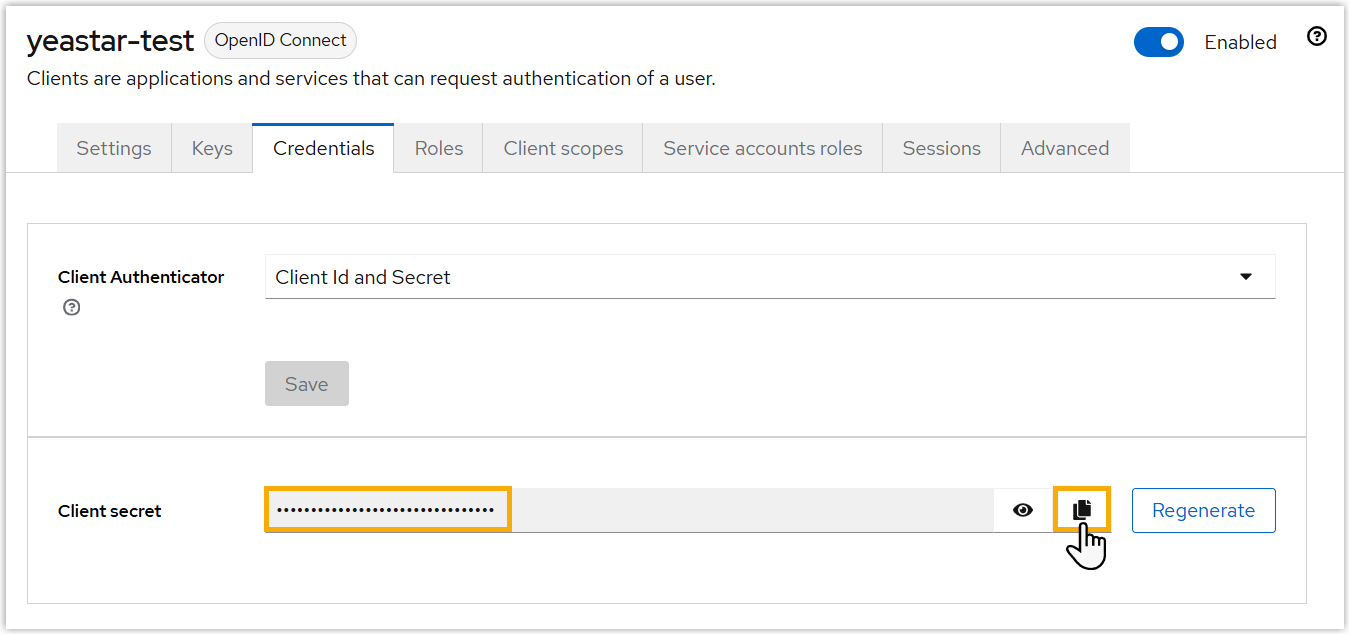
- 查看并记录客户端凭证。
- Client ID:在 Settings
页签下,复制 client ID。
- Client Secret:在
Credentials 页签下,复制 client
secret。
- Client ID:在 Settings
页签下,复制 client ID。
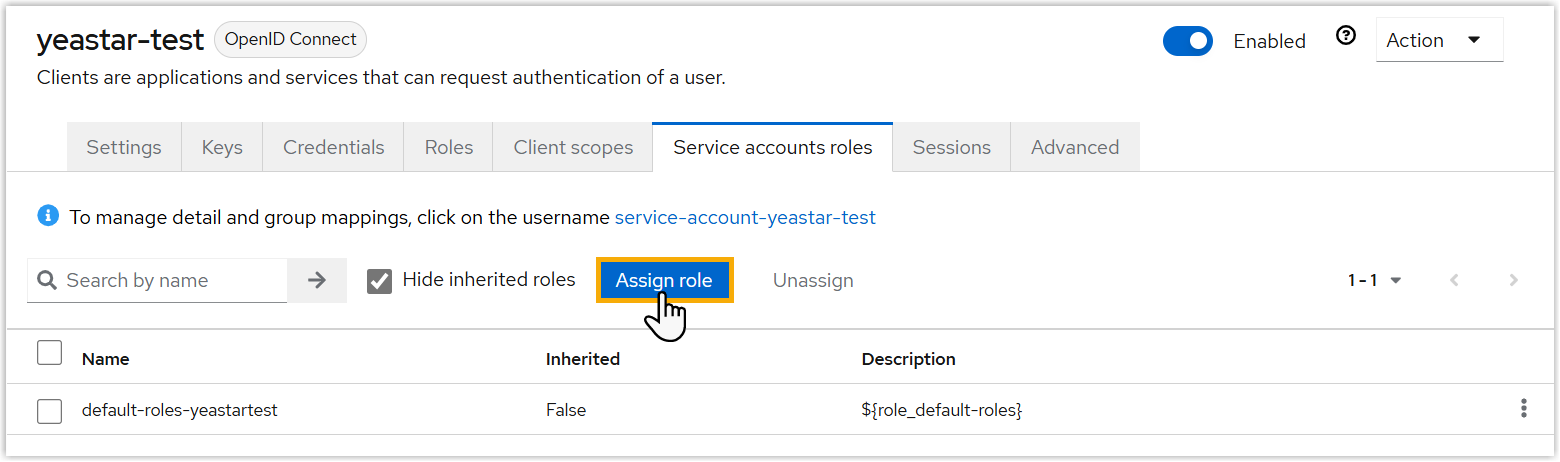
- 为服务账号分配权限。
- 在 Service accounts roles 页签下,点击
Assign role。
- 在左上角,从下拉列表中选择 Filter by
clients。
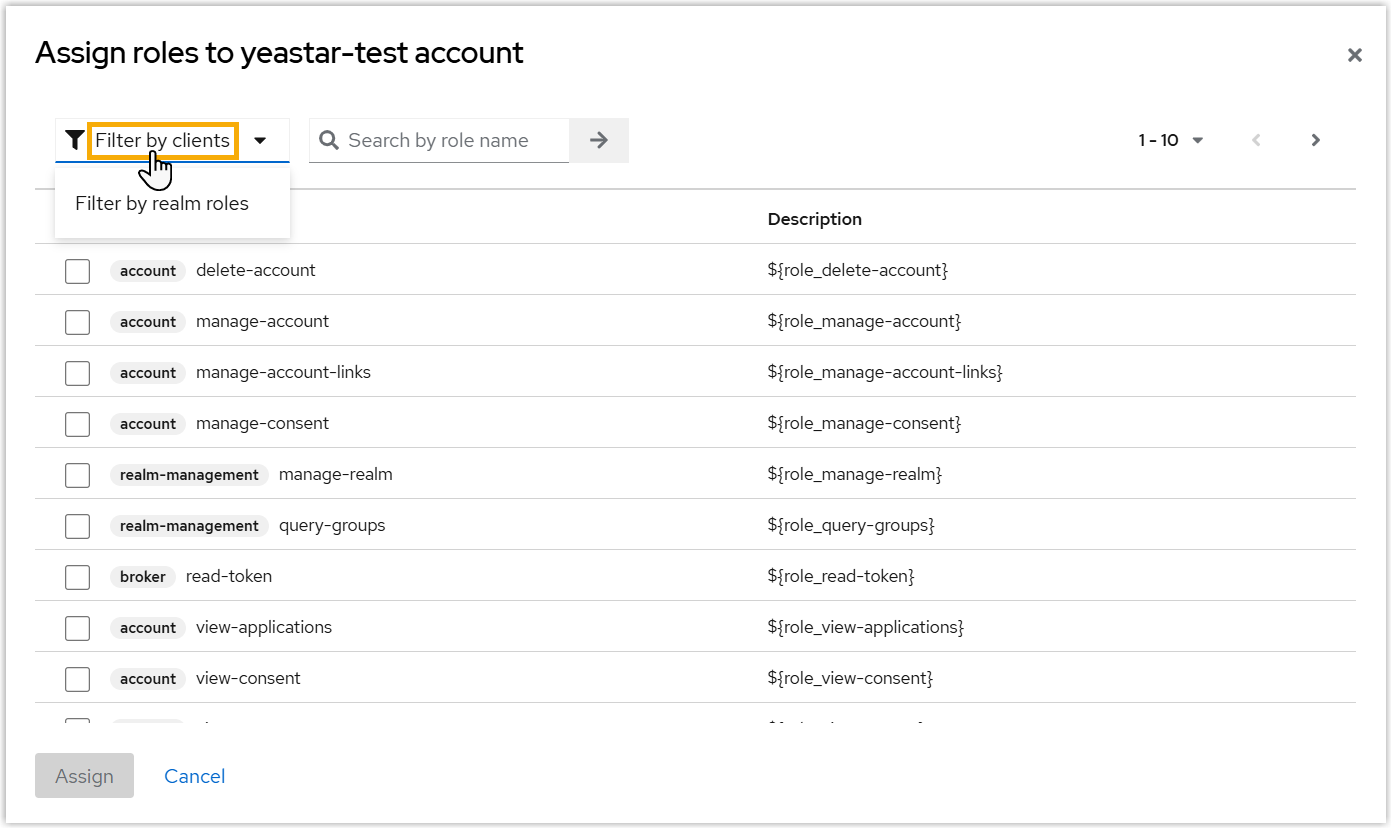
- 搜索并分配以下权限。
示意图 权限 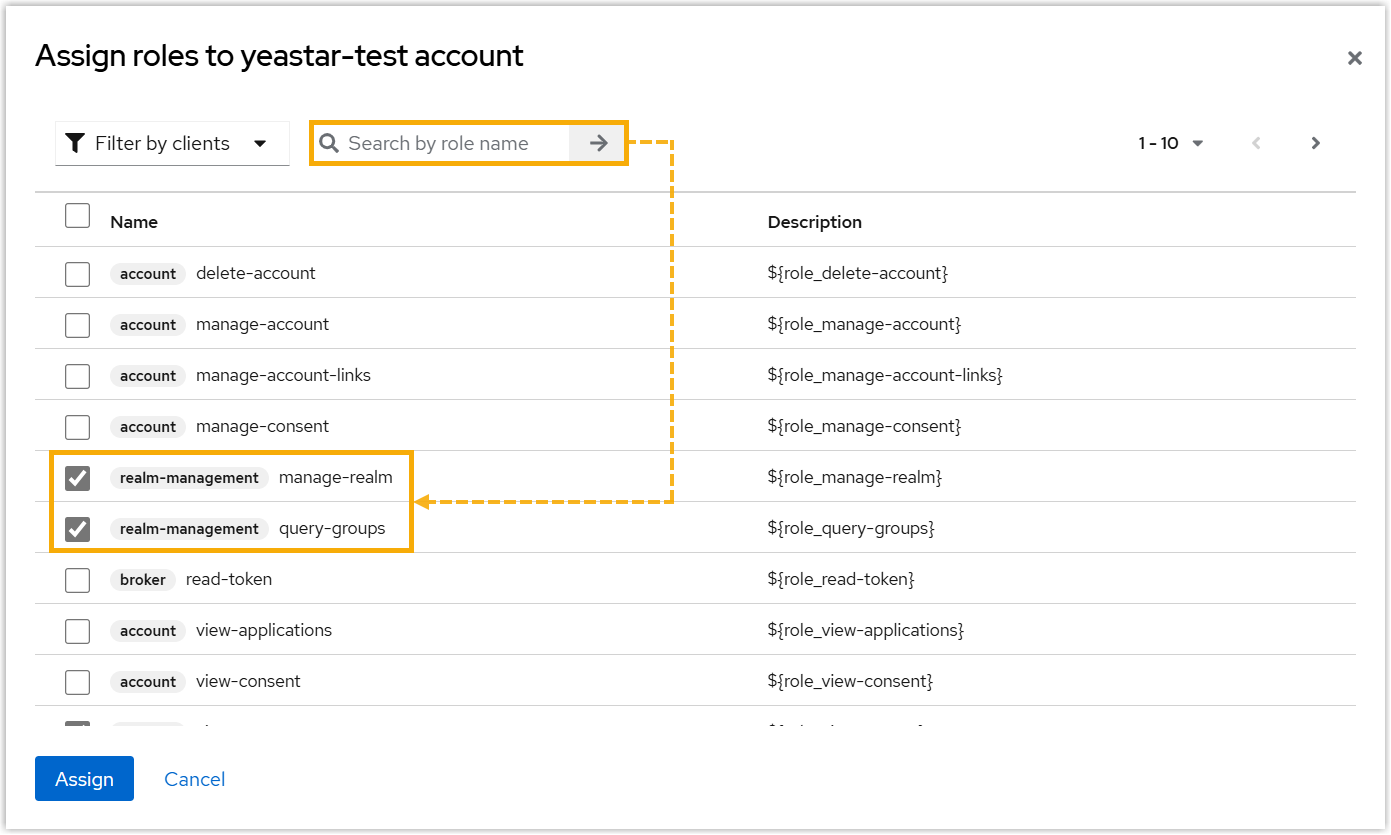
-
query-groups
-
query-users
-
view-groups
-
view-users
-
manage-realm
-
- 点击 Assign。
- 在 Service accounts roles 页签下,点击
Assign role。
- 4、从 Red Hat SSO 获取元数据
-
- 在左侧导航栏,点击 Realm settings。
- 滚动到页面底部,点击 SAML 2.0 Identity Provider
Metadata。
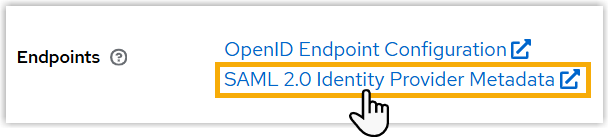
- 通过以下任一方式获取元数据:
- 从浏览器地址栏复制元数据 URL
- 将元数据 XML 文件保存到本地电脑
步骤二、在 Yeastar PBX 上导入 Red Hat SSO 元数据并进行配置
- 进入 Red Hat SSO 的配置界面。
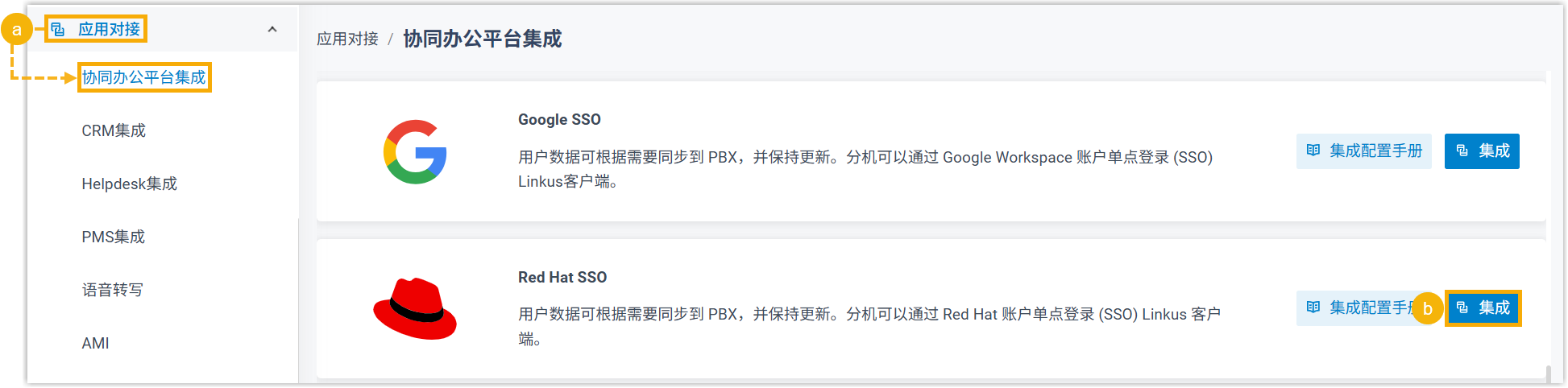
- 登录 PBX 网页,进入 。
- 在 Red Hat SSO 右侧,点击 集成。
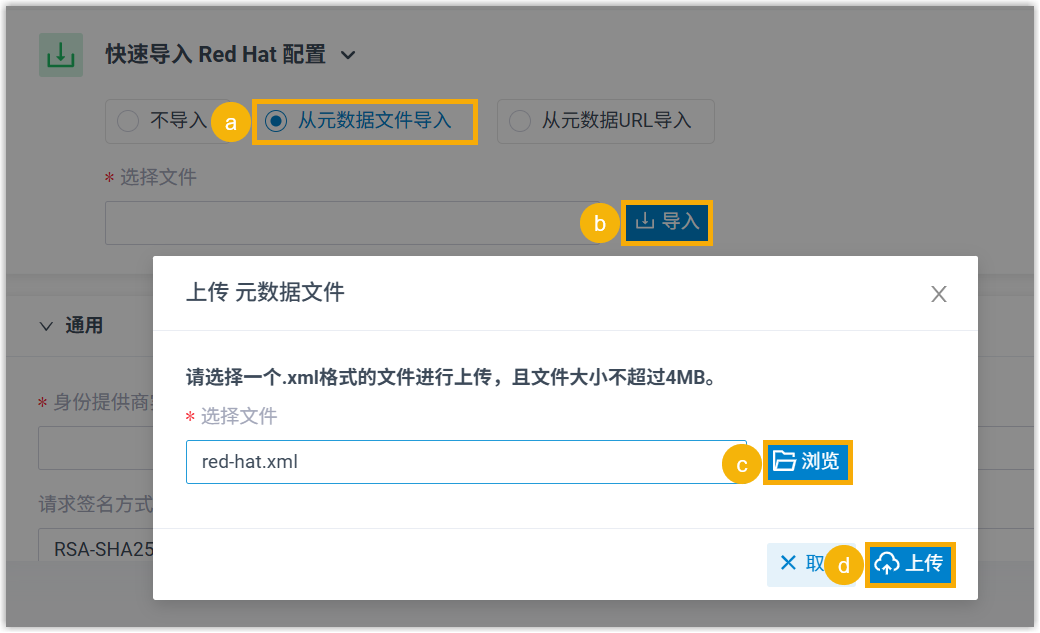
- 通过元数据 XML 文件或元数据 URL 导入配置。
- 通过元数据文件导入
- 通过元数据 URL 导入
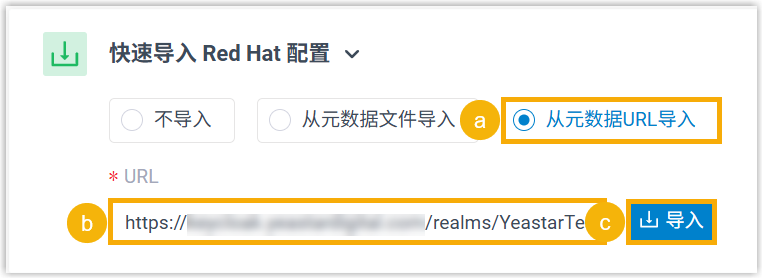
- 在 通用 栏,查看并完成以下配置。
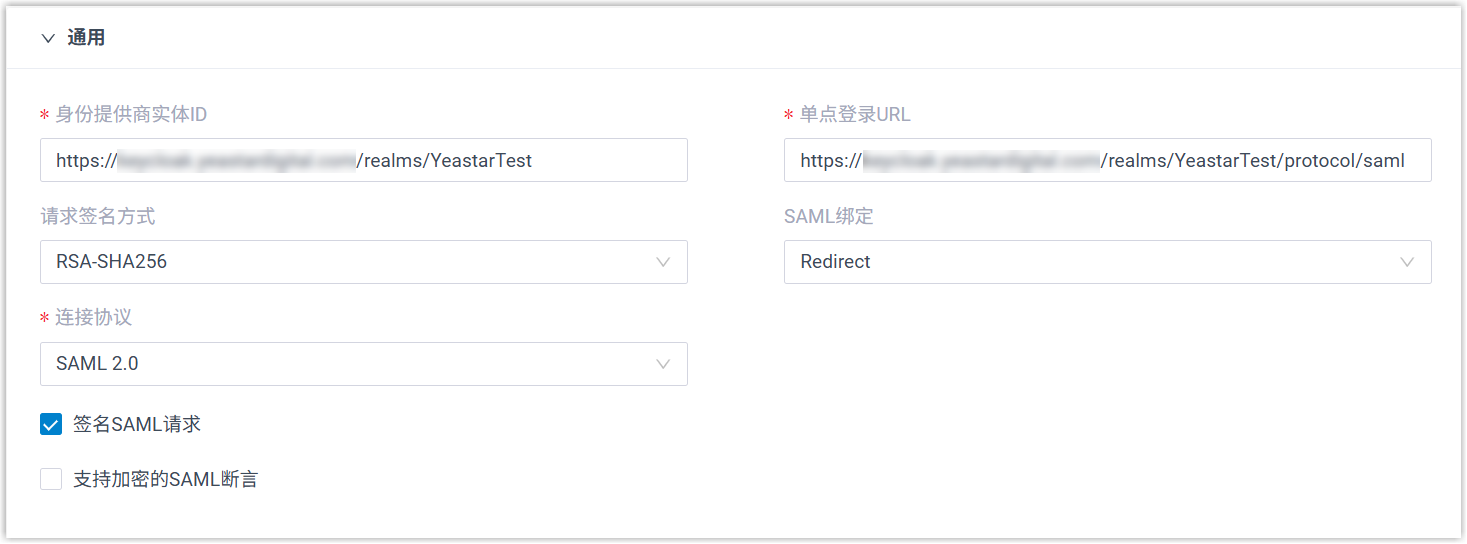
配置项 说明 身份提供商实体 ID Red Hat SSO 的唯一标识符。该值从导入的元数据中自动解析并填充。 单点登录 URL Red Hat SSO 服务的地址,PBX 会向该地址发送 SAML 认证请求。该值从导入的元数据中自动解析并填充。 请求签名方式 选择用于签名 SAML 请求的哈希算法。 SAML 绑定 选择 PBX 与 Red Hat SSO 之间 SAML 消息交换所使用的绑定协议。
目前仅支持 Redirect。当 Red Hat 用户登录 Linkus 客户端时,PBX 会将 SAML 消息进行 Base64 编码和 URL 编码,并作为 URL 参数发送给 Red Hat SSO。
连接协议 设置 Yeastar PBX 和 Red Hat SSO 用于验证和授权的协议。 签名 SAML 请求 设置是否对 SAML 请求进行签名。
支持加密的 SAML 断言 设置是否加密 SAML 断言。 -
在 属性匹配 栏,指定用于识别 Red Hat 用户单点登录身份的属性。
- 如果使用内置的 Email 字段作为单点登录的唯一标识,选择
SAML_SUBJECT,并确保 Red Hat
用户已配置邮箱地址。

- 如果使用自定义的邮箱属性作为单点登录的唯一标识,选择 自定义,并确保在 PBX
填写的属性名称与 Red Hat SSO 用户属性名称一致。

- 如果使用内置的 Email 字段作为单点登录的唯一标识,选择
SAML_SUBJECT,并确保 Red Hat
用户已配置邮箱地址。
- 可选: 在 证书管理 栏,按需添加或管理证书。
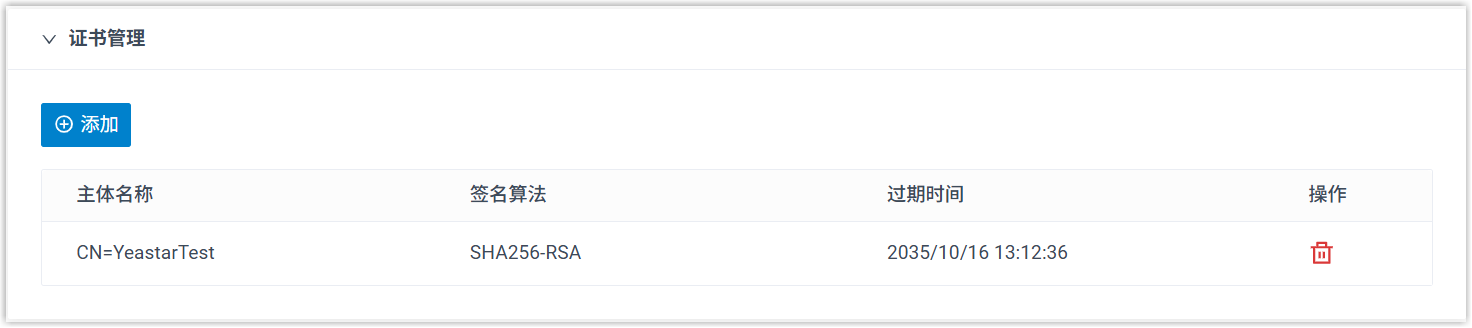 注:
注:- 通过元数据导入的证书会自动上传并显示在列表中。
- 如果你手动上传证书,确保证书满足以下要求:
- 格式:
.pem、.crt、.cer或.cert - 文件大小:不超过 4MB
- 格式:
- 最多支持 5 个证书。PBX 会按列表顺序尝试使用证书,当前一个不可用时才会切换下一个。
- 在 应用注册 栏,选择用户可通过 Red Hat 账户单点登录的地址。
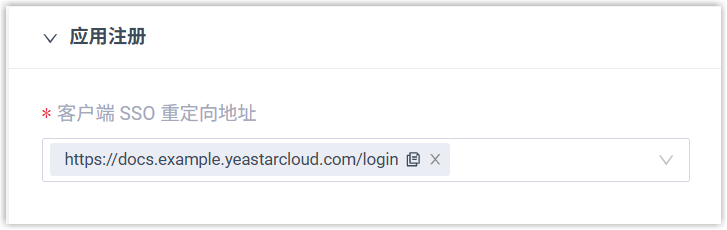
- 可选: 在 用户同步 栏,粘贴 OIDC
客户端的 ID 和密钥。

- 点击 保存。
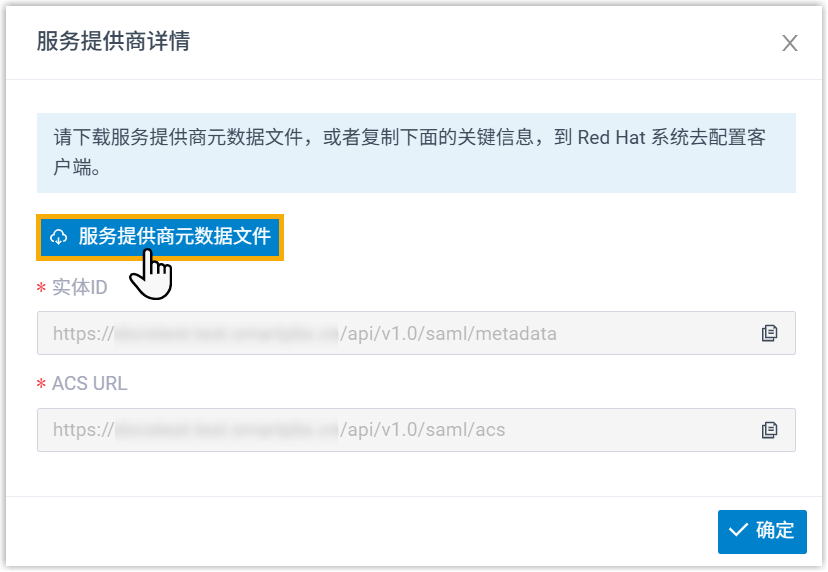
- 在弹出的窗口中,点击 服务提供商元数据文件 下载文件,该文件将在后续配置 Red Hat SAML
客户端时使用。
步骤三、在 Red Hat SSO 配置 SAML 客户端
- 在左侧导航栏,点击 Clients。
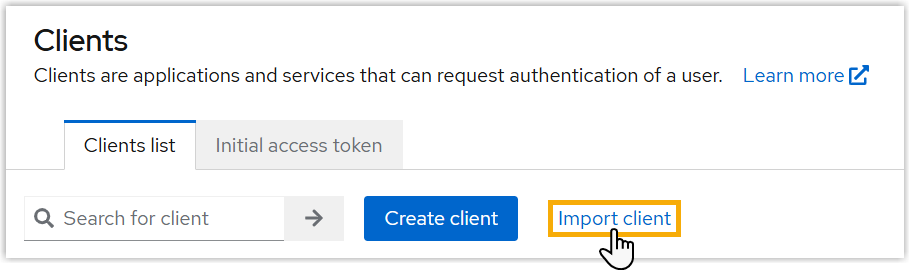
- 在 Clients list 页签下,点击 Import
client。
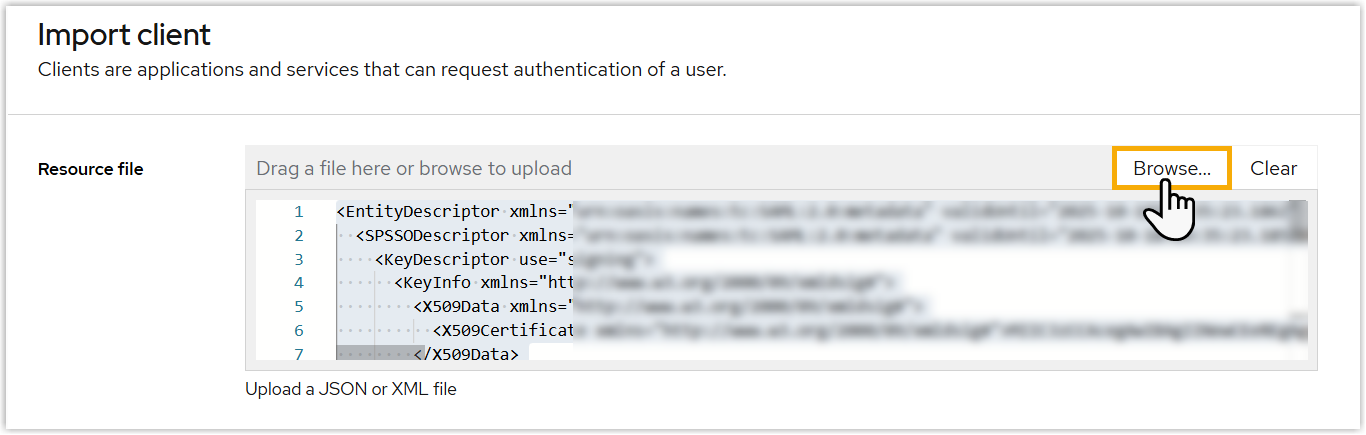
- 在 Resource file 栏,点击
Browse,上传从 PBX 下载的元数据文件。
- 点击 Save,完成导入。
- 配置 SAML 客户端的用户属性。
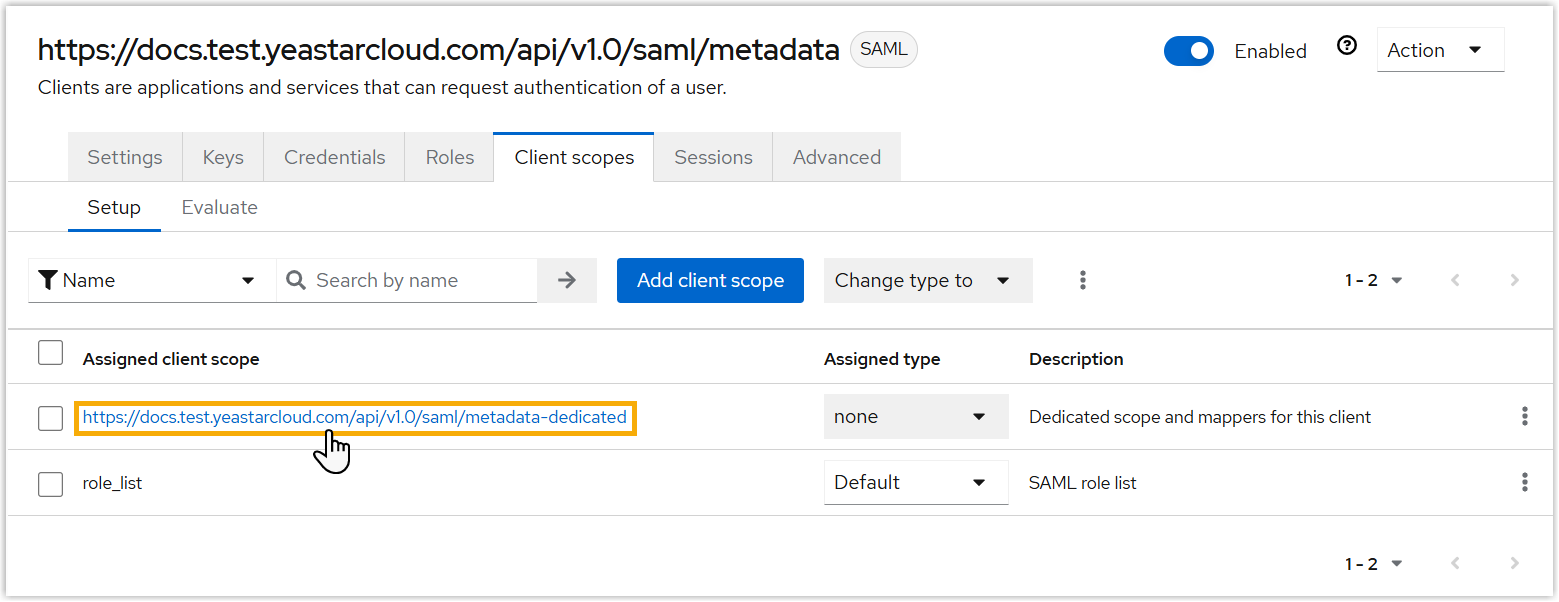
- 在 Client scopes 页签下,选择对应的客户端范围和映射。
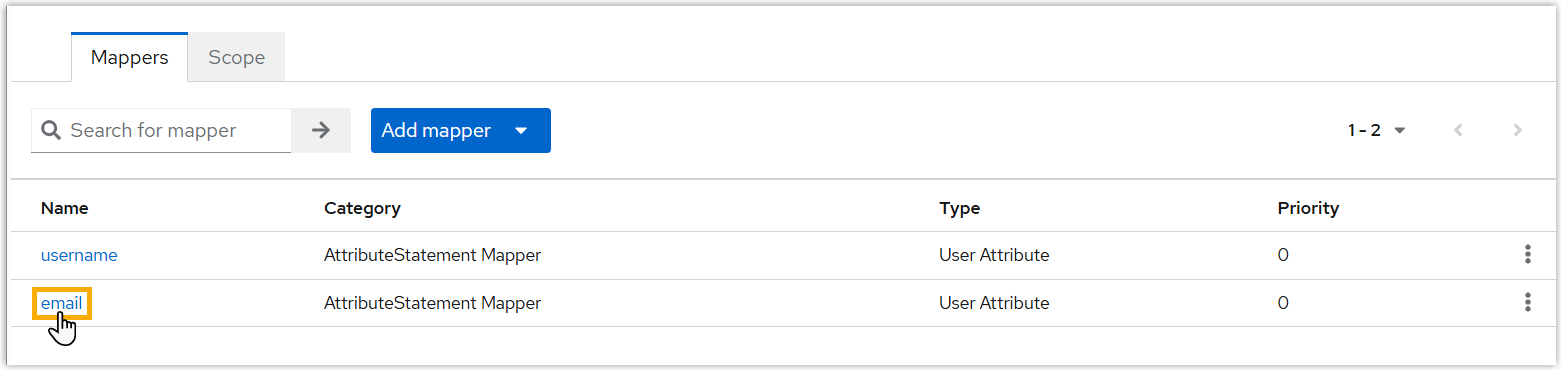
- 在 Mappers 页签下,点击默认的邮箱属性或自定义的邮箱属性。
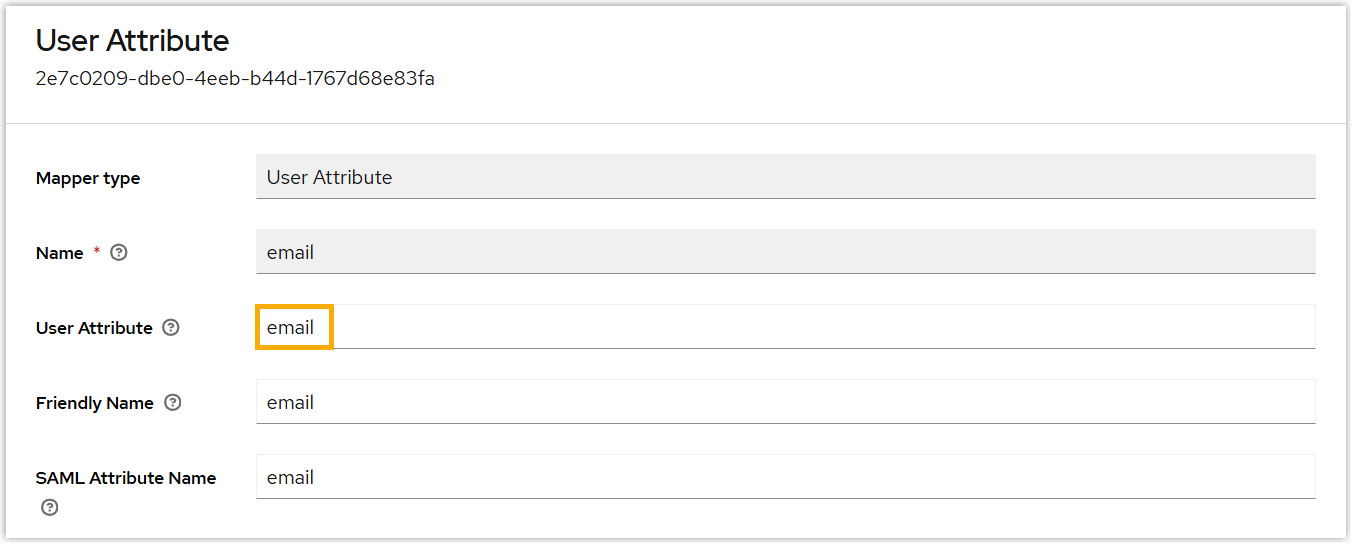
- 在 User Attribute 栏,填写用户属性。
- 点击 Save。
- 在 Client scopes 页签下,选择对应的客户端范围和映射。
执行结果
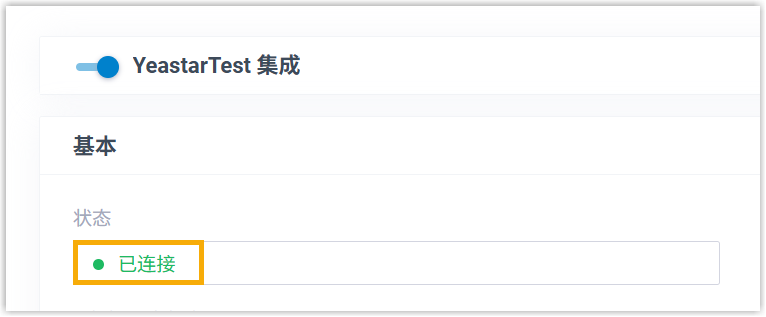
对接状态显示 已连接,表示 PBX 已成功对接 Red Hat SSO。
后续操作
- 同步 Red Hat SSO 用户至 Yeastar PBX,并为其分配分机。
- 启用 SSO,允许用户使用 Red Hat 凭证登录 Linkus 客户端。