管理 CRM 集成模板
本文介绍如何管理 CRM 集成模板。
更新默认模板
你可以检测是否有新的默认模板,并进行更新。
注: 确保 PBX
可以连接到互联网,否则无法检测到新模板。
- 登录 PBX 管理网页,进入 。
- 在页面右上角,点击 模板管理。
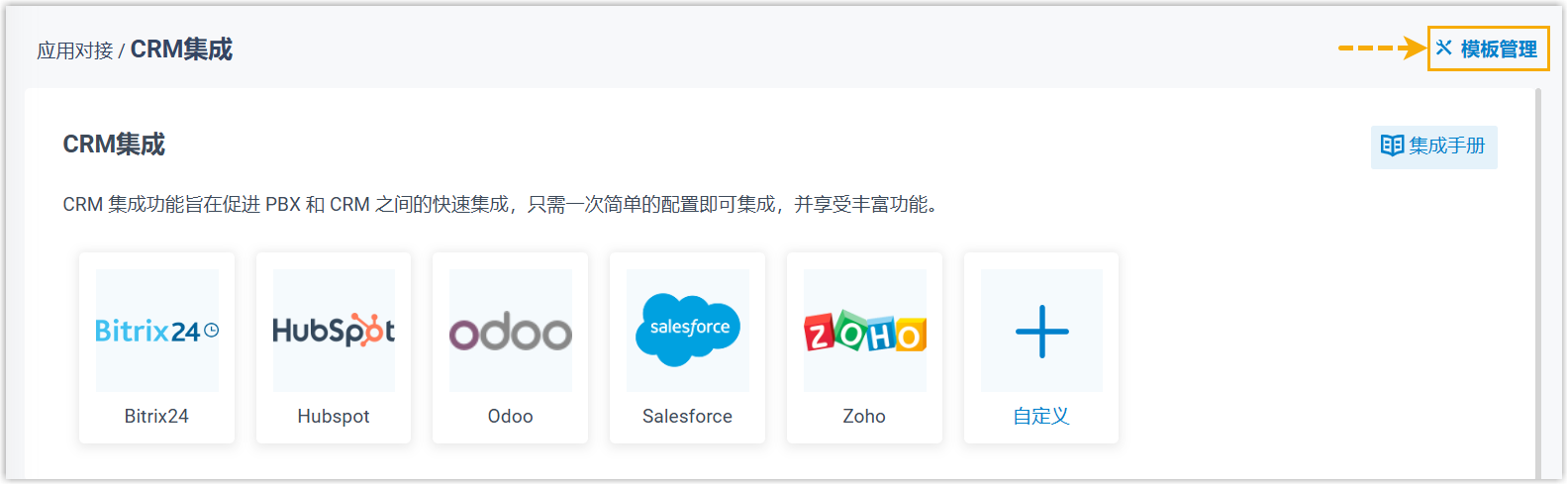
你将进入模板管理页面。
- 在 默认模板 列表顶部,点击 检测新模板。
- 若检测到新模板,点击模板旁的
 ,并在弹窗中点击 确定
以更新模板。
,并在弹窗中点击 确定
以更新模板。模板内容将立即生效,并自动应用到当前已有的 CRM 集成设置中。
- 点击模板旁的
 查看更新后的配置内容。
从默认模板创建自定义模板
你可以将内置的默认模板另存为自定义模板,然后根据具体需求进行编辑,而不会修改到原始默认模板。
- 登录 PBX 管理网页,进入 。
- 在页面右上角,点击 模板管理。
你将进入模板管理页面。
- 在 默认模板 页签,执行以下操作:
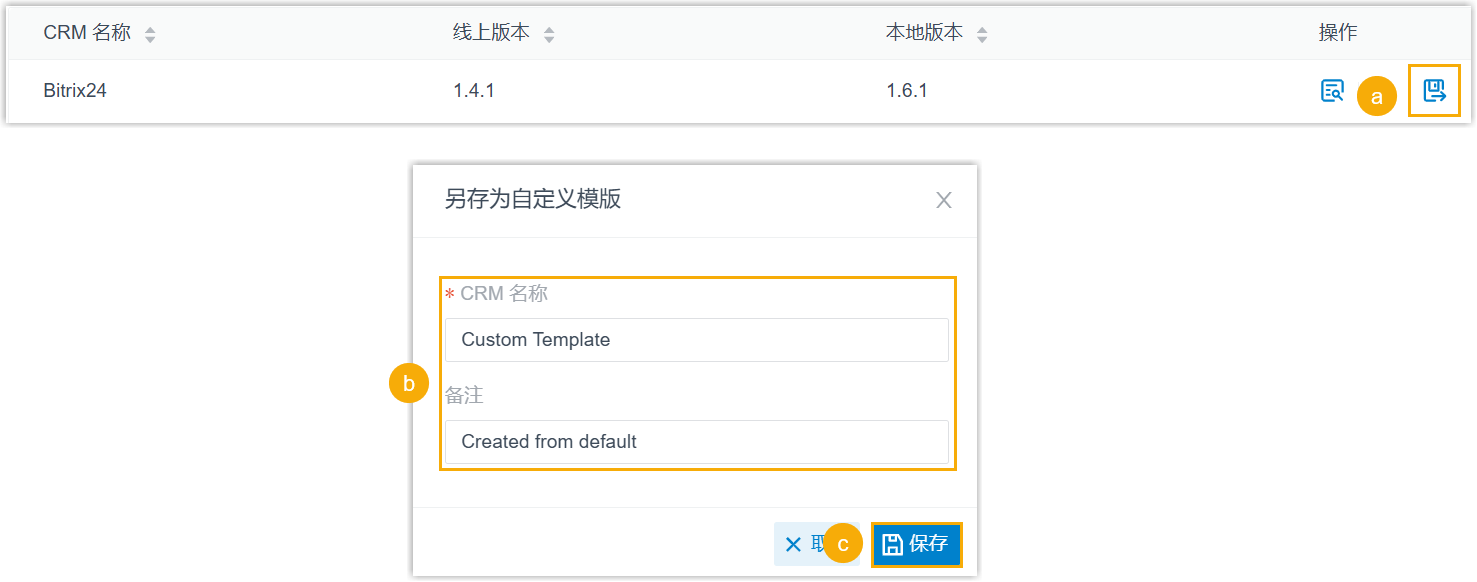
- 点击模板旁的
 。
。 - 在弹出的窗口中,填写以下模板信息。
- CRM 名称:设置模板名称。
- 备注:(可选) 填写备注信息。
- 点击 保存。
该模板将被保存并显示在 自定义模板 列表中。
- 点击模板旁的
编辑自定义模板
注: 此操作仅会更新网页上可设置的配置,不会影响模板中的自定义配置内容。
你可以通过以下任一方式编辑自定义模板:
- 通过配置页面编辑
-
- 登录 PBX 管理网页,进入 。
- 在页面右上角,点击 模板管理。
你将进入模板管理页面。
- 进入 自定义模板 页签,然后点击模板旁的
 。
。 - 在弹出的窗口中,根据需要编辑模板设置。
- 点击 保存。
- 若你已对接了此自定义 CRM,执行以下操作以应用更新到当前集成。
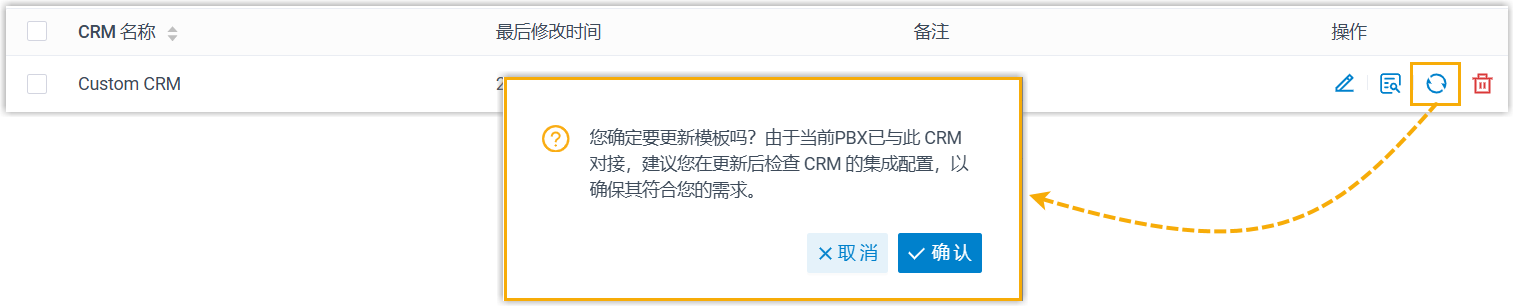
- 点击模板旁边的
 。
。 - 在弹出的窗口中,点击 确认。
- 点击模板旁边的
- 通过 XML 编辑
-
- 登录 PBX 管理网页,进入 。
- 在页面右上角,点击 模板管理。
你将进入模板管理页面。
- 进入 自定义模板 页签,点击模板旁的 。
- 在查看窗口的底部,点击 编辑。
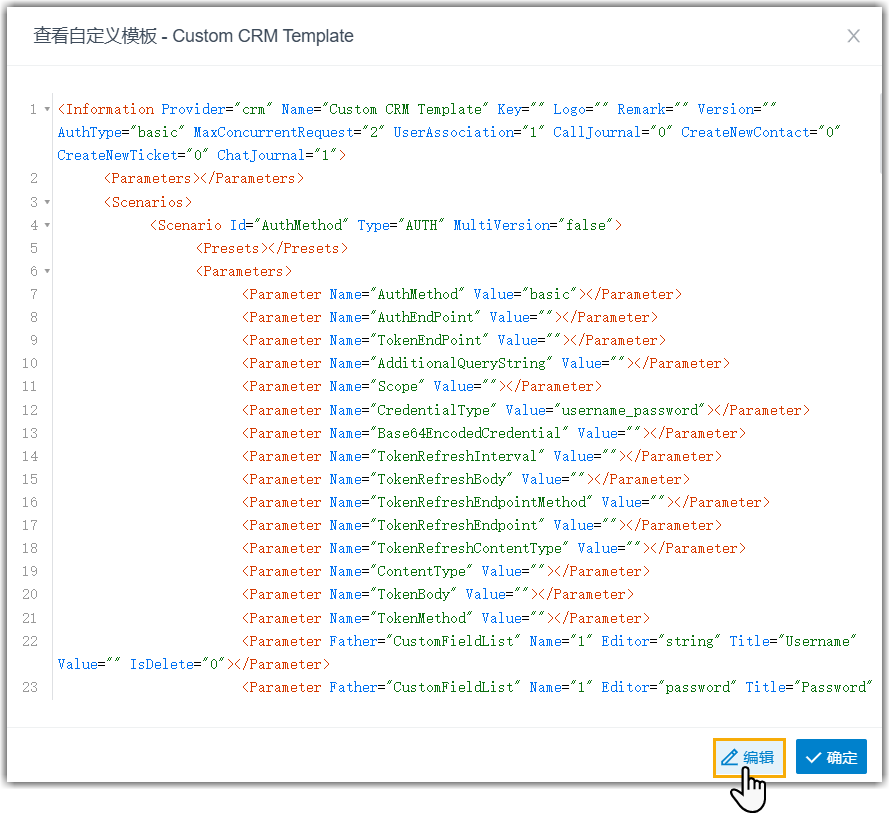
- 根据需要修改 XML 内容,然后点击 保存。
变更将立即生效。如果你已将自定义 CRM 与 PBX 集成,变更将自动应用到现有集成中。
下载自定义模板
你可以下载自定义集成模板,以将其上传到其他 PBX 系统上进行集成,或是手动修改模板参数以满足特定需求。
- 登录 PBX 管理网页,进入 。
- 在页面右上角,点击 模板管理。
你将进入模板管理页面。
- 进入 自定义模板 页签。
- 选择要下载的模板,然后在列表顶部点击 下载。
模板文件已下载到电脑本地。
上传自定义模板
你可以将自定义集成模板上传到 PBX 系统,以快速完成集成。
注:
- 支持最多 10 个自定义 CRM 集成模板。
- 文件大小不可超过 1 MB。
- 登录 PBX 管理网页,进入 。
- 在页面右上角,点击 模板管理。
你将进入模板管理页面。
- 进入 自定义模板 页签。
- 在列表顶部,点击 上传。
- 在弹出的窗口中,点击 浏览,然后选择模板文件上传。
- 点击 保存。
模板文件被上传到 PBX 系统,并显示在模板列表中。
删除自定义模板
- 登录 PBX 管理网页,进入 。
- 在页面右上角,点击 模板管理。
你将进入模板管理页面。
- 进入 自定义模板 页签。
- 要删除单个模板,执行以下操作:
- 点击模板旁的
 。
。 - 在弹出的窗口中,点击 确定。
- 点击模板旁的
- 要删除多个模板,执行以下操作:
- 选择多个模板。
- 在模板顶部,点击 删除。
- 在弹出的窗口中,点击 确定。