通过 Yeastar P 系列云 PBX 配置 Akuvox 对讲设备
本文介绍如何通过 Yeastar P 系列云 PBX 配置 Akuvox IP 对讲设备 (门口机和室内机)。将分机分别注册到门口机和室内机后,来自门口机的呼叫可以通过 PBX 直接路由到室内机,分机用户能够接听呼叫和远程开门。
注: 所有 Yeastar PBX 支持的 Akuvox 对讲设备的配置过程均相同。本文以 E16C V2.0
(固件版本:216.30.10.85) 为例,介绍具体配置步骤。
使用要求
Akuvox 门口机,Akuvox 室内机 和 Yeastar PBX 的固件须符合以下版本要求。
| 型号 | 设备固件版本要求 | PBX 固件版本要求 |
|---|---|---|
| 门口机 | ||
| E16C V2.0 | 216.30.10.85 或更高版本 | 84.21.0.66 或更高版本 |
| R20A | 320.30.11.112 或更高版本 |
84.21.0.66 或更高版本 |
| 室内机 | ||
| S562W | 562.30.14.48 或更高版本 | 84.21.0.66 或更高版本 |
| S563W | 563.30.13.202 或更高版本 |
84.21.0.66 或更高版本 |
前提条件
- 如果 Akuvox 对讲设备被使用过,将其重置。
- 确保对讲设备所在网段中只有一台 DHCP 服务器在运行,否则对讲设备无法获取 IP 地址。
- 收集对讲设备信息,包括供应商,型号和 MAC 地址。
- 确保已在 PBX 上 下载对应设备型号的自动配置模板 (路径:)。
- 已在 PBX 上创建要分配给对讲设备的 SIP 分机。
操作步骤
步骤一、在 PBX 上添加 Akuvox 对讲设备
将对讲设备添加到 PBX 上,PBX 会基于设备的 MAC 地址生成其专属的配置文件。- 在 PBX 管理网页,进入 。
- 点击 。
- 在 IP话机 栏,填写设备信息。
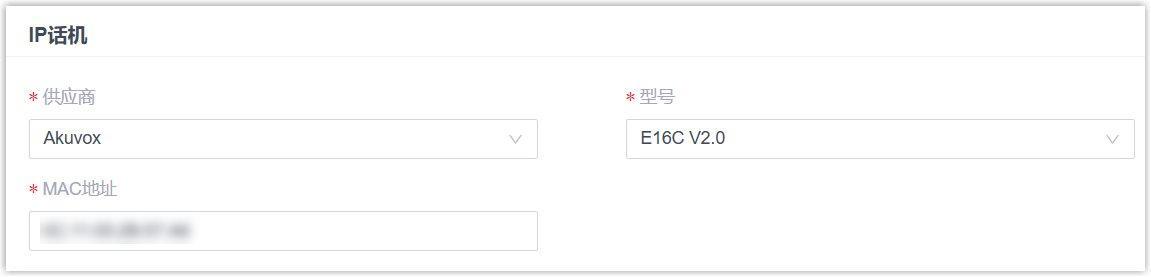
- 供应商:选择 Akuvox。
- 型号:选择设备型号。在本例中,选择 E16C V2.0。
- MAC地址:填写对讲设备的 MAC 地址。
- 在 选项 栏的 模板
下拉列表中,选择要应用的模板。注: 你可以选择该设备型号的默认模板,或者选择自定义的话机配置模板。更多信息,请参见 创建自定义自动配置模板。

PBX 自动生成一个配置链接,显示在 配置链接 字段中。此链接指向设备配置文件所存储的位置。
- 在 分配分机 栏,为对讲设备分配一个分机。
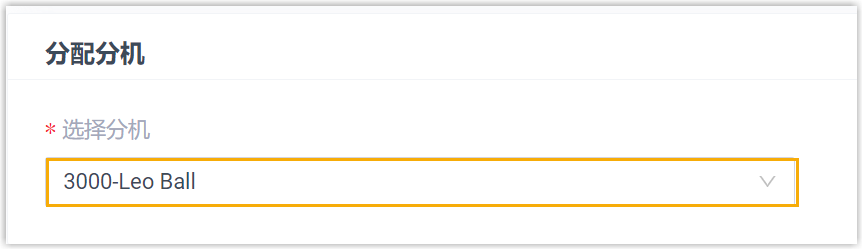 注: 如果要分配的分机不在列表中,说明该分机只可在一个 SIP 终端上注册且已绑定其他设备。
- 如需将分机从设备上解绑,请参见 释放绑定在话机 / 网关上的分机.
- 如需在不解绑的情况下将此分机分配给对讲设备,你需要 配置分机的 IP 话机同时注册数。
- 点击 保存。
步骤二、在 DHCP 服务器上配置 DHCP option 66
在对讲设备所在网段的 DHCP 服务器上,使用 PBX 上生成的配置链接,配置 DHCP option 66。
- 在 PBX 管理网页,进入设备详情页,复制配置链接。

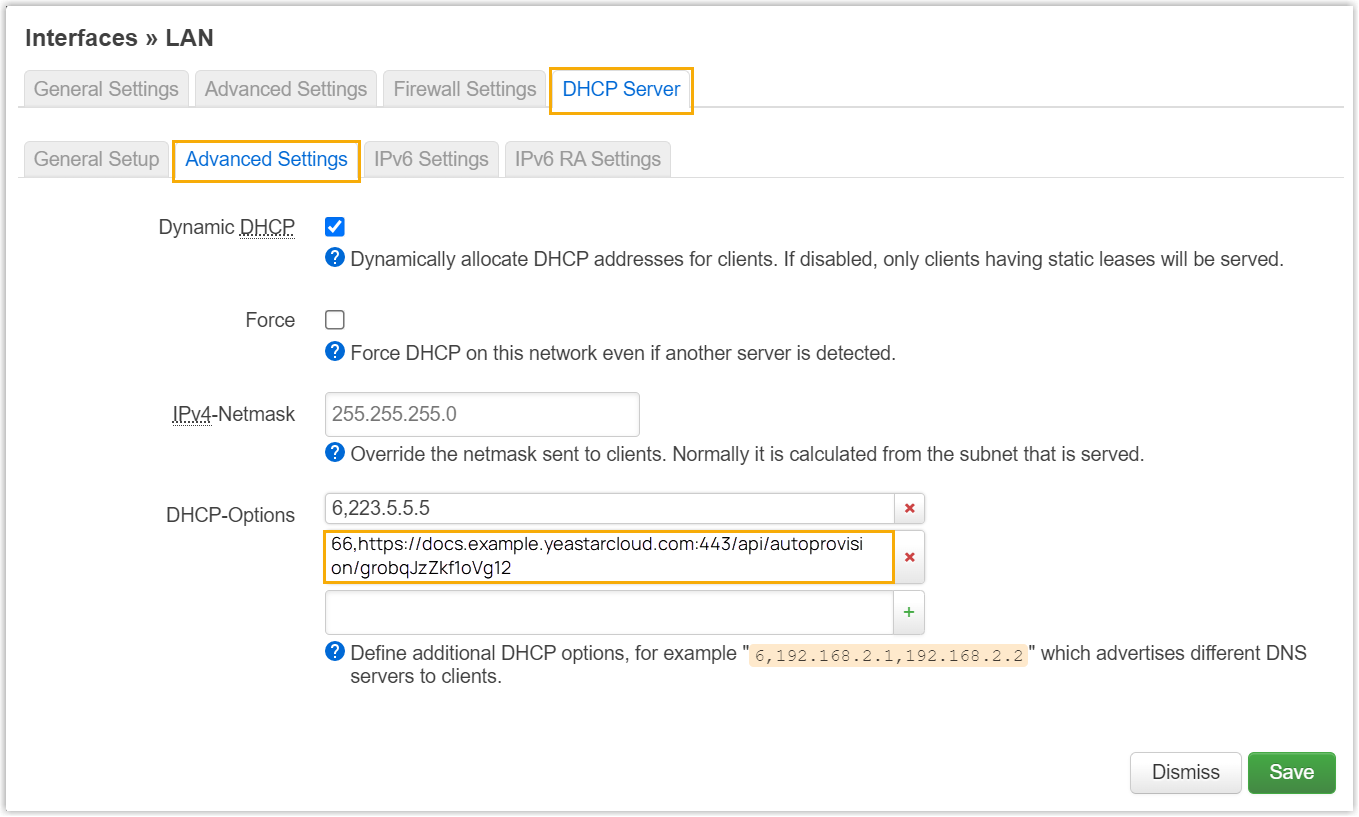
- 在 DHCP 服务器,使用配置链接配置 option 66。
在本例中,配置路由器上的 DHCP 服务器,如下图所示。
- 重启对讲设备。
执行结果
- 对讲设备从 DHCP 服务器获取到 IP 地址,使用从 option 66 获取的配置链接从 PBX 自动下载配置并应用。
- 分机成功注册到对讲设备上。你可以在 PBX 管理网页上查看注册状态 (路径:)。
