在网页端/桌面端向客户发起会话
如果你需要向客户发送通知、营销活动等消息,你可以主动向客户发起会话。
注: 仅支持通过 SMS 短信渠道和 WhatsApp 消息渠道向客户发起会话。
使用要求
- PBX 服务器
-
联系管理员,检查 PBX 服务器是否满足以下要求:
- 版本:84.23.0.24 或更高版本。
- 讯息管理:
- PBX 上至少设置了一条 SMS 或 WhatsApp 消息渠道。
- 你已获得在该渠道创建消息会话的权限。
- 要通过 WhatsApp 渠道发起会话,只能使用 WhatsApp 官方批准的消息模板,因此需确保所需的模板已同步至 PBX。
- Linkus 桌面端
-
确保你的 Linkus 桌面端版本符合以下要求:
- Windows 桌面端:1.7.3 或更高版本
- macOS 桌面端:1.7.3 或更高版本
支持的方式
向客户发起 SMS 会话
- 操作步骤
-
- 在 Linkus 网页端或桌面端,进入 。
- 点击
 创建会话。
创建会话。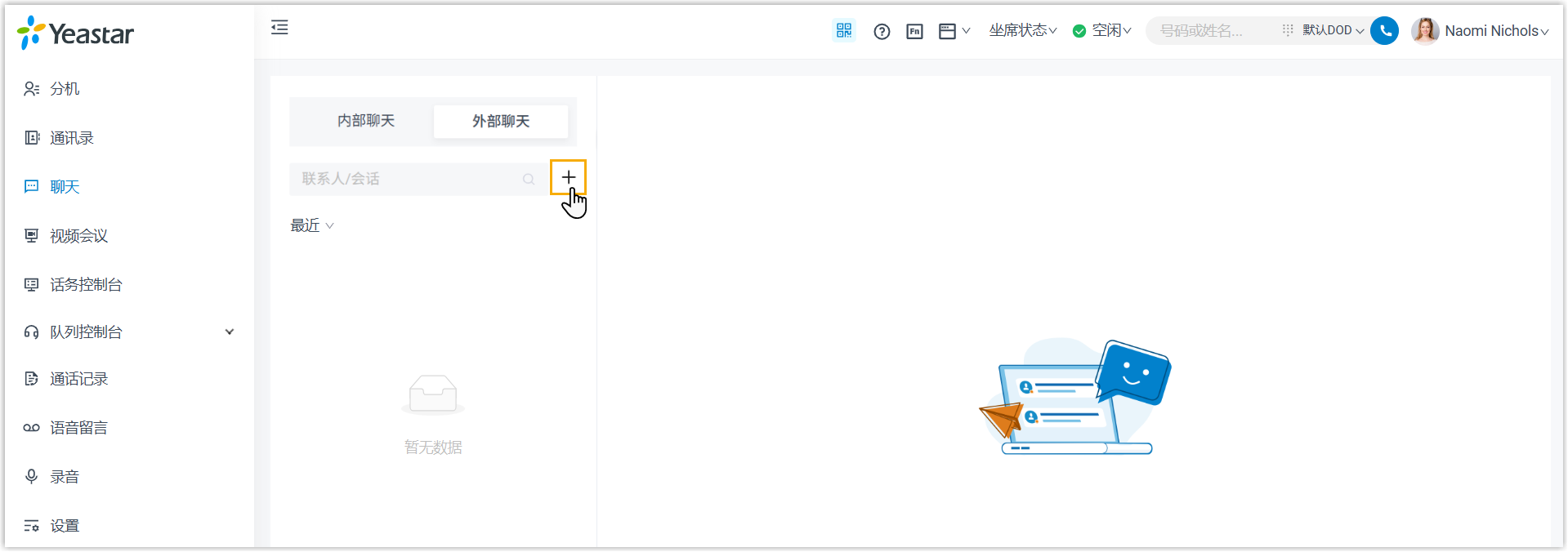
- 在弹出的窗口中,执行以下操作:
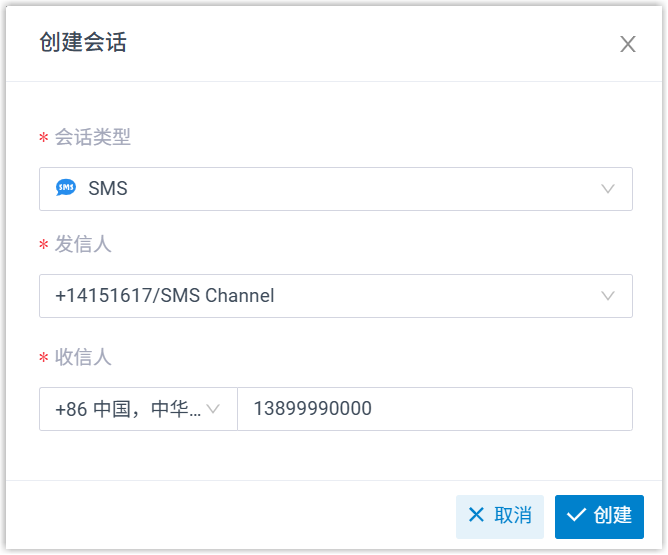
- 填写会话信息。
- 会话类型:选择 SMS。
- 发信人:选择用于发送消息的渠道号码。
- 收信人:选择国家/地区代码,然后输入收信人的号码。
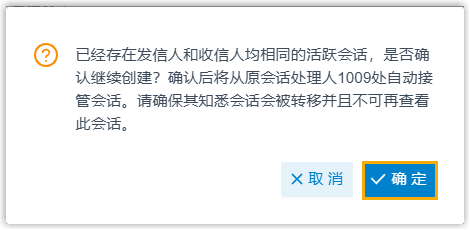
- 点击 创建。注: 如果已存在相同发送方和接收方的活跃会话,且该渠道配置了允许创建重复会话,则会弹出以下确认框。点击 确定 以继续创建。此时,你将直接接管现有的活跃会话,并可以查看完整的聊天历史记录。
- 填写会话信息。
- 执行结果
-
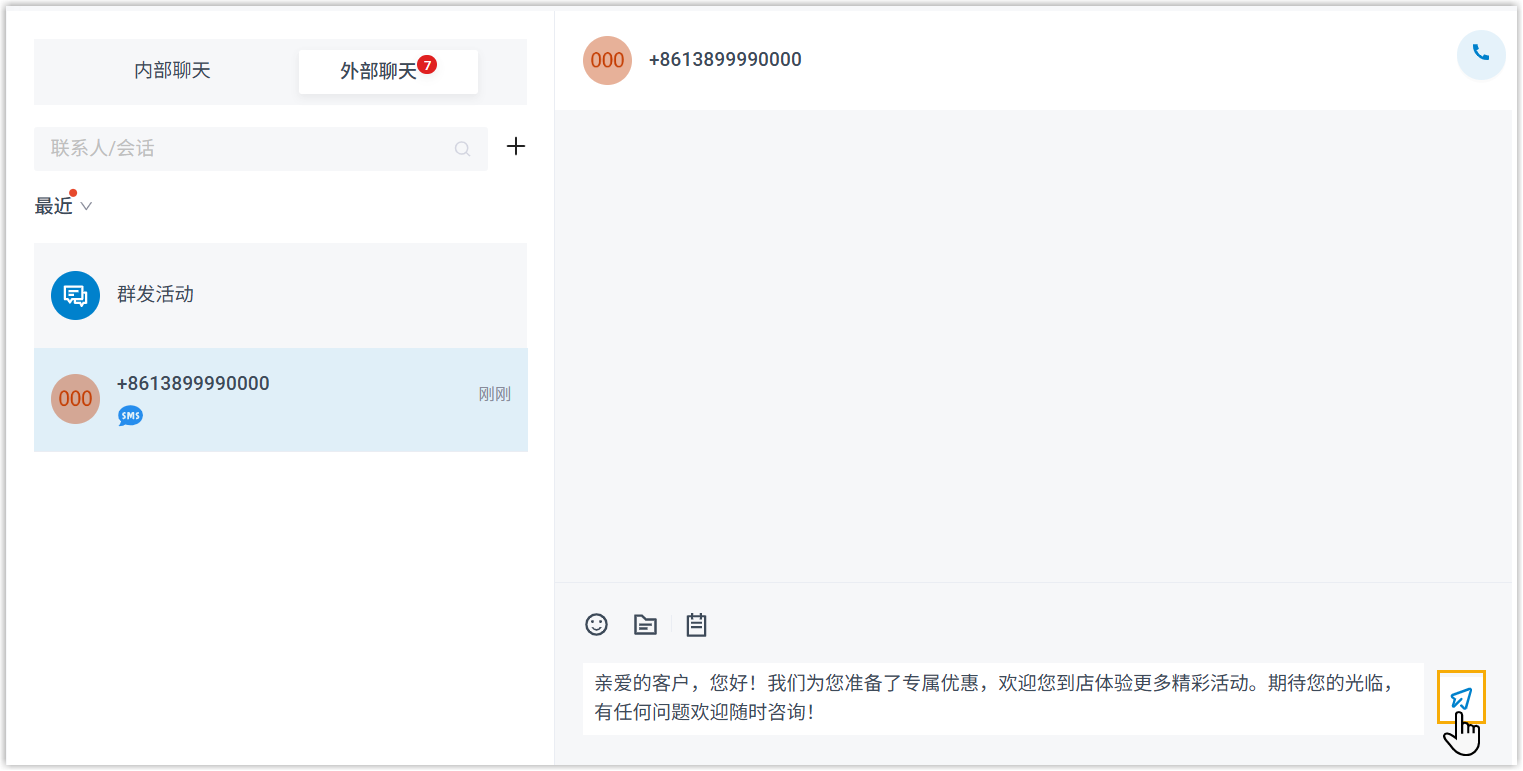
SMS 会话已创建,你可以和你的客户进行聊天。
向客户发起 WhatsApp 会话
- 在 Linkus 网页端或桌面端,进入 。
- 点击 创建会话。
- 在弹出的窗口中,执行如下:
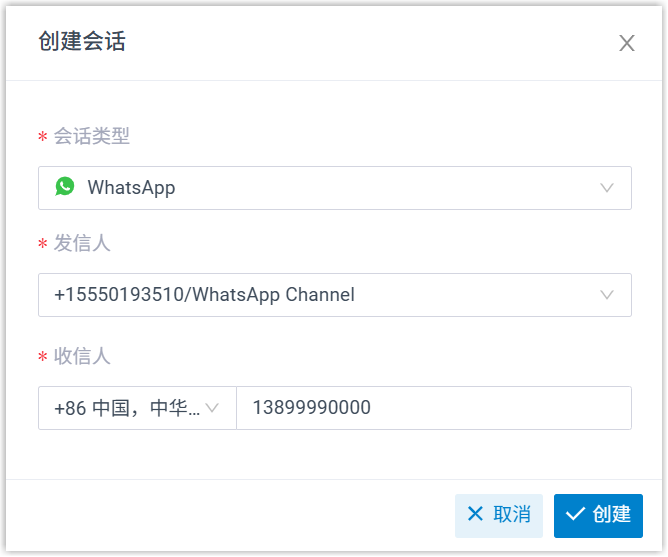
- 填写会话信息。
- 会话类型:选择 WhatsApp。
- 发信人:选择用于发送消息的渠道号码。
- 收信人:选择国家/地区代码,然后输入收信人的号码。
- 点击 创建。注: 如果已存在相同发送方和接收方的活跃会话,且该渠道配置了允许创建重复会话,则会弹出以下确认框。点击 确定 以继续创建。此时,你将直接接管现有的活跃会话,并可以查看完整的聊天历史记录。WhatsApp 会话已创建。
- 如果你接管了现有会话,且会话仍在 24 小时服务窗口内,则可以直接开始发送消息。
- 如果创建了新会话,或接管的现有会话的 24 小时服务窗口已过期,可参见 步骤 4 发送消息模板。
- 填写会话信息。
- 在会话中,向客户发送消息模板。
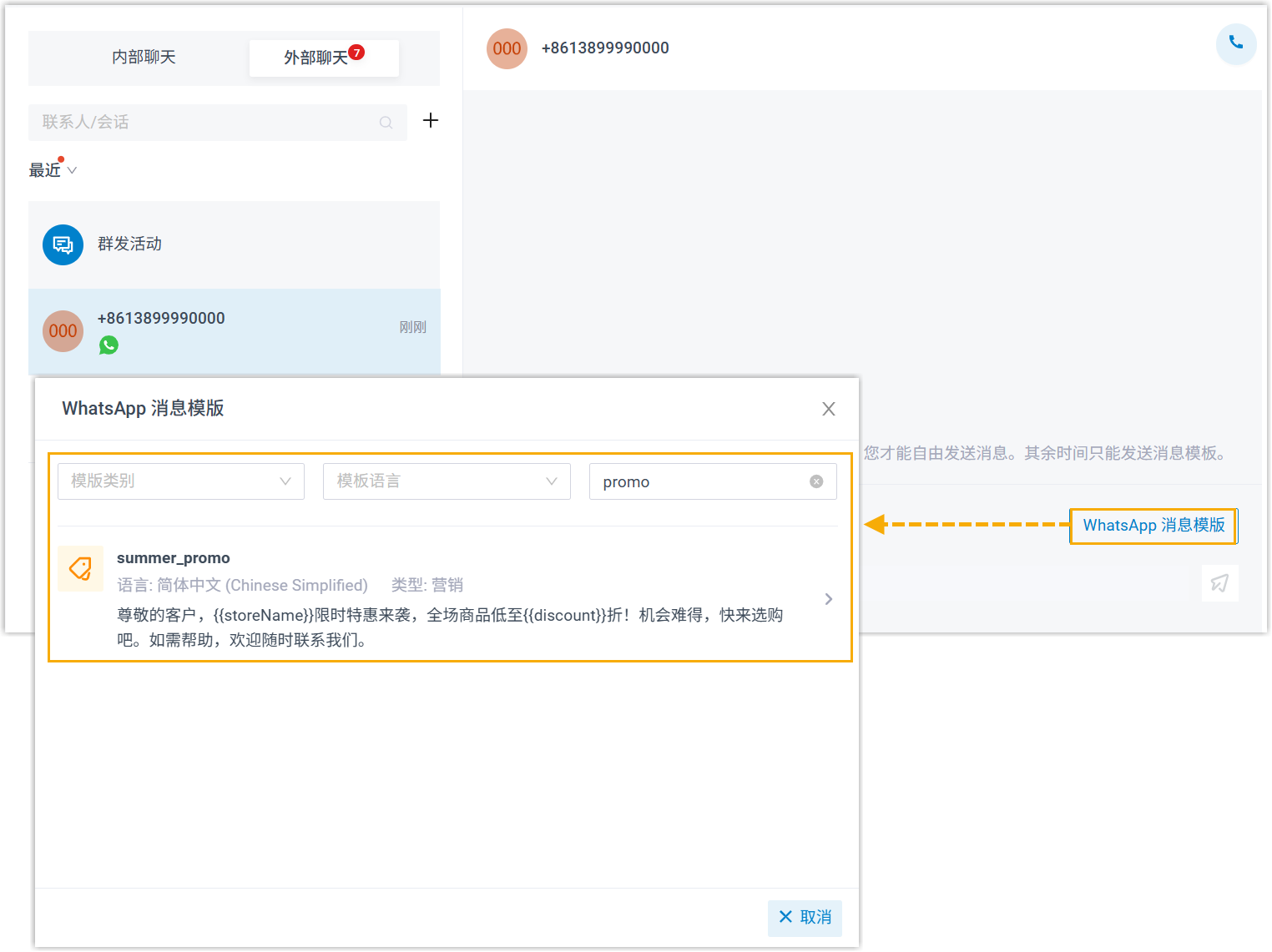
- 点击 WhatsApp 消息模板。搜索并选择所需的模板。
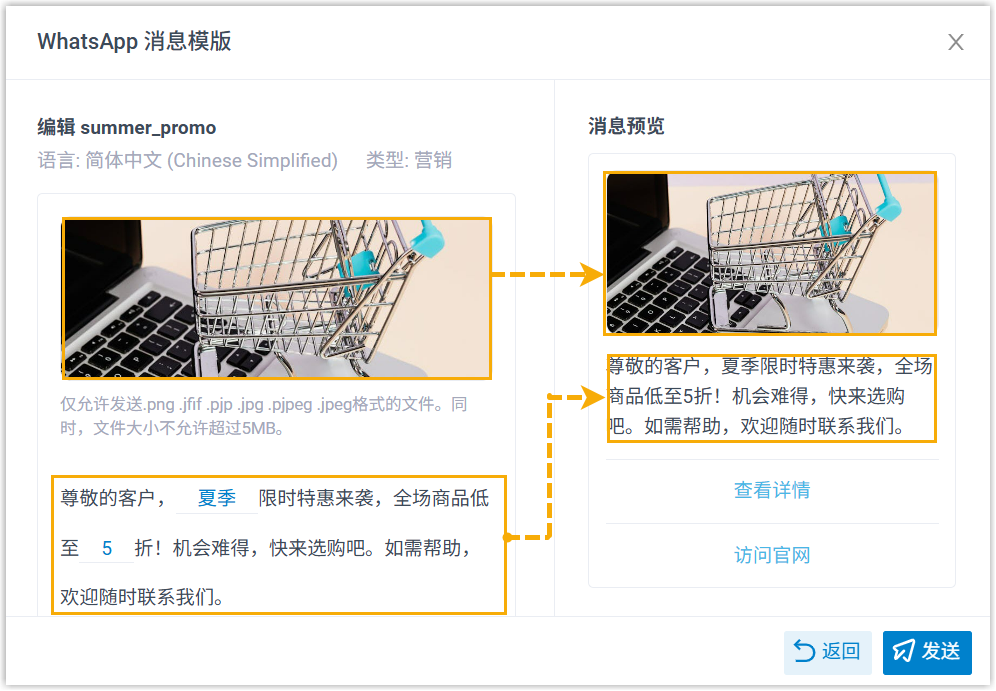
- 如果模板包含媒体或变量占位符,上传所需的媒体文件,并为所有变量填写具体的内容。
 注:
注:- 你可以在右侧面板预览最终的消息内容。
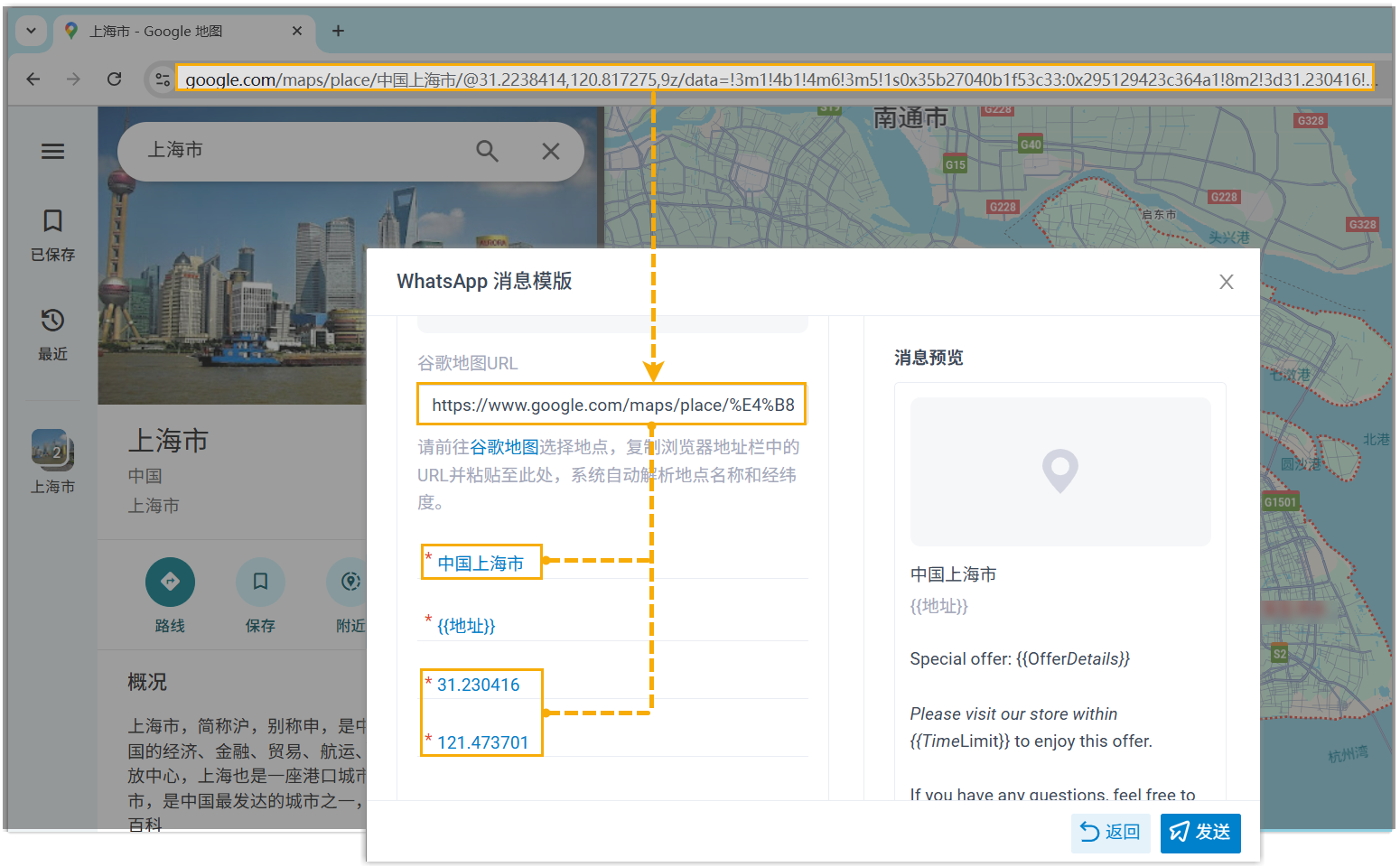
- 对于位置信息,你可以直接粘贴 Google 地图
的链接,系统会自动识别并填写名称和坐标,但你需要手动为
{{地址}} 变量输入详细地址。
- 点击 发送。
- 点击 WhatsApp 消息模板。搜索并选择所需的模板。