在网页端/桌面端管理来自外部消息渠道的客户咨询消息
本文介绍如何在 Linkus 网页端和桌面端上管理客户咨询的对话。
使用要求
- PBX 服务器
-
联系管理员,检查 PBX 服务器是否满足以下要求:
- 版本:84.24.0.73或更高版本
- 订阅服务:企业版 或 旗舰版
- 讯息管理:PBX 上至少设置了一条 SMS 或在线消息渠道。
- Linkus 桌面端
-
确保你的 Linkus 桌面端版本符合以下要求:
- Windows 桌面端:1.2.14 或更高版本
- macOS 桌面端:1.2.14 或更高版本
操作会话中的消息
在消息会话中,你可以对单条消息执行多种操作。
- 在 Linkus 网页端或桌面端,点击 聊天,然后点击 外部聊天 页签。
- 点击目标会话,根据需要操作消息。
操作 操作说明 适用于所有会话 复制消息内容 如需复制信息以复用,执行如下: - 右键点击具体消息。
- 点击
复制。
消息内容将复制到剪贴板中,可粘贴至其他位置。
转发消息 如需将消息转发至其他外部聊天会话,执行如下: 
- 右键点击具体消息。
- 点击 转发。
- 在弹出的窗口中,选择目标外部聊天会话,然后点击 确定。
适用于通过在线消息渠道 (WhatsApp、Facebook 和在线咨询) 进行的会话 使用表情回应消息 如需直接通过表情回应消息而无需发送文字回复,执行如下: 注: 此操作仅适用于 WhatsApp 和 在线咨询 渠道。
- 右键点击具体消息。
- 点击 表情回复。
- 从选择器中选取表情,或点击
 查看更多表情。
所选表情将显示在消息下方。
提示: 如需撤回,点击你所回应的表情即可。
回复特定消息 如需直接针对某条消息回复,执行如下: - 右键点击具体消息。
- 点击 引用。
- 在消息输入框中输入回复内容,然后点击
 发送。
发送。消息将以引用回复的形式发送,以在对话中明确表示你所回复的原消息。
提示: 点击引用内容可快速跳转至原消息。
查看消息已读状态 如需确认对方是否已读取你的消息,执行如下: 注: 仅在系统管理员启用 已读回执 功能时才支持此操作。- 查看你所发送消息旁的读取状态标识。
 :消息已读。
 :消息已送达,但未读。
- 可选: 将鼠标悬停在状态标识上查看具体读取时间。
 注: 若为群聊,则可查看已读数量以及对应状态成员列表。
查看群发活动会话
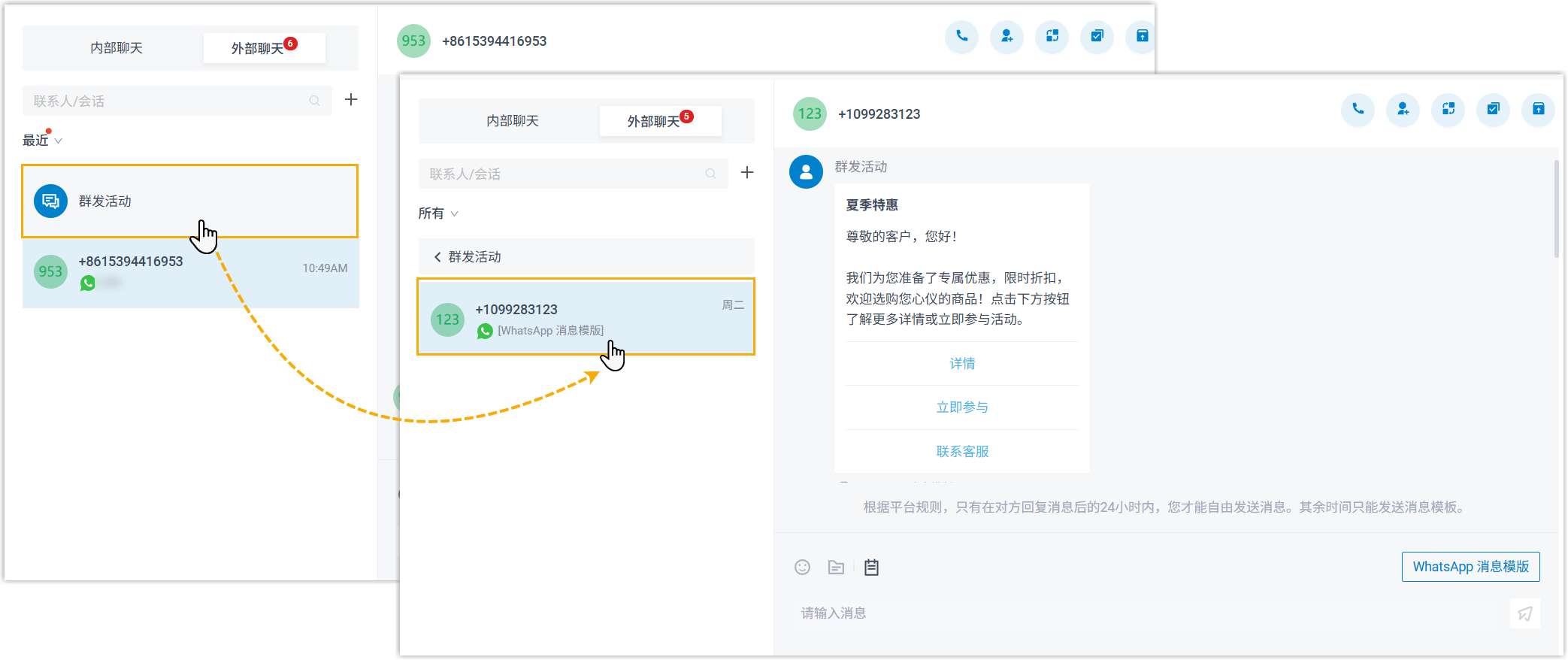
- 在 Linkus 网页端或桌面端,点击 聊天,然后点击 外部聊天 页签。
- 在外部聊天列表中,点击 群发活动。
列表展示所有群发活动创建的会话。
- 根据需要点击会话,查看并回复客户消息。
接管会话
如果你是消息队列中的坐席,当有新会话的消息送入到队列时,你可以看到消息,并从队列中接管会话。
注: 仅当消息队列的聊天分配模式设置为 手动接管 或 自动接管
时,才可实现接管操作。
- 若模式为 手动接管,则需要手动接管会话。
- 若模式为 自动接管,则当你作为第一个回复队列中消息的坐席时,即可自动接管会话。此模式下,你仍可以根据需要手动接管会话。
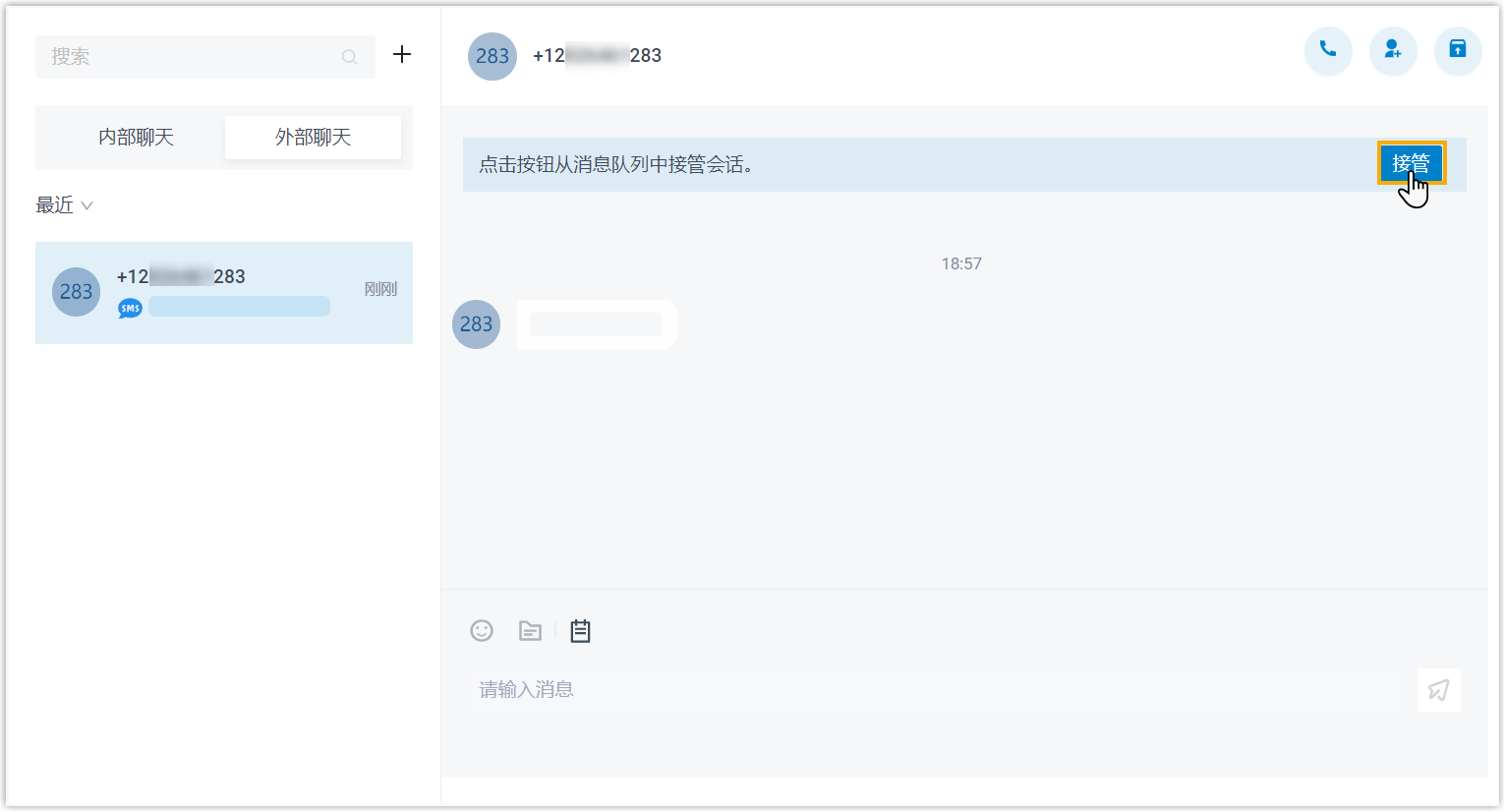
- 在 Linkus 网页端或桌面端,点击 聊天,然后点击 外部聊天 页签。
- 要手动接管会话,在会话的顶部,点击 接管。
会话窗口出现一条消息提示,表示你已接管会话。接管后,只有你可以看到此会话并回复此会话中的消息。
转移会话
会话期间,你可以通过转移会话,将客户问题转交给同事或消息队列,或是将会话转移到第三方分析平台进行进一步的消息分析和自动化处理。
注: 只有当系统管理员通过 API 功能将 PBX
服务器与第三方平台对接时才支持将会话转移到第三方分析平台。
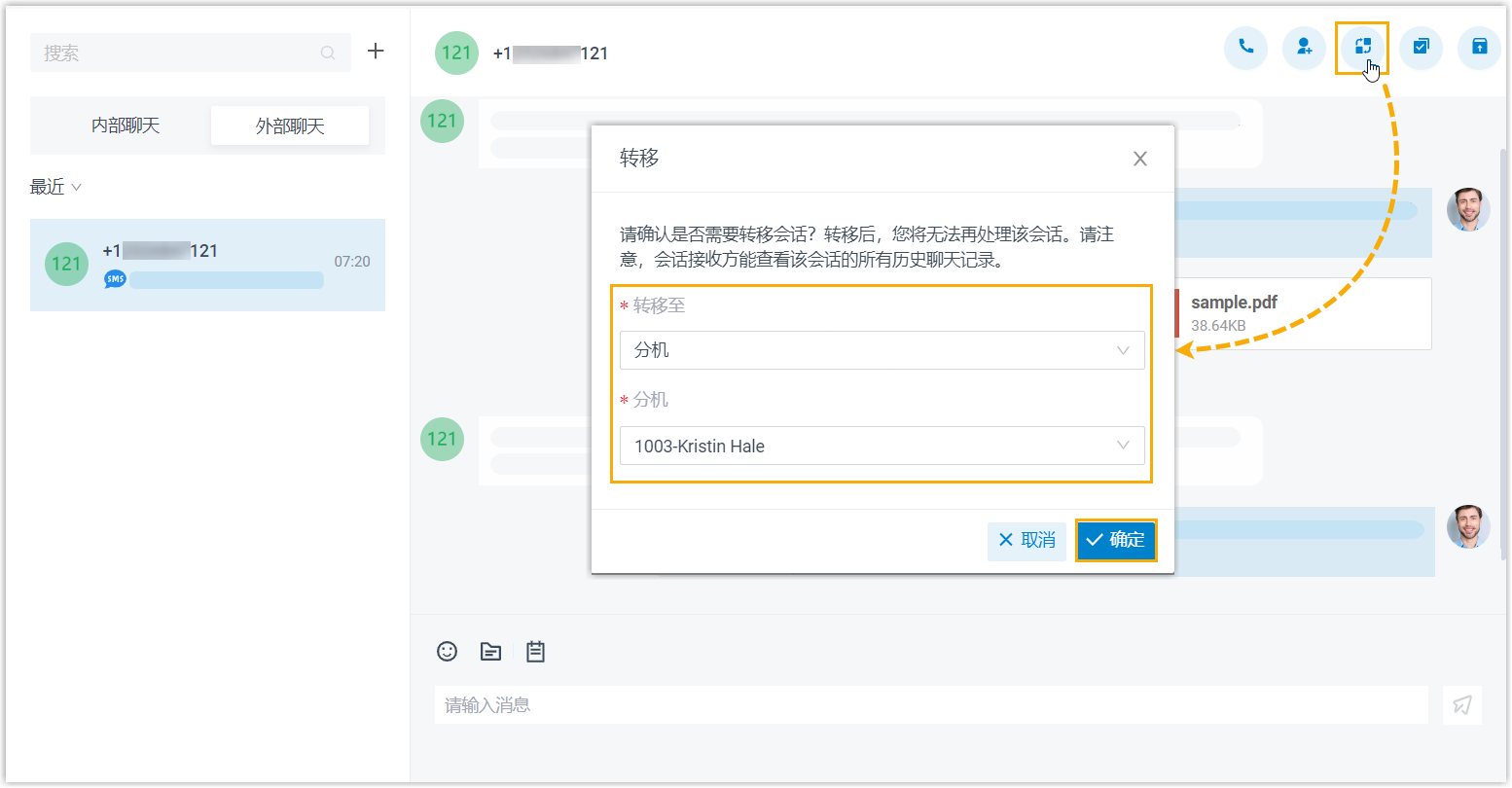
- 在 Linkus 网页端或桌面端,点击 聊天,然后点击 外部聊天 页签。
- 在会话的右上角,点击
 。
。 - 在弹出的窗口中,选择转移目的地,并点击 确定。
此会话从你的外部聊天列表中被移除,会话和完整的聊天记录被转移给指定的同事/消息队列或是第三方分析平台。
从会话中发起语音通话
如有需要,你可以直接从会话中发起语音通话,通过语音与客户交流并解决问题。
注: 此操作要求你具有拨打外线号码的权限。可联系系统管理员确认你是否具有该权限。
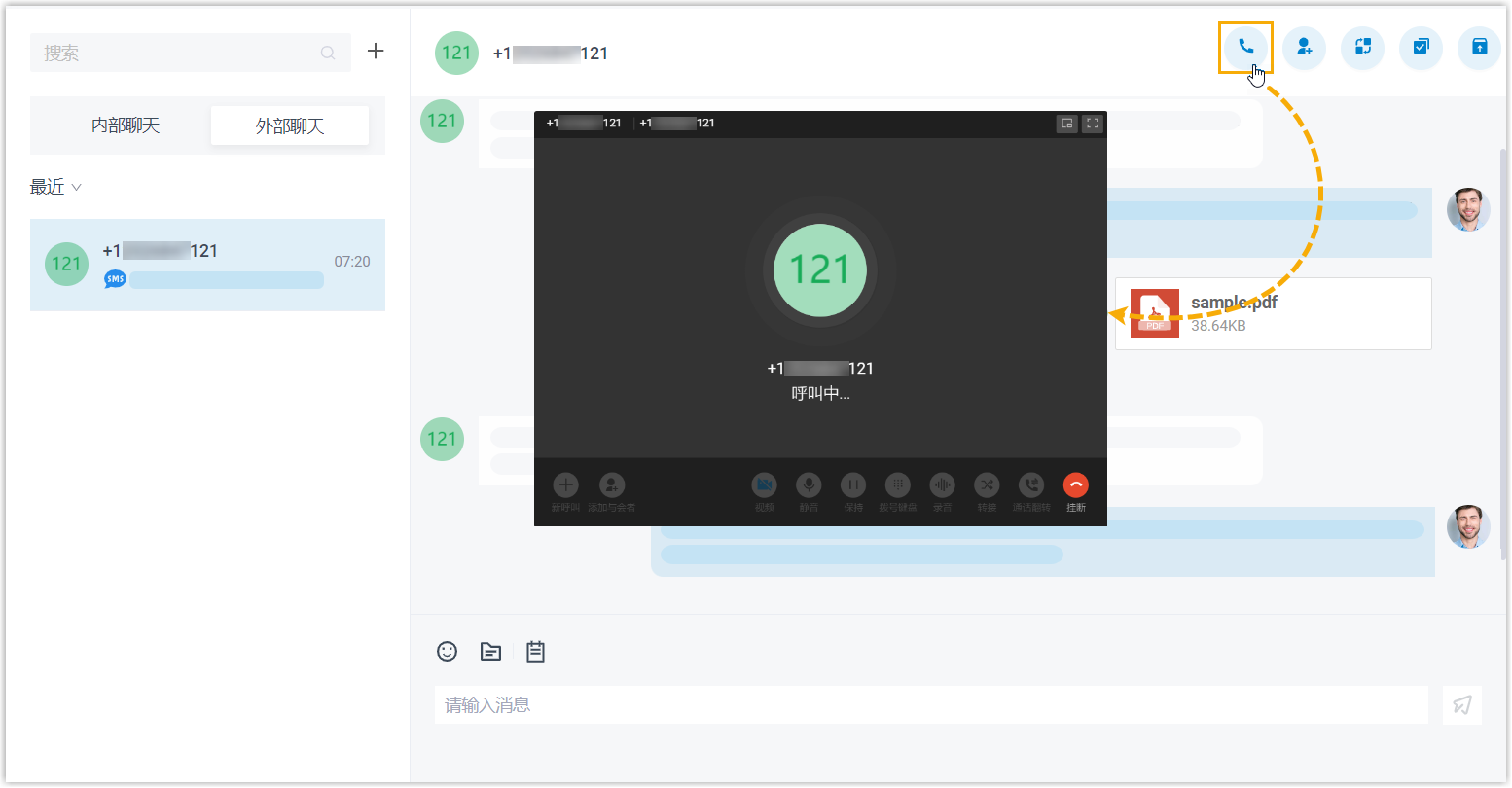
- 在 Linkus 网页端或桌面端,点击 聊天,然后点击 外部聊天 页签。
- 在会话的右上角,点击
 。
。Linkus 网页端立即拨出客户的号码,通过 PBX 发起外线呼叫。
将客户添加为联系人
你可以直接在会话中将客户添加为联系人。
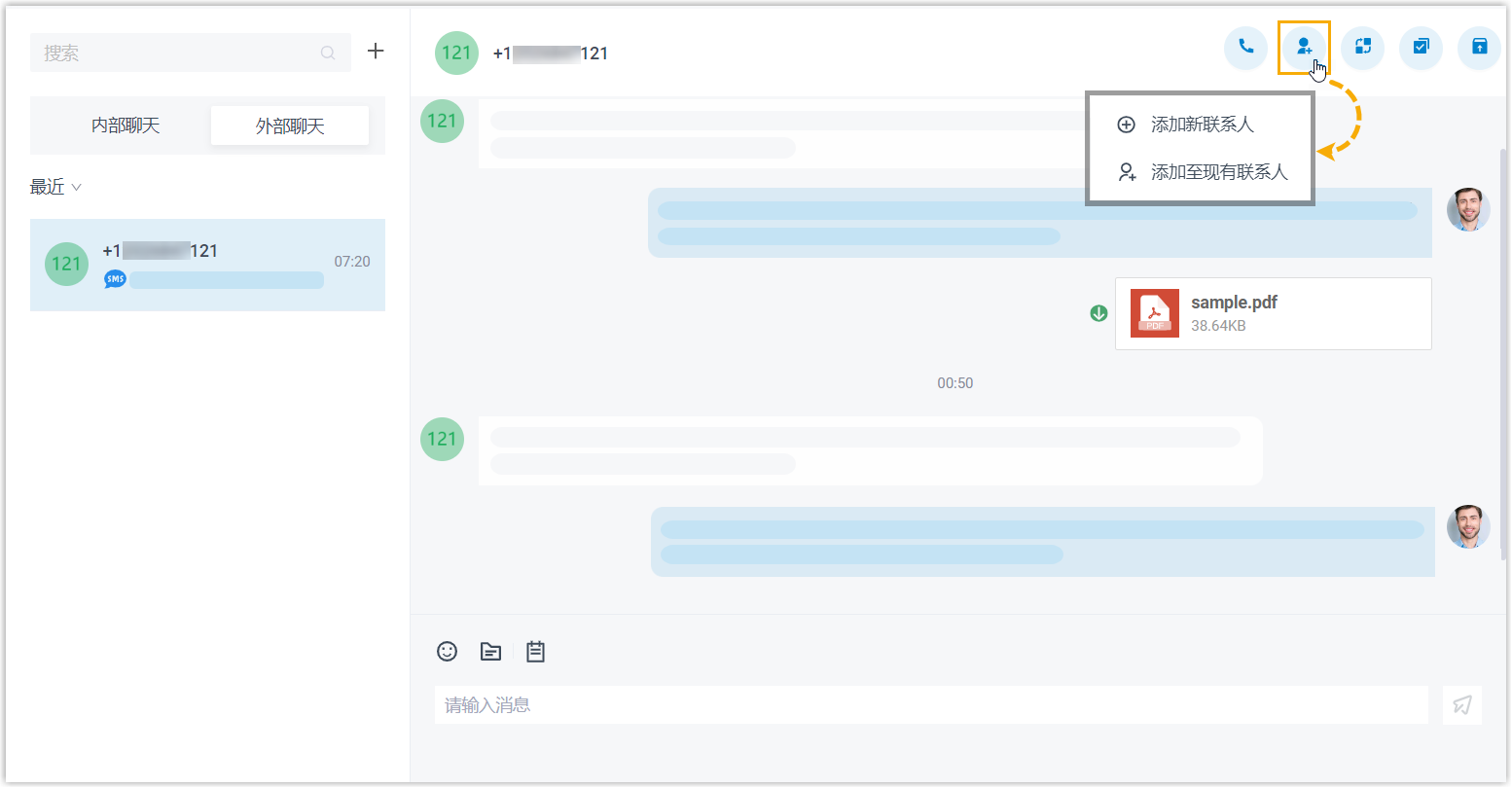
- 在 Linkus 网页端或桌面端,点击 聊天,然后点击 外部聊天 页签。
- 在会话的右上角,点击
 。
。 - 根据需要将客户添加为联系人:
- 要将客户添加为新的联系人,点击 添加新联系人,并填写联系人信息。
- 要将客户添加到现有的联系人中,点击 添加至现有联系人,并根据需要编辑现有联系人信息。
查看会话详情
在会话中,你可以快速查看会话的详细信息,包括消息来源渠道,消息渠道号码等。
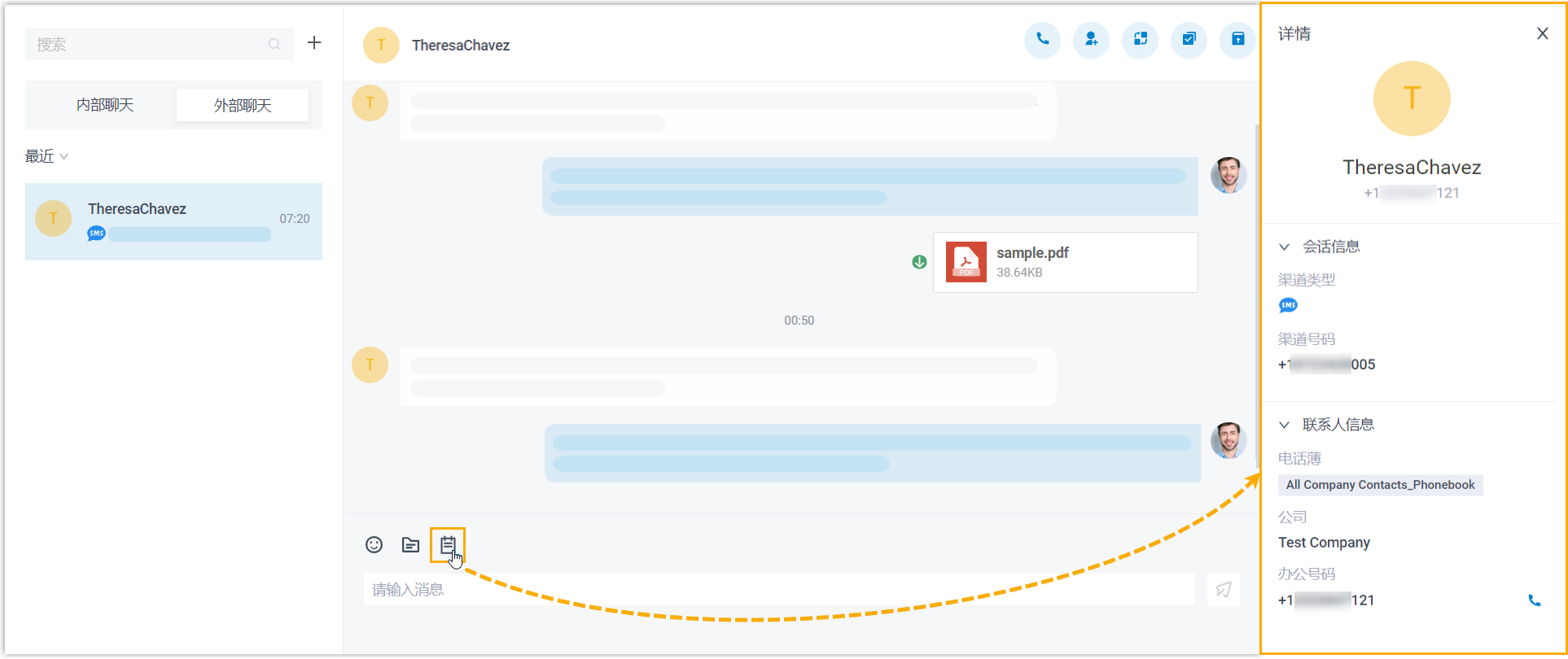
- 在 Linkus 网页端或桌面端,点击 聊天,然后点击 外部聊天 页签。
- 在会话的左下角,点击
 。
。会话详情显示在会话右侧的面板中。
存档会话
如果客户暂时无回应,或你希望稍后再处理会话,可先将会话存档。
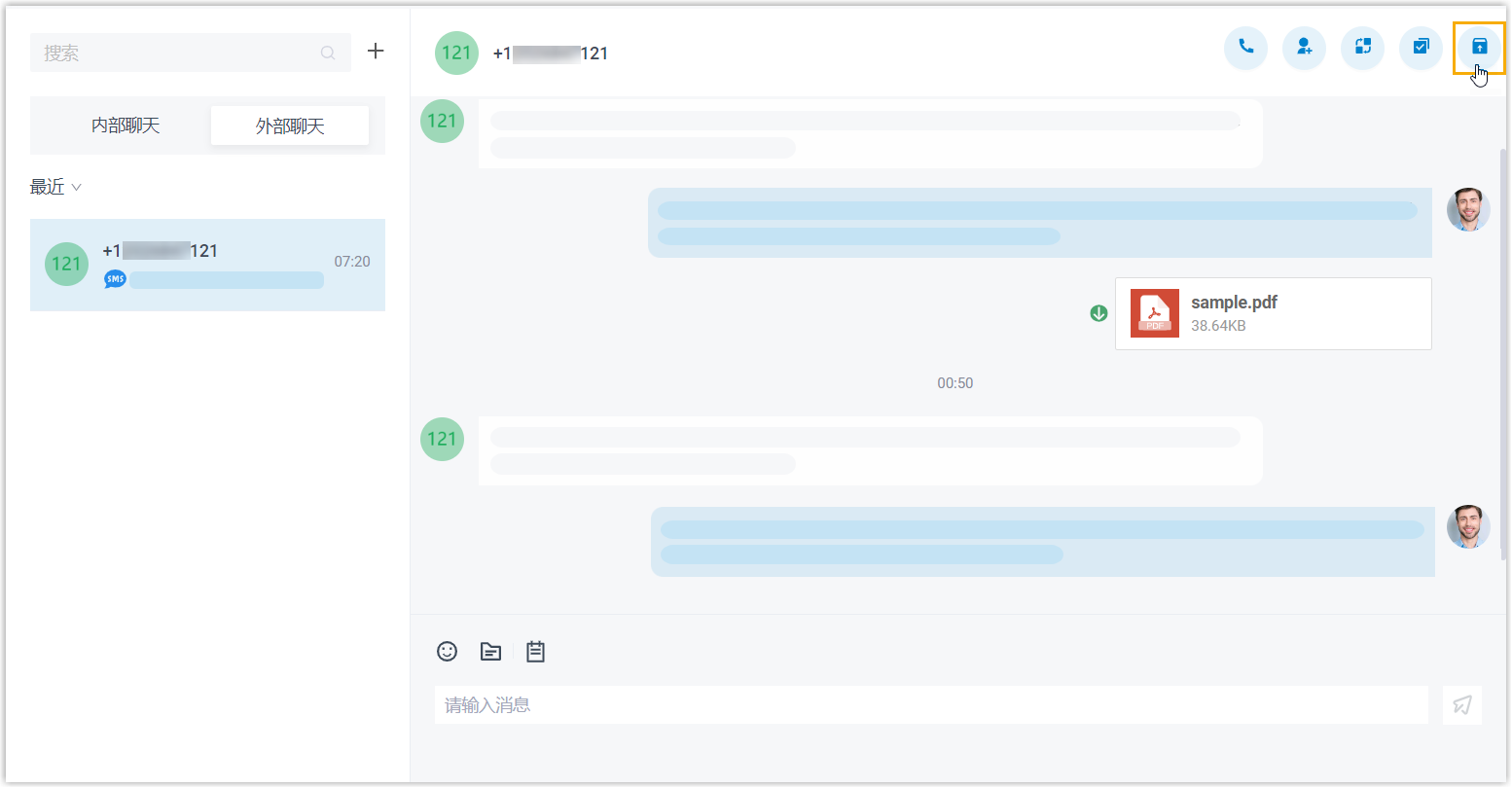
- 在 Linkus 网页端或桌面端,点击 聊天,然后点击 外部聊天 页签。
- 在会话的右上角,点击
 。此会话从 最近 列表移动到 已存档 列表中。注: 要恢复对话,你可以直接在已存档的会话中发送消息,或点击会话右上角的
 取消存档,会话会被移回 最近 列表。
结束会话
完成对客户的帮助后,你可以结束此会话。
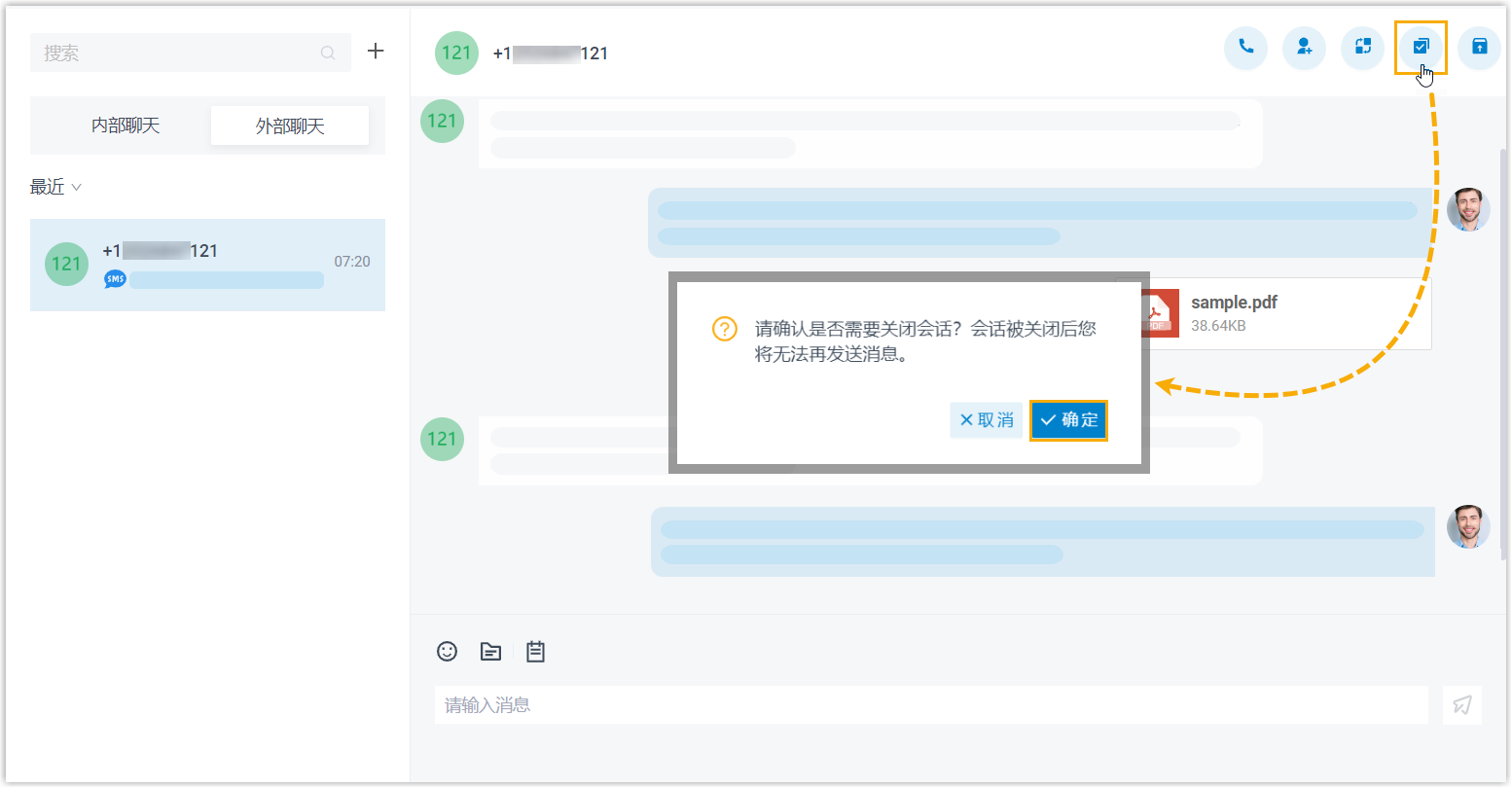
- 在 Linkus 网页端或桌面端,点击 聊天,然后点击 外部聊天 页签。
-
在会话的右上角,点击
 。
。 - 在弹出的窗口中,点击 确定。
此会话被关闭,并被移到 已存档 列表;会话关闭后,你无法再在此会话中发送消息。下一次此客户发送消息时,将创建一个新的会话。
移除会话
要移除会话,执行以下操作:
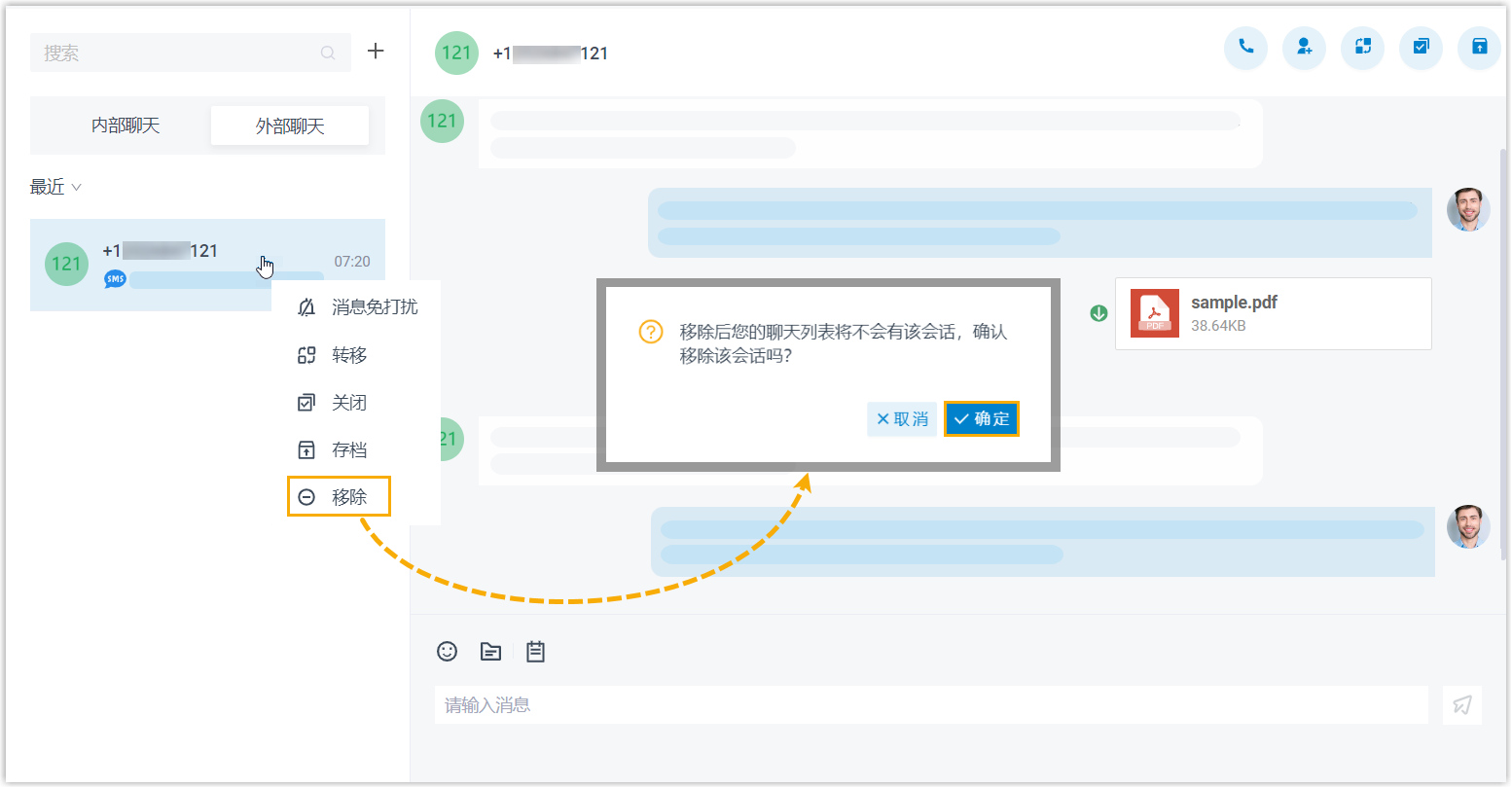
- 在 Linkus 网页端或桌面端,点击 聊天,然后点击 外部聊天 页签。
- 在外部聊天列表中,右键点击要移除的会话。
- 点击 移除。
- 在弹出的窗口中,点击 确定。
该会话从你的所有 Linkus 客户端上移除。