创建短信群发活动
短信 (SMS) 群发活动可以帮助企业将有针对性的消息批量发送至客户的手机号码上,实现高效、便捷的消息传送。本文介绍如何创建短信群发活动。
使用要求
- 固件版本:84.20.0.21 或更高版本
前提条件
在开始之前,请确保以下资源已准备就绪:
| 项目 | 说明 |
|---|---|
| 消息渠道 | 设置并配置 SMS 渠道。 注: 需确保你在所选 SMS
运营商的账户中拥有足够的余额或配额,足以覆盖计划发送的批量消息数量。 |
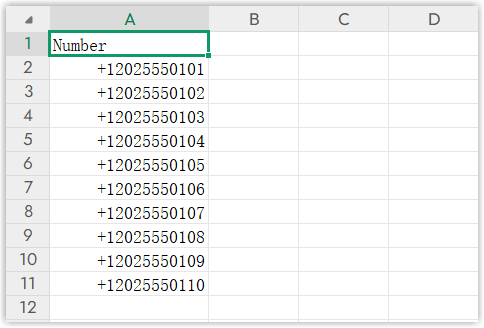
| 联系人列表 | 准备好群发活动的目标联系人号码列表。 注: 每个活动最多支持 1000
个联系人。 你可以通过以下方式之一将联系人列表添加到活动中:
|
| 消息路由目标 | 可选。如果你希望群发活动自动创建会话,需提前配置所需的路由目标 (分机或 消息队列)。 |

操作步骤
- 登录 PBX 管理网页,进入 ,然后点击 添加。
- 在 基本 栏,完成以下基本设置。
- 名称:填写一个名称,帮助你识别此群发活动。
- 消息渠道:选择所需的 SMS 渠道。
- 发信人:选择与所选 SMS 渠道关联的号码,用于消息发送。
- 收信人:通过以下任一方式,指定活动消息的收信人。
方式 操作介绍 手动输入 手动添加 E.164 格式的联系人号码 (例如:
+1xxxxxxxxxx)。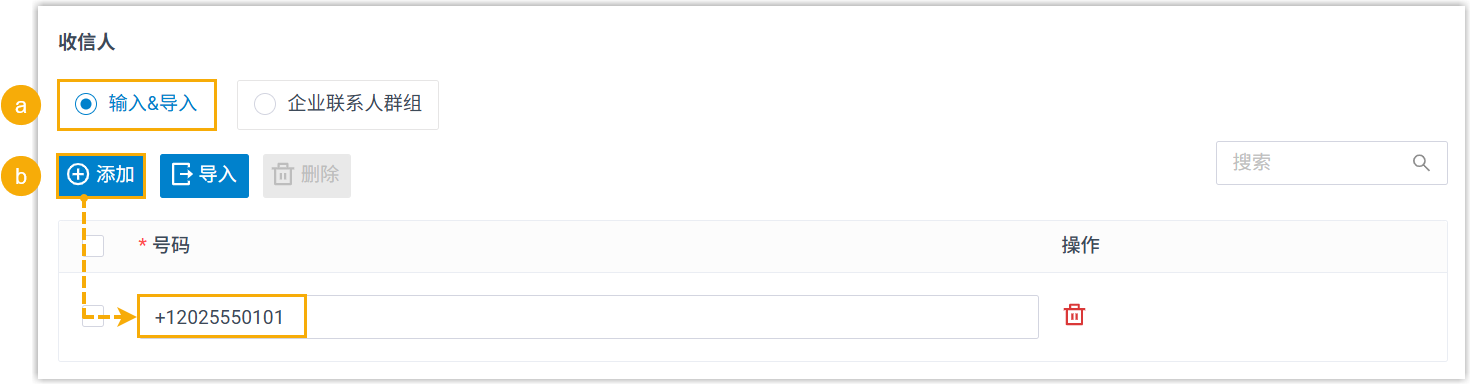
- 选择 输入&导入。
- 点击 添加,手动输入电话号码。
CSV 文件导入 导入包含联系人号码的CSV文件。 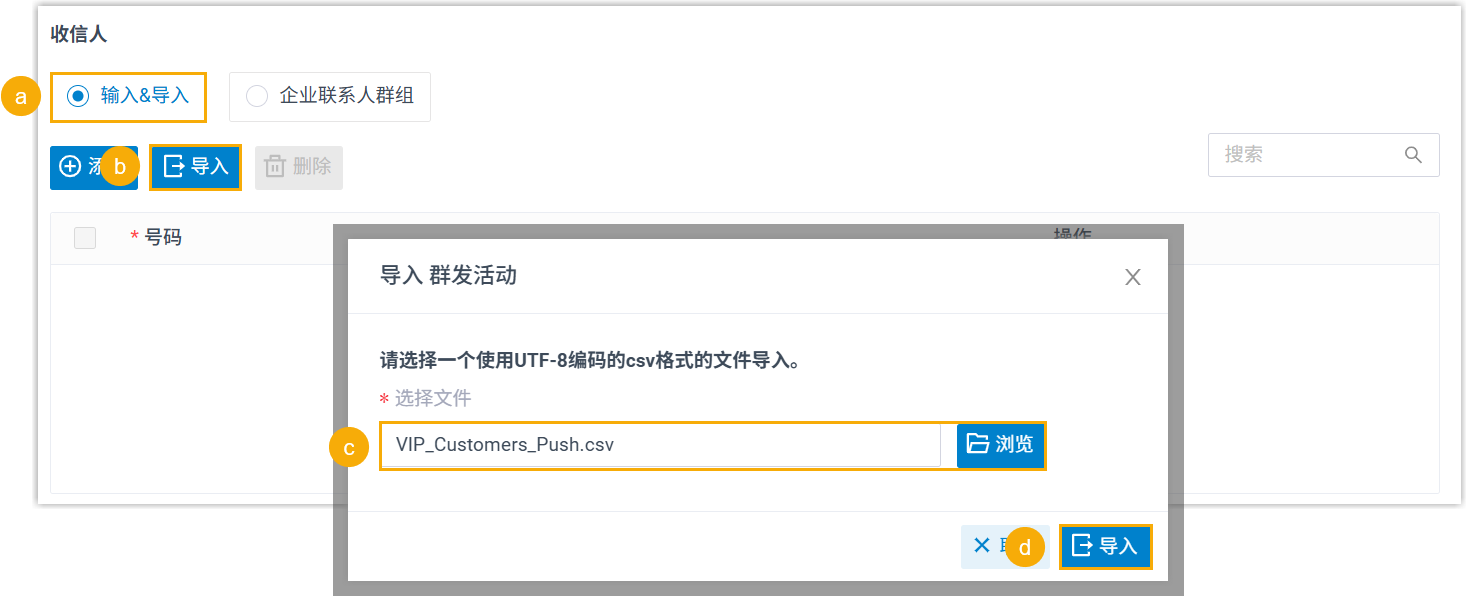
- 选择 输入&导入。
- 点击 导入。
- 在弹出的窗口中,点击 浏览 选择要上传的文件。
- 点击 导入。
使用现有 PBX 企业联系人群组 直接使用存储在 PBX 企业联系人中的现有联系人号码。
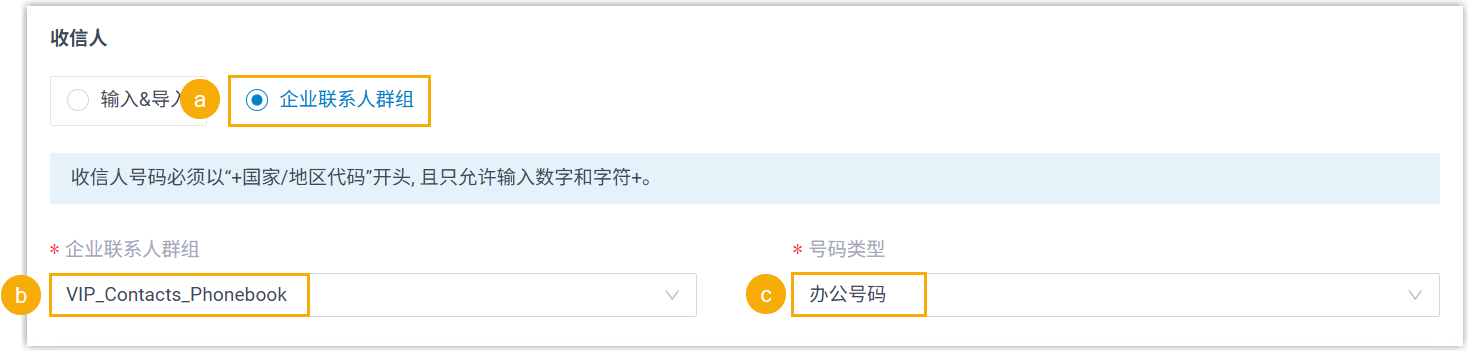
- 选择 企业联系人群组。
- 在 企业联系人群组 下拉列表,选择具体企业联系人群组。
- 在 号码类型
下拉列表中,选择号码类型。
系统将从指定的号码类型中获取电话号码。
- 在 消息内容 栏,自定义消息内容。
你可以发送短信 (SMS),也可以发送包含文件的多媒体短信 (MMS)。
类型 操作介绍 文件 要发送包含文件的 MMS 消息,执行如下:注:- 支持的文件类型取决于 SMS 运营商的支持情况。
- 文件大小不能超过 100 MB。
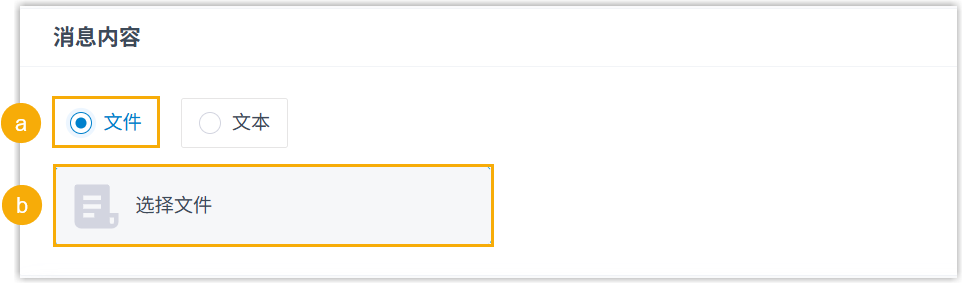
- 选择 文件。
- 点击 选取文件,选择一个文件上传。
文本 要发送 SMS 消息,执行如下: 注:- 消息长度最多为1600个字符。
- 支持表情符号。
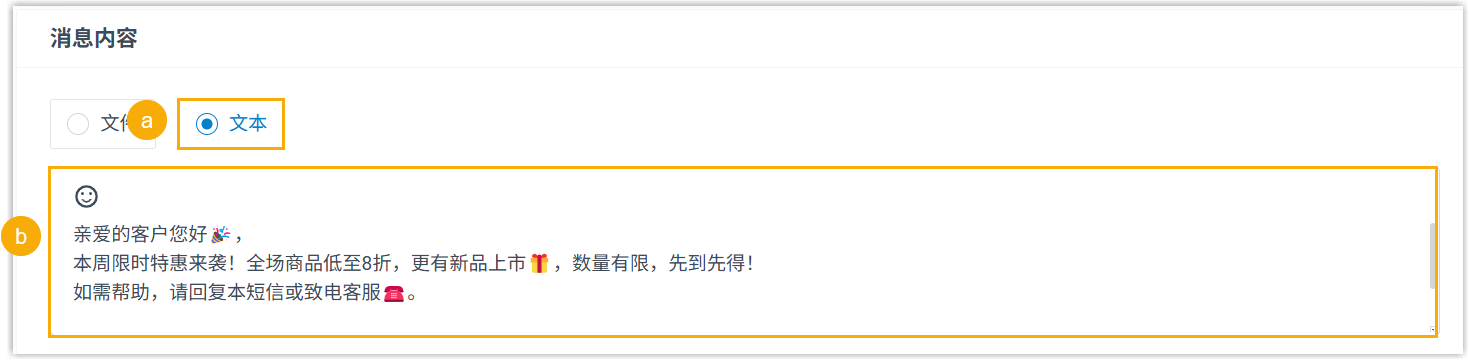
- 选择 文本。
- 在文本栏中,输入消息内容,并按需添加表情符号。
- 在 发送规则 栏,配置消息的发送时间和模式。
- 在 发送时间 栏,指定发送活动消息的时间。
选项 说明 立即发送 活动将在保存后立即发送。 预约发送 活动将在指定的日期和时间发送。 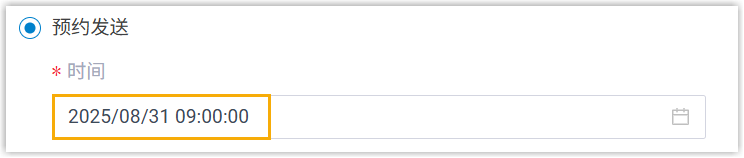
暂不发送,保存为草稿 活动将被保存为草稿,你可以稍后编辑或发送。 - 在 发送模式 栏,设置是否对应创建会话。
选项 说明 创建会话,发送消息。 系统在发送活动消息时,会为每个联系人号码自动创建一个会话,并将该会话分配给选定的目标 (分机或消息队列)。 注: 如果某个联系人号码已经存在未关闭会话,则活动消息将发送到现有会话,而不会为指定目标新建并分配会话。你可以指定以下任一目的地为目标。- 分机:选择的分机处理消息会话。
- 消息队列:选择的消息队列中的代理接管并处理消息会话。
- 消息流程:消息会话被自动路由至选择的消息流程。注: 确保已构建适用于指定消息渠道的消息流程。
- 第三方分析平台 (消息通过二次开发接口传递):自动通过 API
将消息会话转发到第三方消息分析平台进行高级处理。注: 要实现入站消息自动转发至第三方消息分析平台,需确保 PBX 系统已经已通过 API 与第三方消息分析平台对接。选择此选项后,PBX 系统就会自动将收到的消息发送到指定平台。你可以通过监控 API 事件 (30031) 新消息通知获取相关事件通知。此外,PBX 提供了完整的讯息管理 API 接口,可用于与对接的第三方消息分析平台进行进一步的消息交互。
直接发送消息,无需创建会话。 发送消息时不会创建会话。
消息发送日志将显示在 SMS/WhatsApp 发送日志 中 (路径: )。
- 在 发送时间 栏,指定发送活动消息的时间。
- 点击 保存。
执行结果
- 活动创建成功,并显示在活动列表中。
- 如果选择立即发送消息,活动状态将显示为
执行中,消息会立即发送到指定的电话号码上。

- 如果设置了定时发送,活动状态将显示为 预约,且消息将在指定时间自动发送。

- 如果选择立即发送消息,活动状态将显示为
执行中,消息会立即发送到指定的电话号码上。
- 当活动状态标记为 已完成
时,你可以在活动列表中查看其发送结果。注:
- 如果有消息发送失败,可点击
 重试发送。
重试发送。 - 如需创建相似的活动,可点击
 复制该活动以快速创建。
- 如需快速了解活动执行结果,可在 结果 和 回复率
列中查看结果数据。

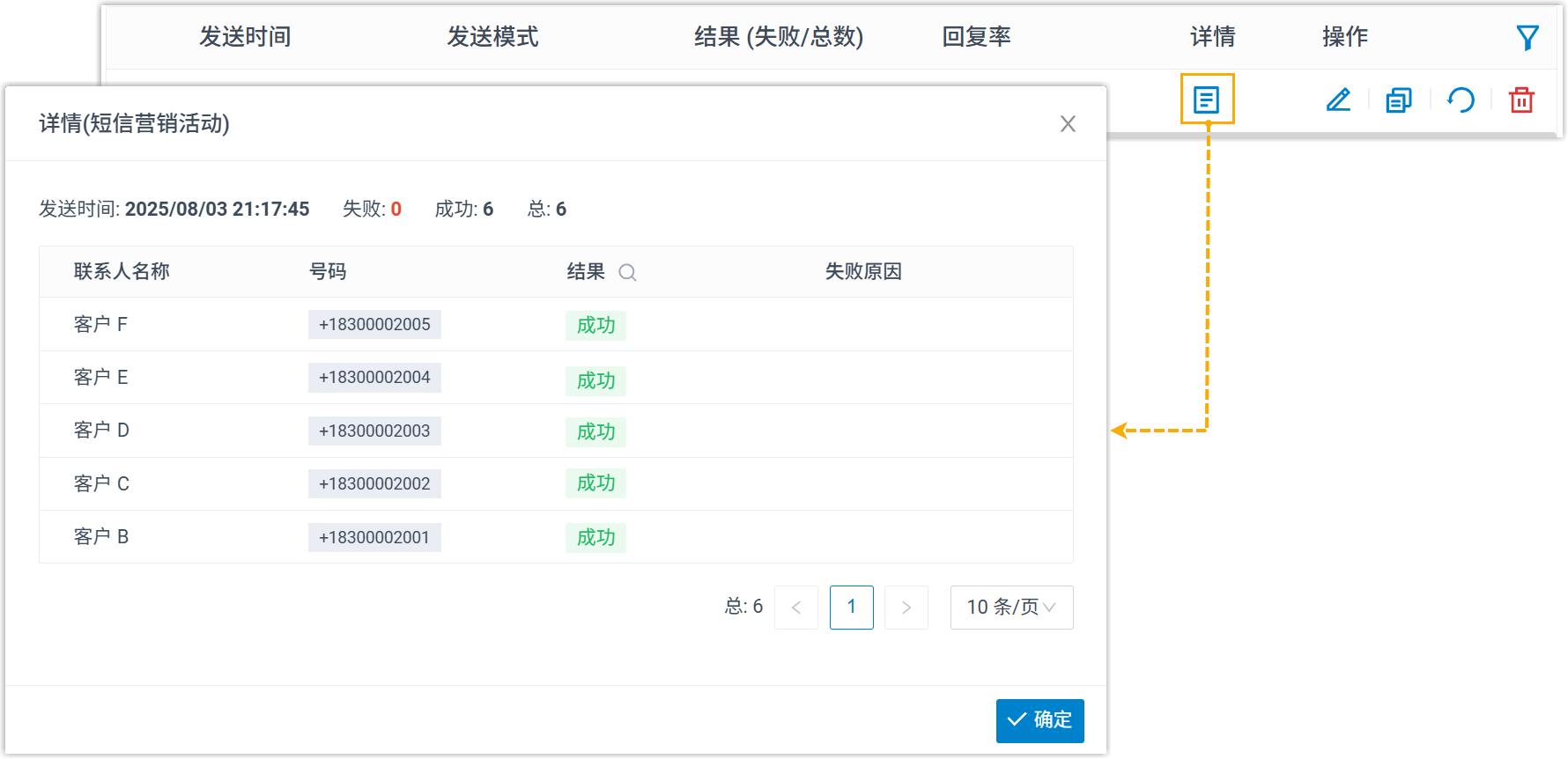
- 要查看具体发送情况,点击
 。
。
- 如果有消息发送失败,可点击