使用 Homer 查看与分析 SIP 流量
成功连接至 Yeastar 统一管理平台后,Homer 将采集由集群服务器上报的与 P 系列云 PBX 相关的所有 SIP 信令流量,并在其网页界面中展示数据以供分析。本文介绍如何在 Homer 网页中深入分析 SIP 信令流量,包括查看原始消息、SIP 信令流程图以及导出数据,通过可视化数据快速排查通信问题。
使用要求
- Yeastar 统一管理平台的固件为 87.17.0.22 或更高版本。
- P 系列云 PBX 的固件为 84.20.0.128 或更高版本。
- 你已在 Yeastar 统一管理平台中 启用 Homer 监控。
操作步骤
- 访问 Homer 网页。
- 登录 Yeastar 统一管理平台,进入 。
- 在页面的右上角,点击 管理Homer。
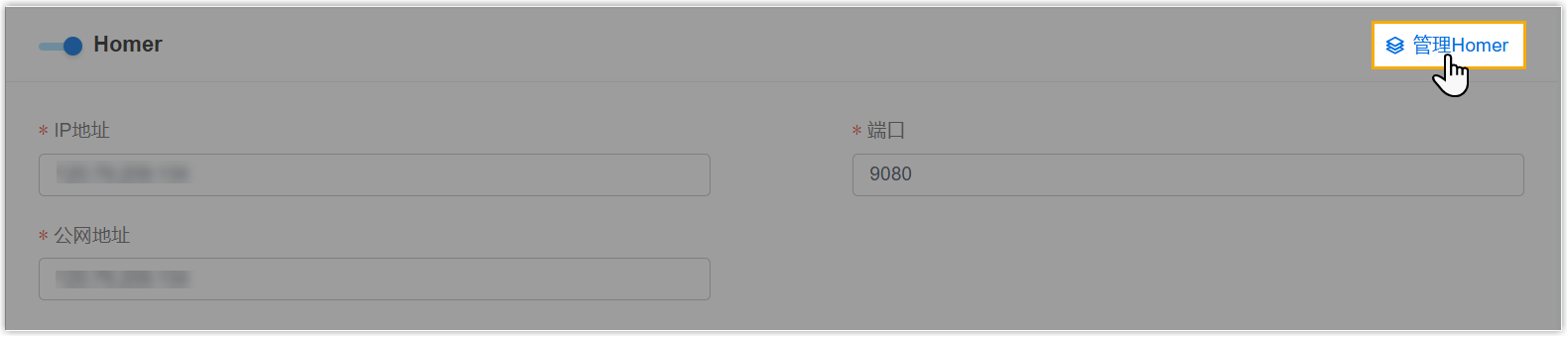
你将直接免密登入 Homer 网页。已捕获的 SIP 信令流量将以基于会话呈现在列表中,其中包含每条会话的详细 SIP 消息。
- 可选: 在 Homer 网页的右上角指定时间范围,以筛选记录。
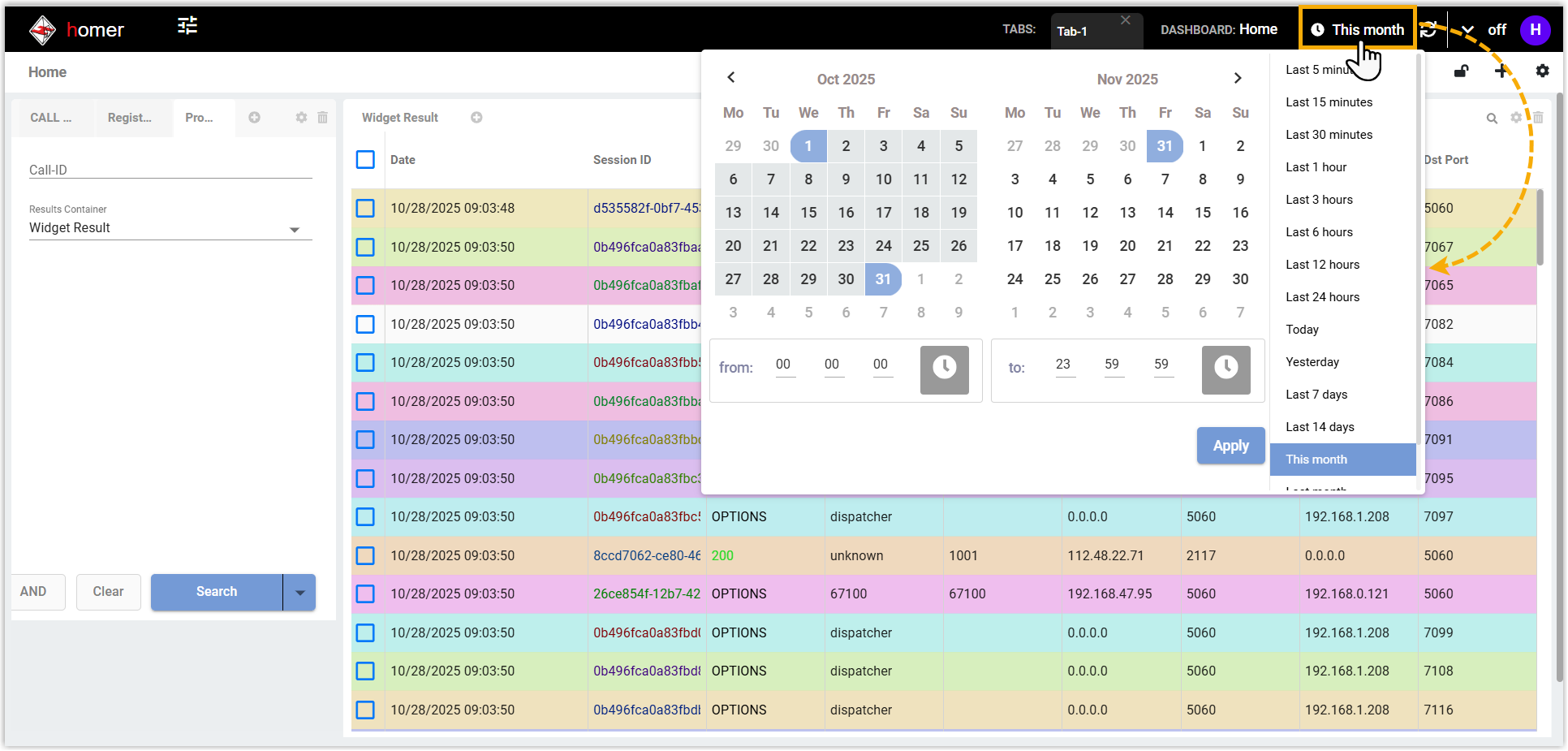
- 根据你的排查需求,查看并分析具体 SIP 会话。注: 在会话详情中,各示例的 IP 地址显示如下:
-
SBC 服务器 / SBC Proxy 服务器:
0.0.0.0 -
P 系列云 PBX:PBX 的私网 IP 地址
-
Linkus 客户端:
127.0.0.1(本地主机)
-
排查通话问题
- 在 Homer 仪表盘的左侧面板中,筛选目标会话。注: 仪表盘中单页最多显示 200 条记录,你可以使用搜索条件精准定位目标会话。
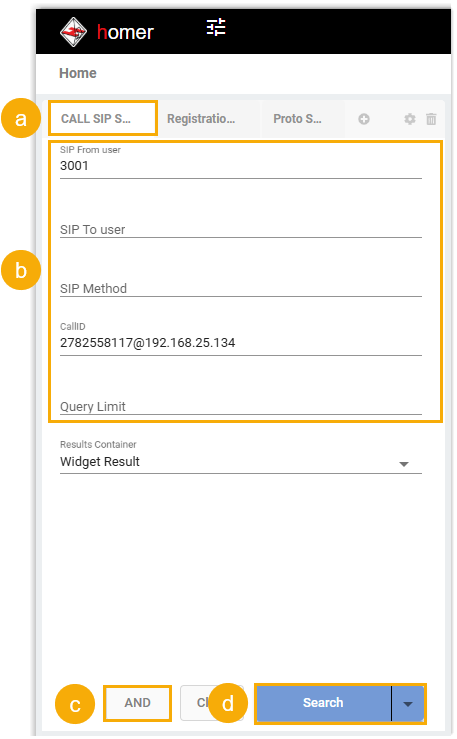
- 点击 Call SIP Search 页签。
- 可选: 设置筛选条件。
- SIP From user:呼叫发起方 (如主叫号码)。
- SIP To user:呼叫接收方 (如被叫号码)。
- SIP Method:特定 SIP 请求类型 (如
INVITE、BYE、CANCEL) - CallID:通话的唯一标识符。
- Query Limit:返回记录的最大数量。
- 可选: 切换逻辑按钮 (AND / OR) 以定义多个筛选条件之间的逻辑关系。
- 点击 Search 进行搜索。
- 在 Homer 仪表盘的右侧面板中,查看和分析搜索到的会话。
- 在列表中,点击会话的 Session ID,打开会话详情。
弹出的详情窗口呈现完整会话流程的 SIP 信令流程图,便于直观分析。
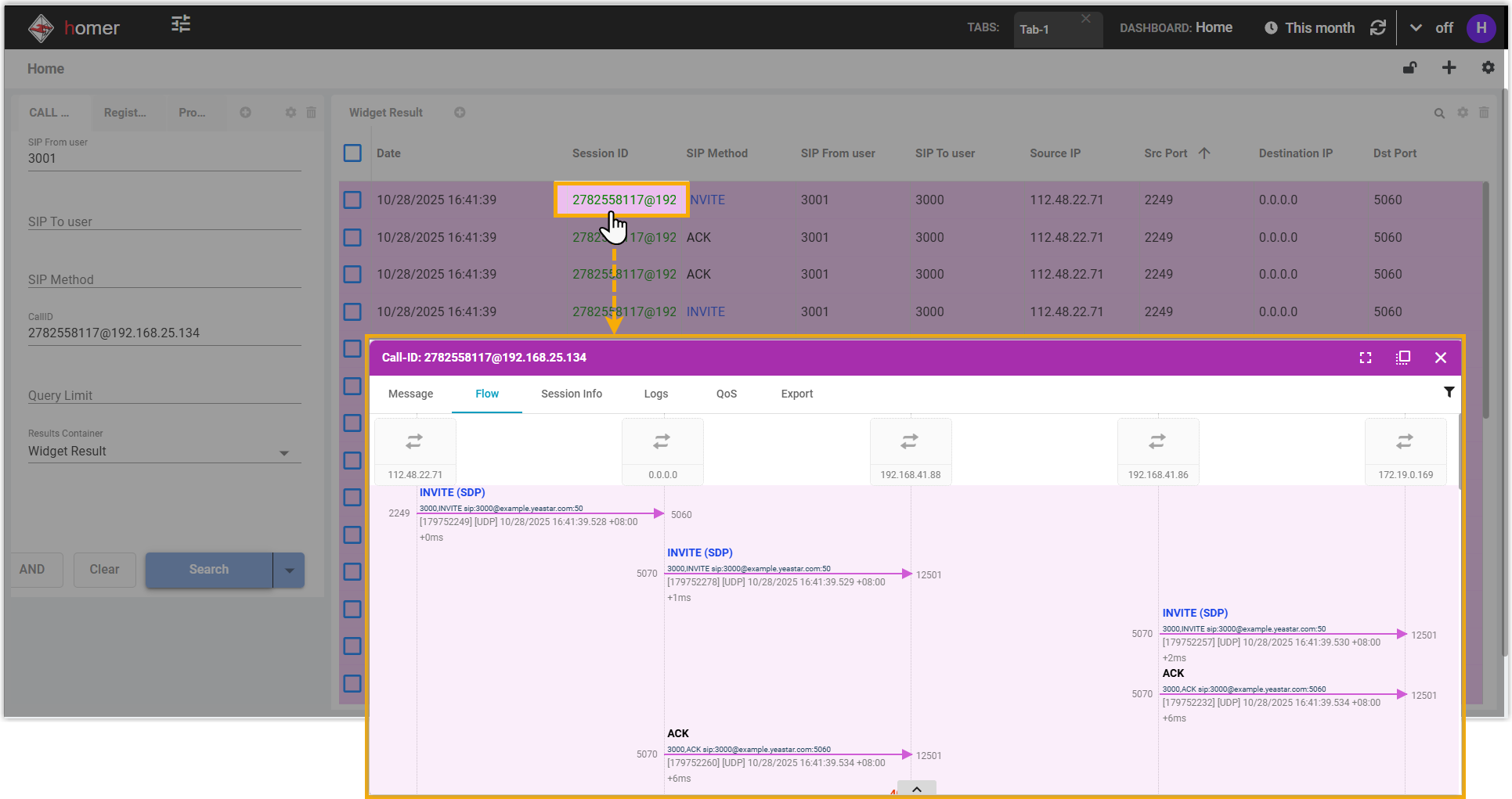
- 检查通话流程。
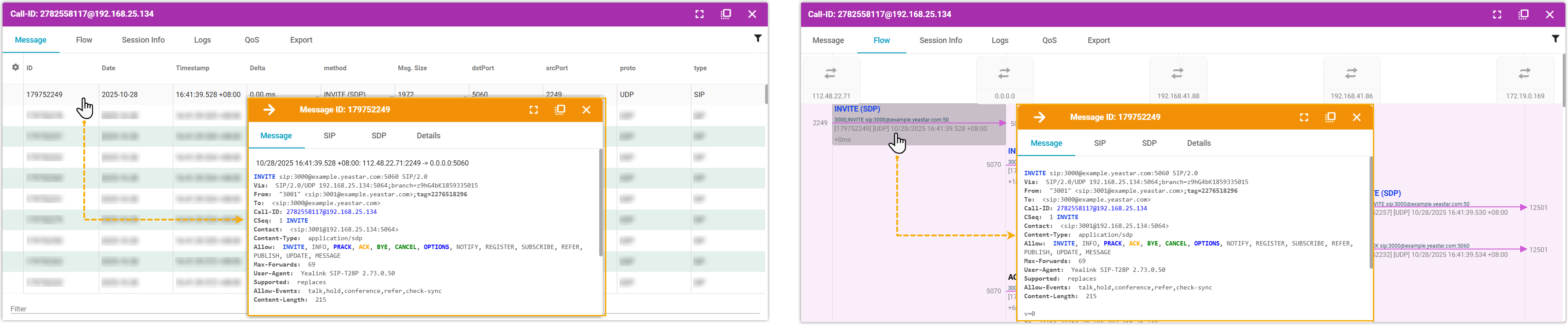
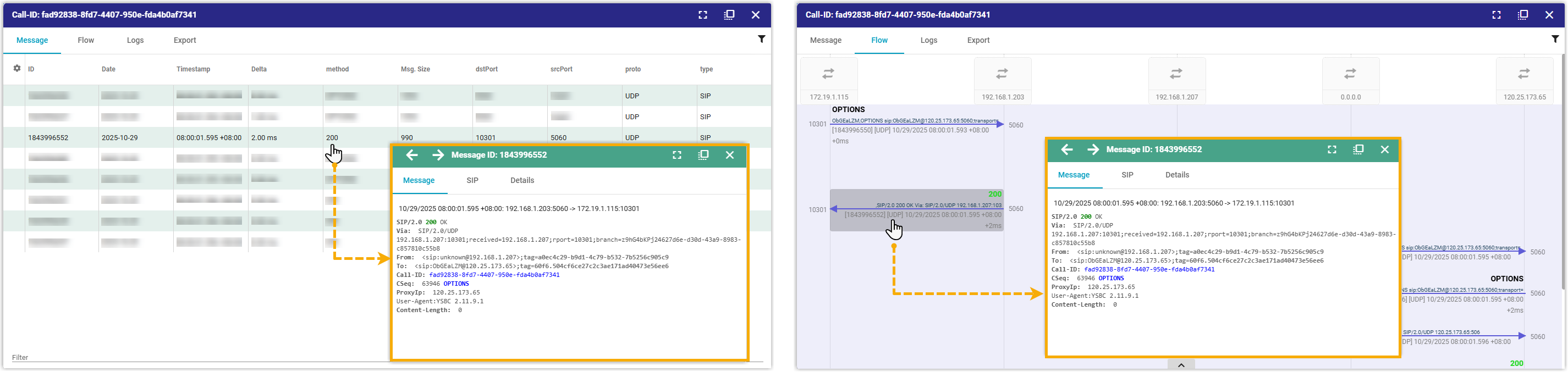
- 要查看 SIP 消息详情,在 Message 或
Flow 页签中点击具体的消息。
对应打开的详情面板中显示所选 SIP 消息的完整报头和正文内容。
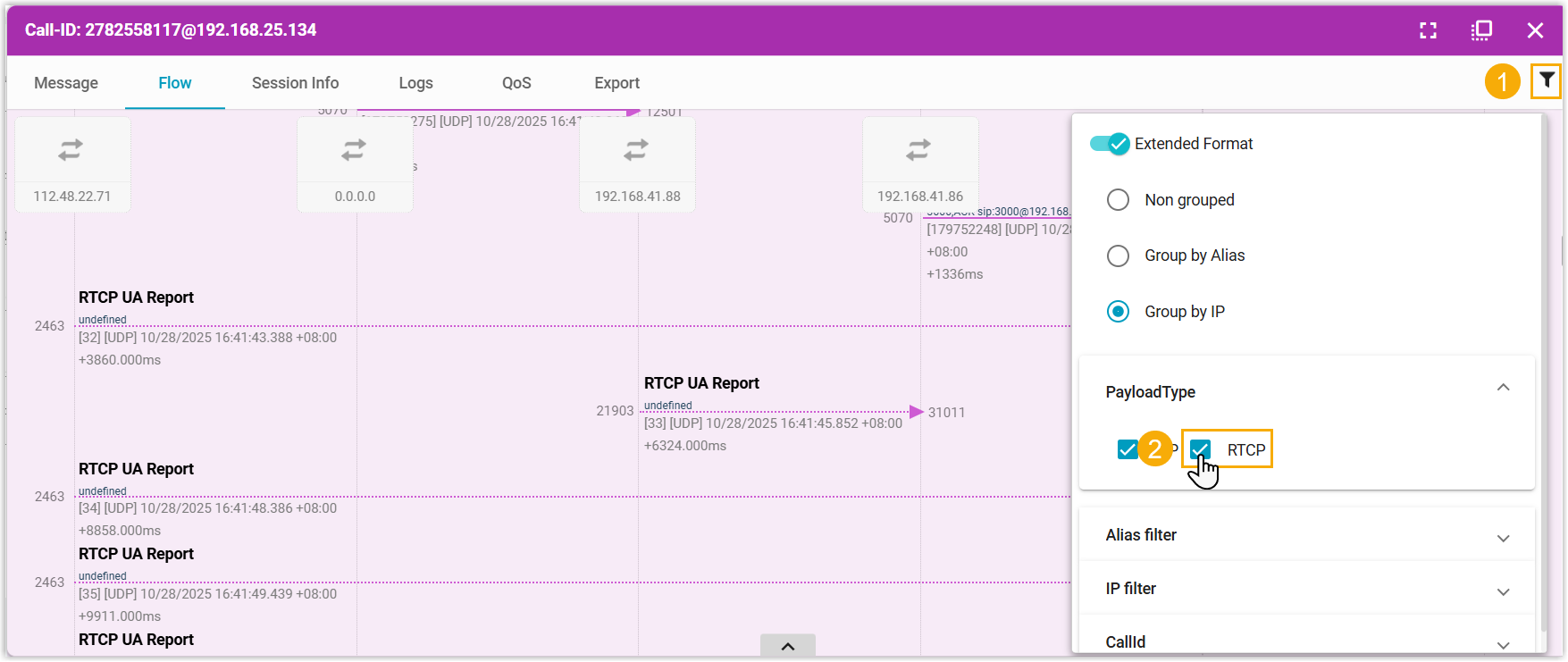
- 要检查 RTCP 流,在 Flow 页签的右上角,点击
 ,然后勾选
RTCP。
,然后勾选
RTCP。该通话对应的 RTCP 数据包将显示在主通话流程图的下方。
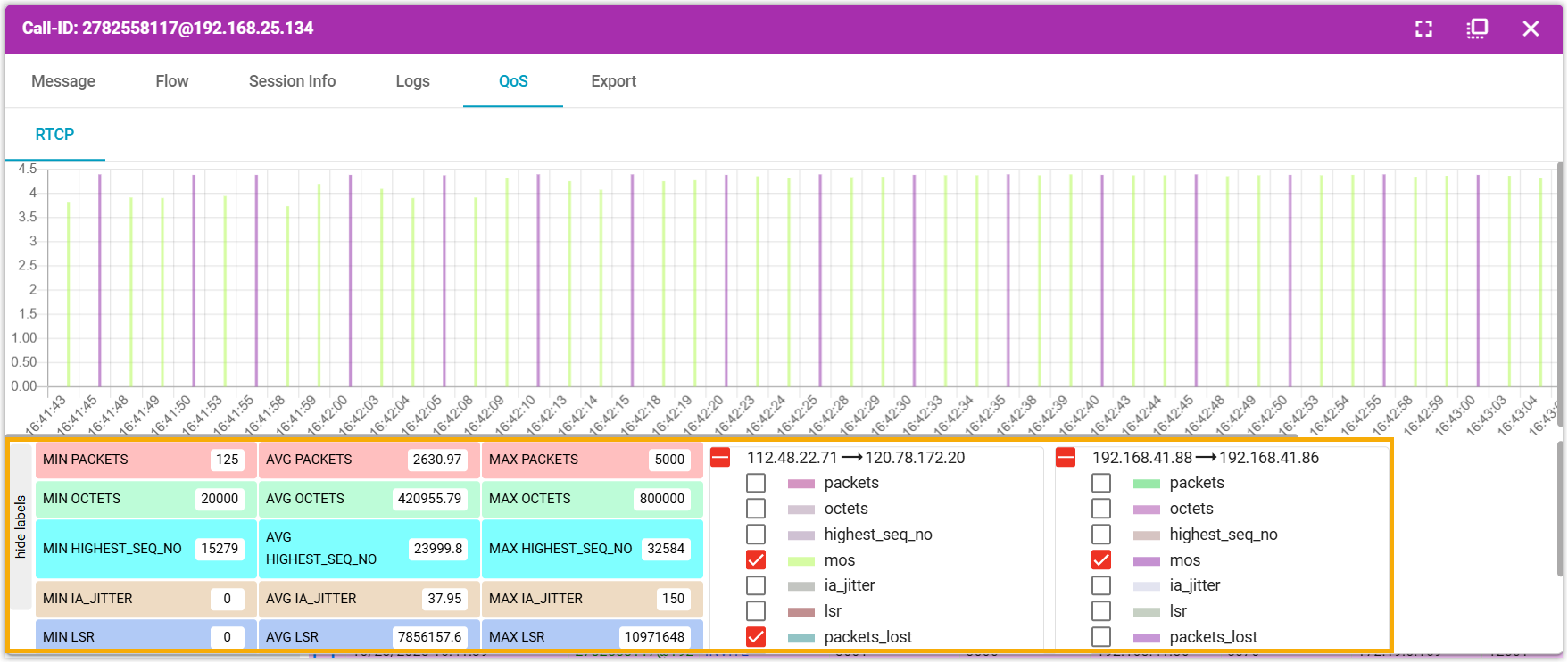
- 要评估通话质量,点击 QoS 页签。
页面将显示基于底层 RTP/RTCP 流生成的质量指标 (包括 MOS 评分、丢包、抖动等),帮助你快速评估用户的通话体验。
- 要查看 SIP 消息详情,在 Message 或
Flow 页签中点击具体的消息。
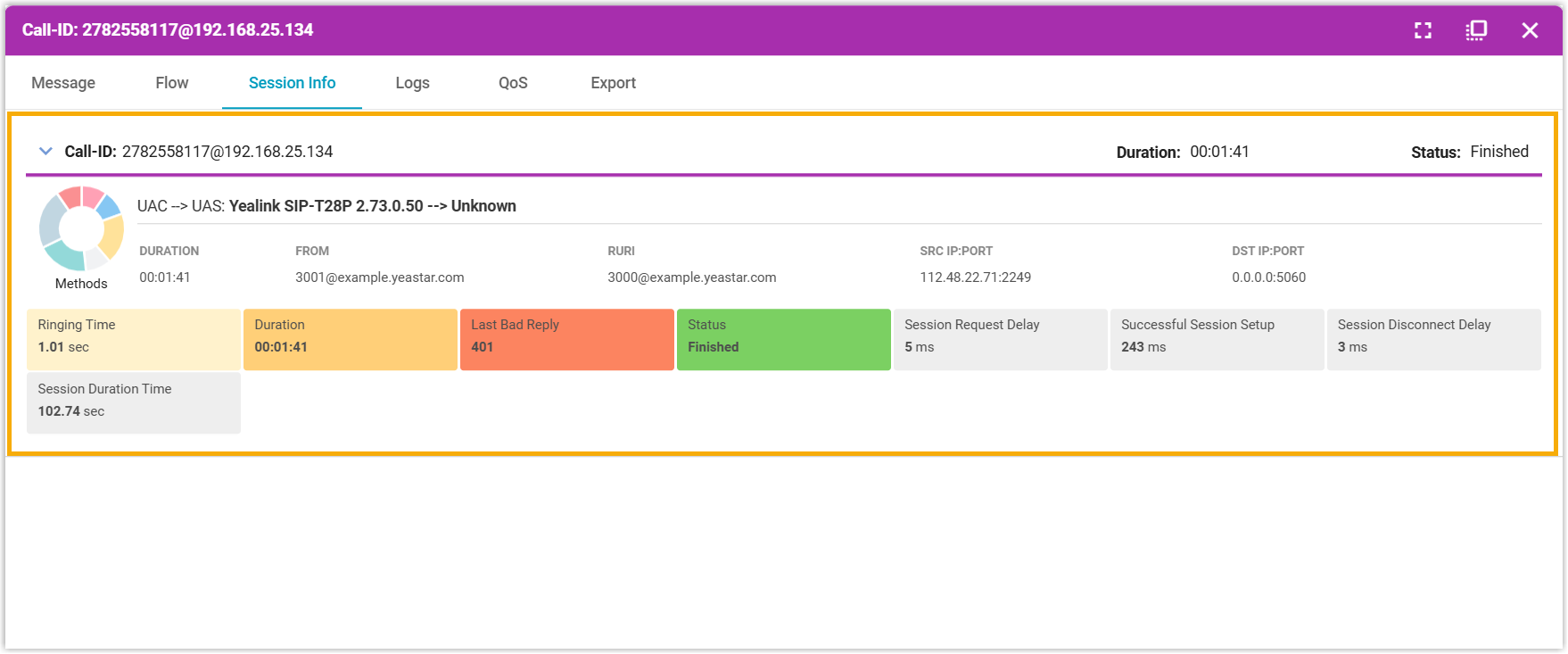
- 要查看会话的元数据,点击 Session Info
页签。
页面将展示会话的信息概览,包括端点信息、时间参数和协议详情等会话参数。
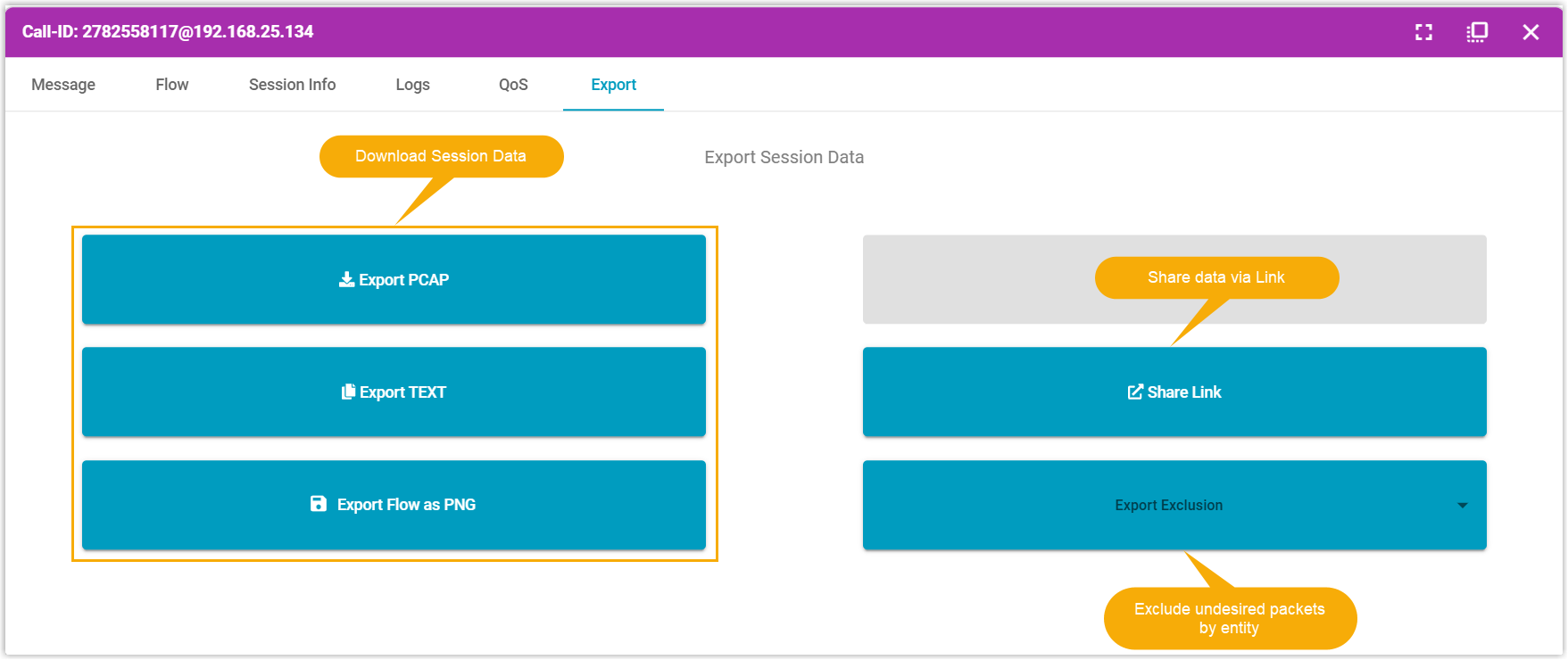
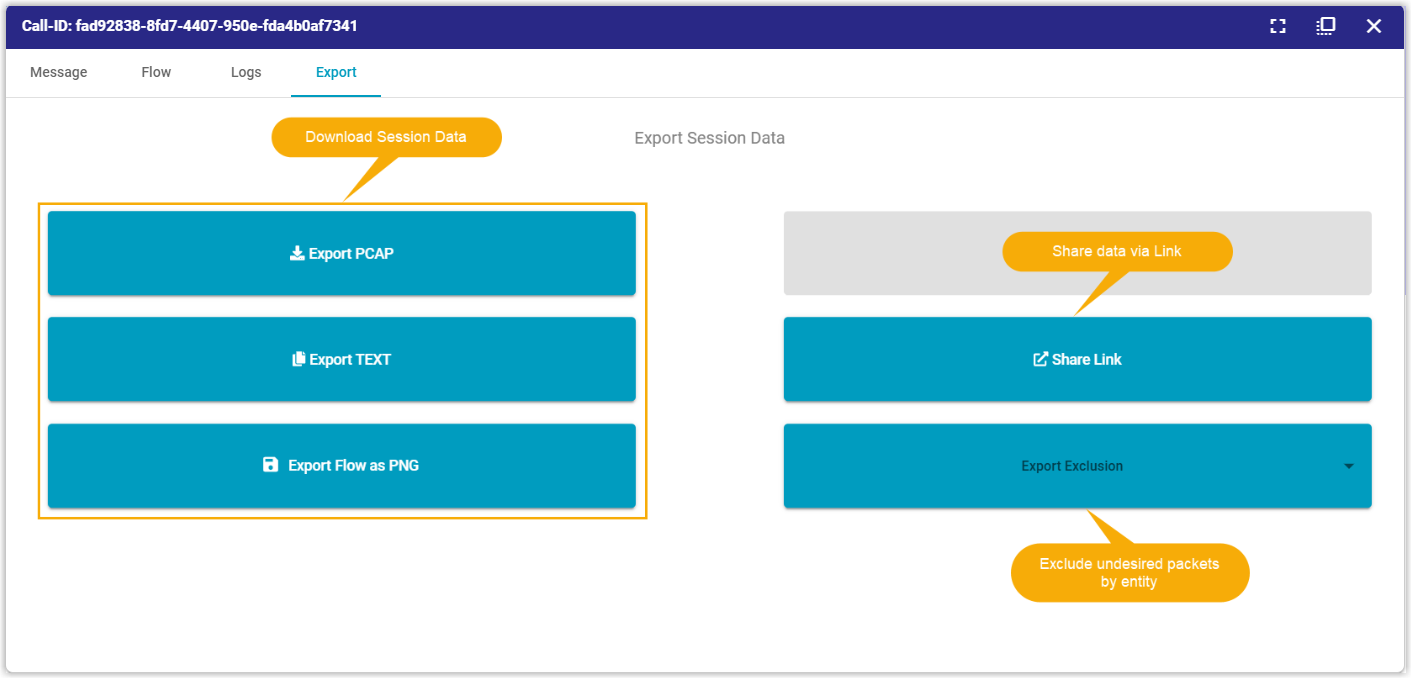
- 要导出会话详情进行更进一步的分析,点击 Export
页签,然后选择要导出的格式。提示: 可使用 Export Exclusion 过滤指定实体相关的数据。
- Export PCAP:下载 PCAP 文件,可用于导入到外部工具中进行深入的数据包分析。
-
Export TEXT:以文本格式导出会话详情,便于进行日志分析。
-
Export Flow as PNG:将通话流程的 SIP 信令流程图导出为 PNG 图像。
-
Share Link:生成共享链接,便于其他人员协同排查。
- 在列表中,点击会话的 Session ID,打开会话详情。
检查注册流量
- 在 Homer 仪表盘的左侧面板中,筛选目标会话。注: 仪表盘中单页最多显示 200 条记录,你可以使用搜索条件精准定位目标会话。
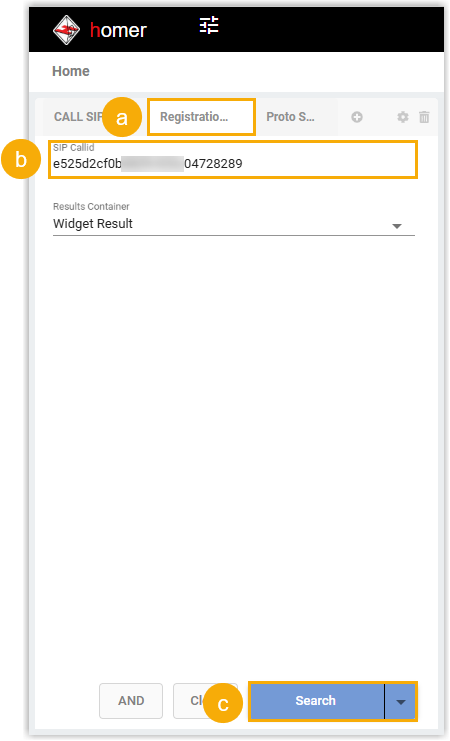
- 点击 Registration SIP Search 页签。
- 可选: 在 SIP Callid 字段,填写注册信令会话的对应 ID。
- 点击 Search 进行搜索。
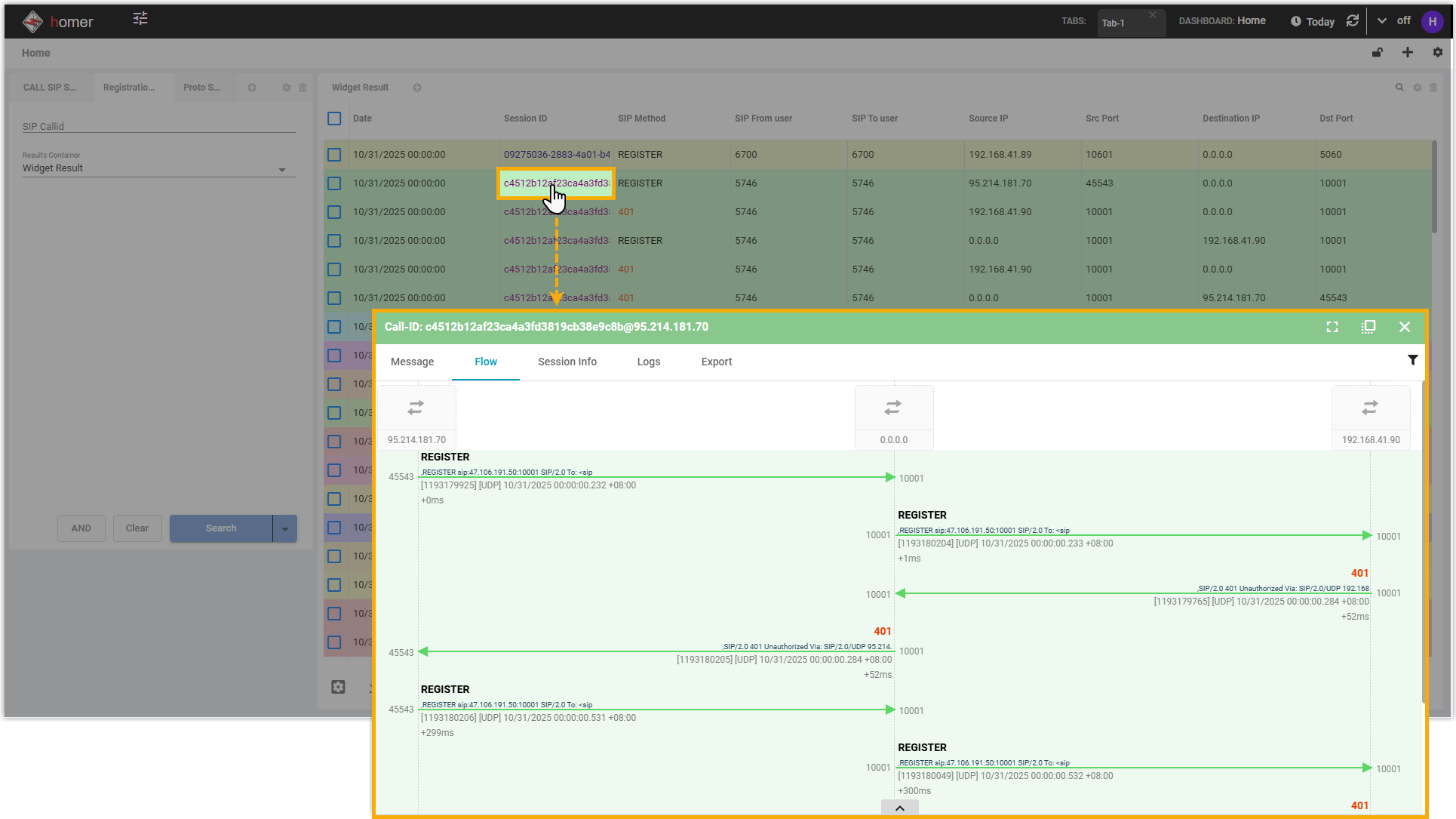
- 在 Homer 仪表盘的右侧面板中,查看和分析搜索到的会话。
- 在列表中,点击会话的 Session
ID,打开会话详情。
弹出的详情窗口呈现完整注册序列的时序图,便于直观分析。
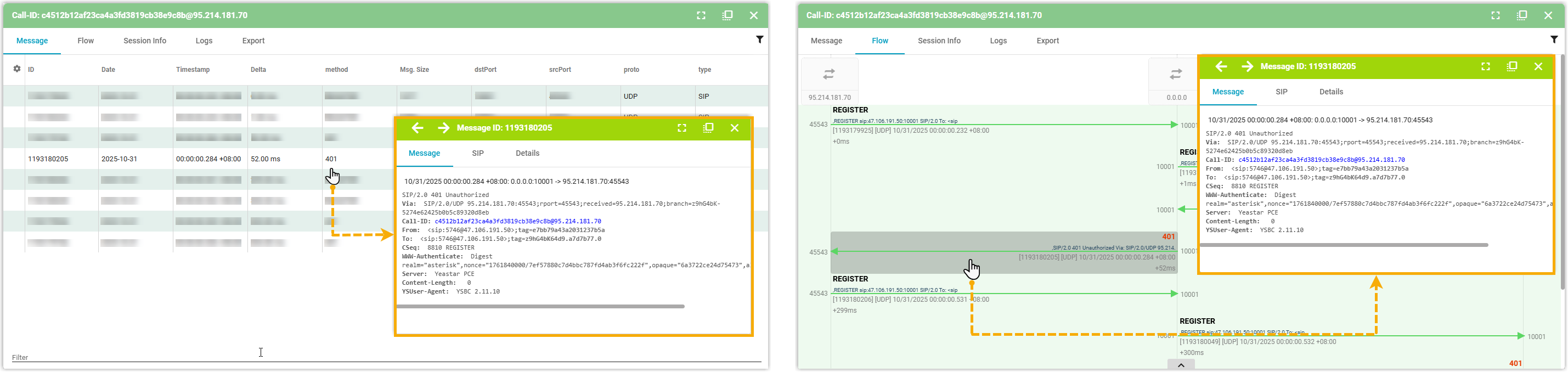
- 要检查注册事务的详细信息,在 Message 或
Flow
页签中点击具体的消息。
对应打开的详情面板中显示所选消息的完整报头和正文内容。
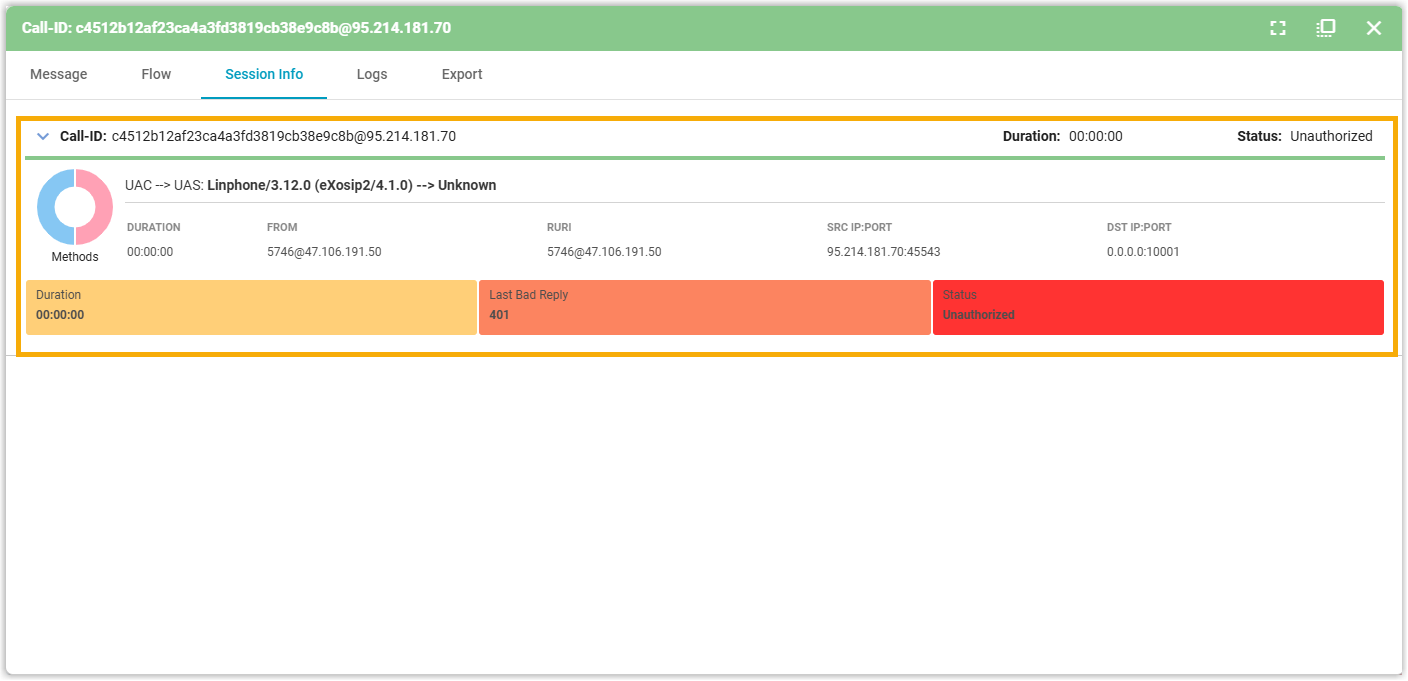
- 要查看会话的元数据,点击 Session Info
页签。
页面将展示会话的信息概览,包括端点信息、时间参数和协议详情等会话参数。
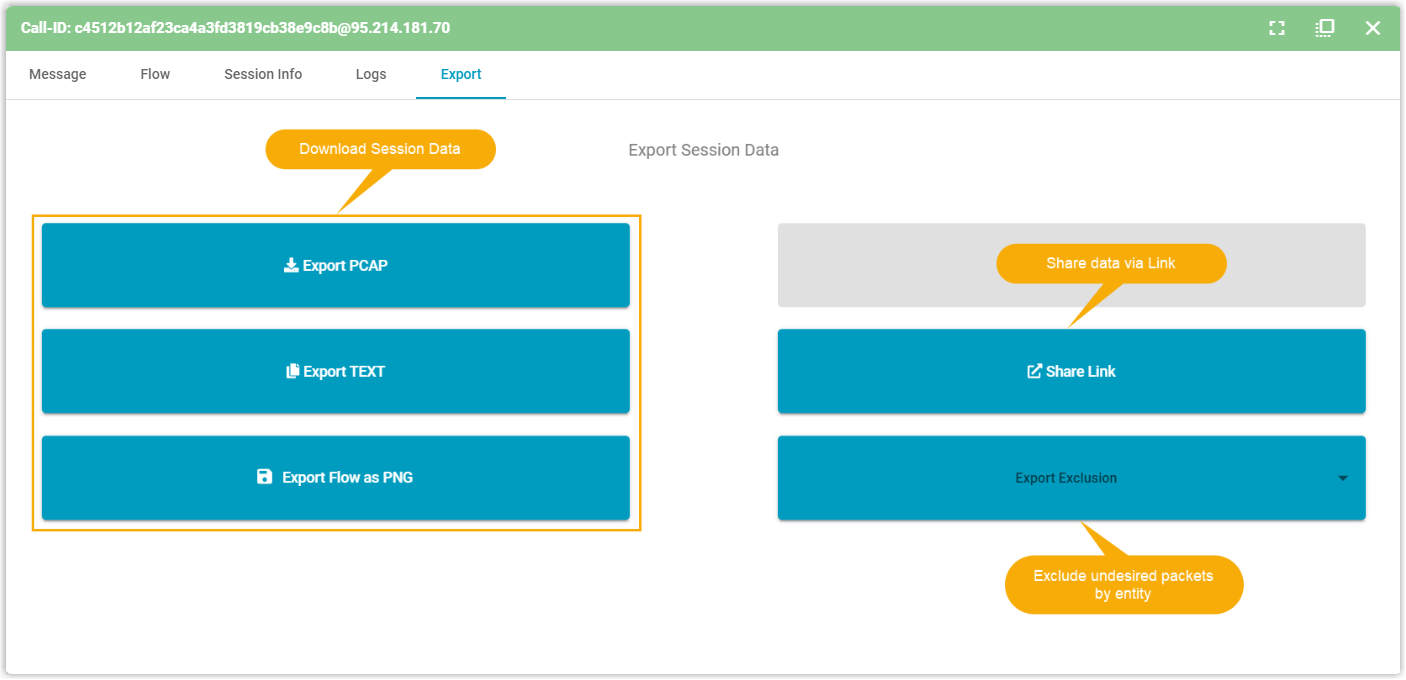
- 要导出会话详情进行更进一步的分析,点击 Export 页签,然后选择要导出的格式。提示: 可使用 Export Exclusion 过滤指定实体相关的数据。
- Export PCAP:下载 PCAP 文件,可用于导入到外部工具中进行深入的数据包分析。
-
Export TEXT:以文本格式导出会话详情,便于进行日志分析。
-
Export Flow as PNG:将通话流程的 SIP 信令流程图导出为 PNG 图像。
-
Share Link:生成共享链接,便于其他人员协同排查。
- 在列表中,点击会话的 Session
ID,打开会话详情。
检查协议消息
- 在 Homer 仪表盘的左侧面板中,筛选目标会话。注: 仪表盘中单页最多显示 200 条记录,你可以使用搜索条件精准定位目标会话。
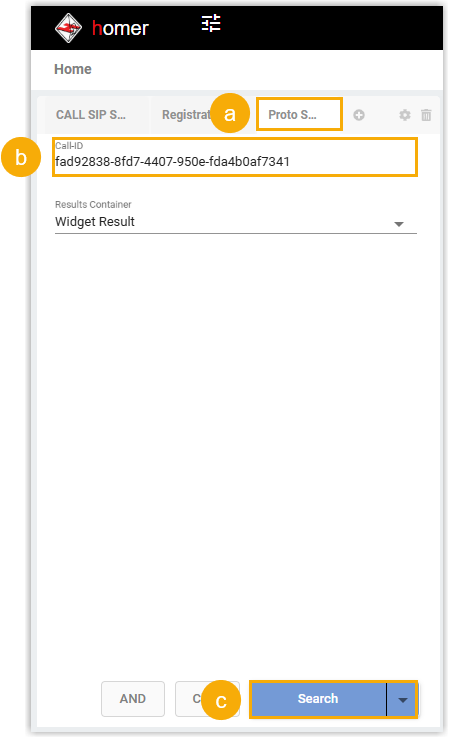
- 点击 Proto Search 页签。
- 可选: 在 Call-ID 字段,填写信令会话的对应 ID。
- 点击 Search 进行搜索。
- 在 Homer 仪表盘的右侧面板中,查看和分析搜索到的会话。
- 在列表中,点击会话的 Session
ID,打开会话详情。
弹出的详情窗口呈现完整事务流程的时序图,便于直观分析。
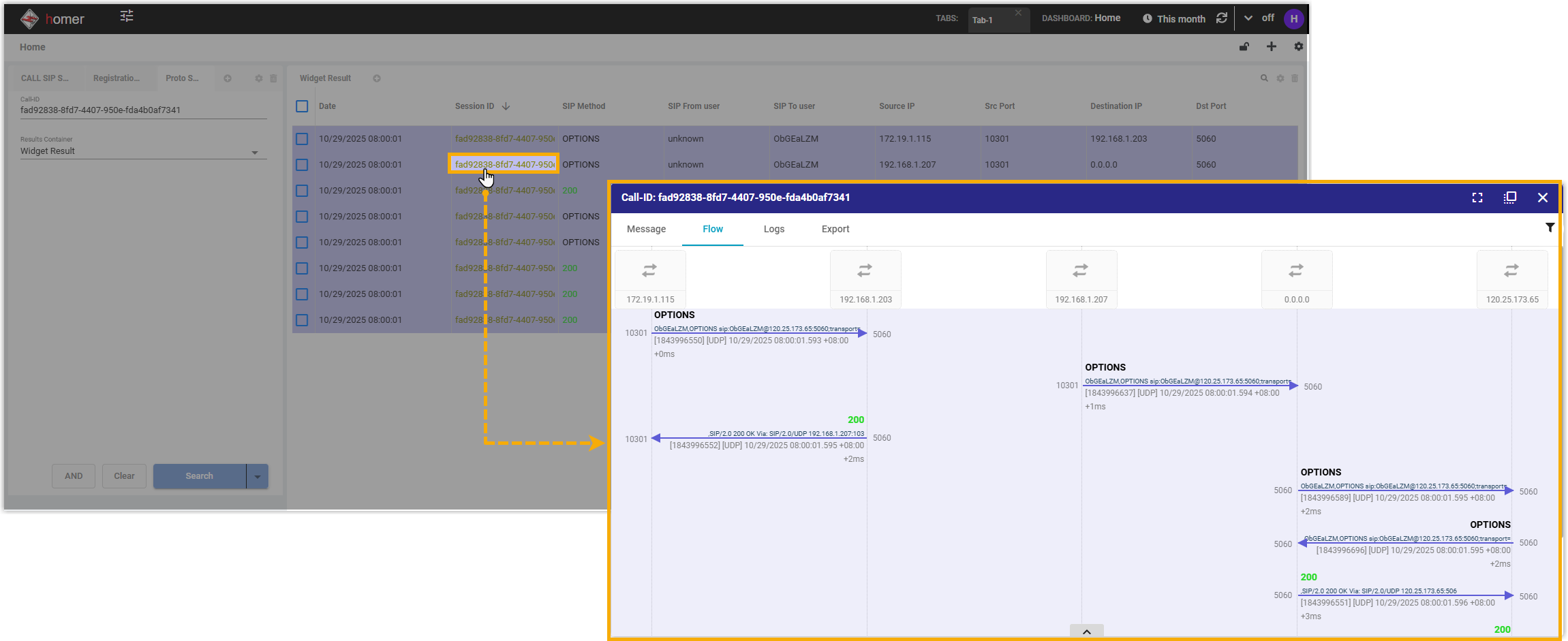
- 要检查 SIP 事务的详细信息,在 Message 或
Flow
页签中点击具体的消息。
对应打开的详情面板中显示所选消息的完整报头和正文内容。
- 要导出会话详情进行更进一步的分析,点击 Export 页签,然后选择要导出的格式。提示: 可使用 Export Exclusion 过滤指定实体相关的数据。
- Export PCAP:下载 PCAP 文件,可用于导入到外部工具中进行深入的数据包分析。
-
Export TEXT:以文本格式导出会话详情,便于进行日志分析。
-
Export Flow as PNG:将通话流程的 SIP 信令流程图导出为 PNG 图像。
-
Share Link:生成共享链接,便于其他人员协同排查。
- 在列表中,点击会话的 Session
ID,打开会话详情。