归档文件到 FTP 服务器
Yeastar 统一管理平台支持定期或随时将系统中通过备份任务生成的 P 系列云 PBX 的备份文件归档到 FTP 服务器。本文介绍如何将 FTP 服务器添加为归档服务器,并创建任务来归档所需的文件。
使用要求和使用限制
- 使用要求
-
- Yeastar 统一管理平台的固件为 87.14.0.31 或更高版本。
- 仅支持归档由备份任务生成,并可在 访问到的备份文件。注: 以下备份文件不会被归档:
- 在 PBX 系统中创建的备份文件
- 手动上传到 Yeastar 统一管理平台的备份文件
- 使用限制
-
- 归档服务器: 10
- 归档任务: 100
前提条件
开始之前,你需要准备以下资源,并收集相关信息:
- 准备 FTP 服务器,并记录下次服务器的 域名 / IP 地址、端口 及 文件传输协议。
- 准备具备读写权限的 FTP 账号,并记录下此账号的 用户名 和 密码。注: 如果你想从 FTP 服务器自动删除旧文件,确保此 FTP 账号也具备文件删除权限。
步骤一、添加 FTP 服务器为归档服务器
- 登录 Yeastar 统一管理平台,进入 。
- 在页面顶部,点击 归档服务器。

- 设置 FTP 服务器为归档服务器。
- 点击 添加。
- 在弹出的窗口中,完成以下设置。
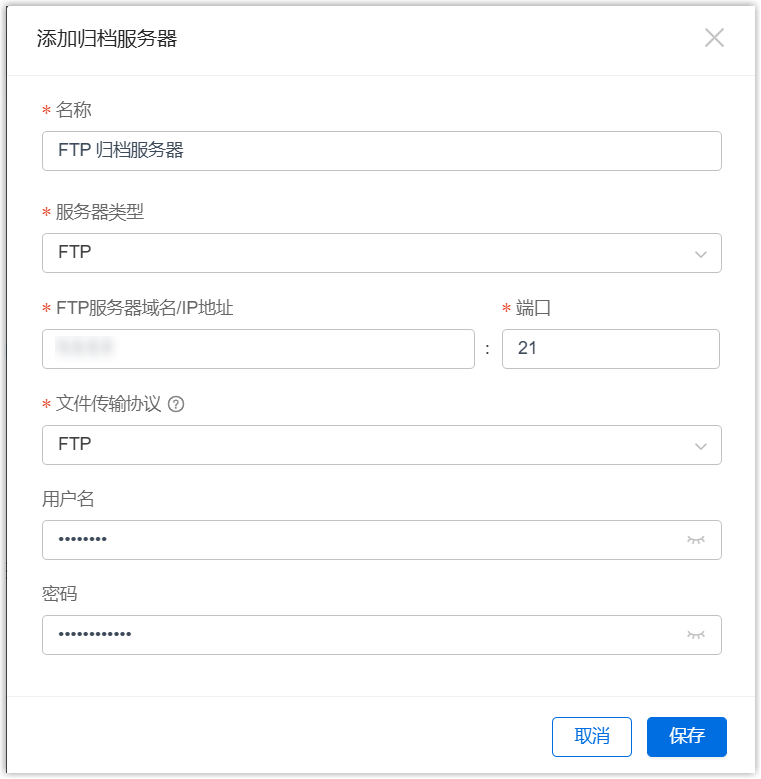
设置 说明 名称 填写一个名称,帮助你识别此服务器。 服务器类型 选择 FTP。 FTP服务器域名/IP地址 填写 FTP 服务器的地址。 端口 填写 FTP 服务器的端口。默认端口为 21。 文件传输协议 选择 FTP 服务器支持的传输协议。 - FTP:标准文件传输协议。
- FTPES:显式 TLS/SSL 加密的文件传输协议。注:
- 需确保已启用 FTP 服务器上的 TLS 功能,且配置了 TLS 加密内容。
- 支持的 TLS 协议版本为 TLS V1.2。
用户名 填写 FTP 账号的用户名。 密码 填写与用户名关联的密码。 - 点击 保存。
FTP 服务器已被添加为归档服务器,并显示在列表中。
- 点击
 关闭窗口。
关闭窗口。
步骤二、创建任务以将文件归档到 FTP 服务器
- 在 Yeastar 统一管理平台,进入 ,然后点击 添加。
- 创建一次性或周期性归档任务。
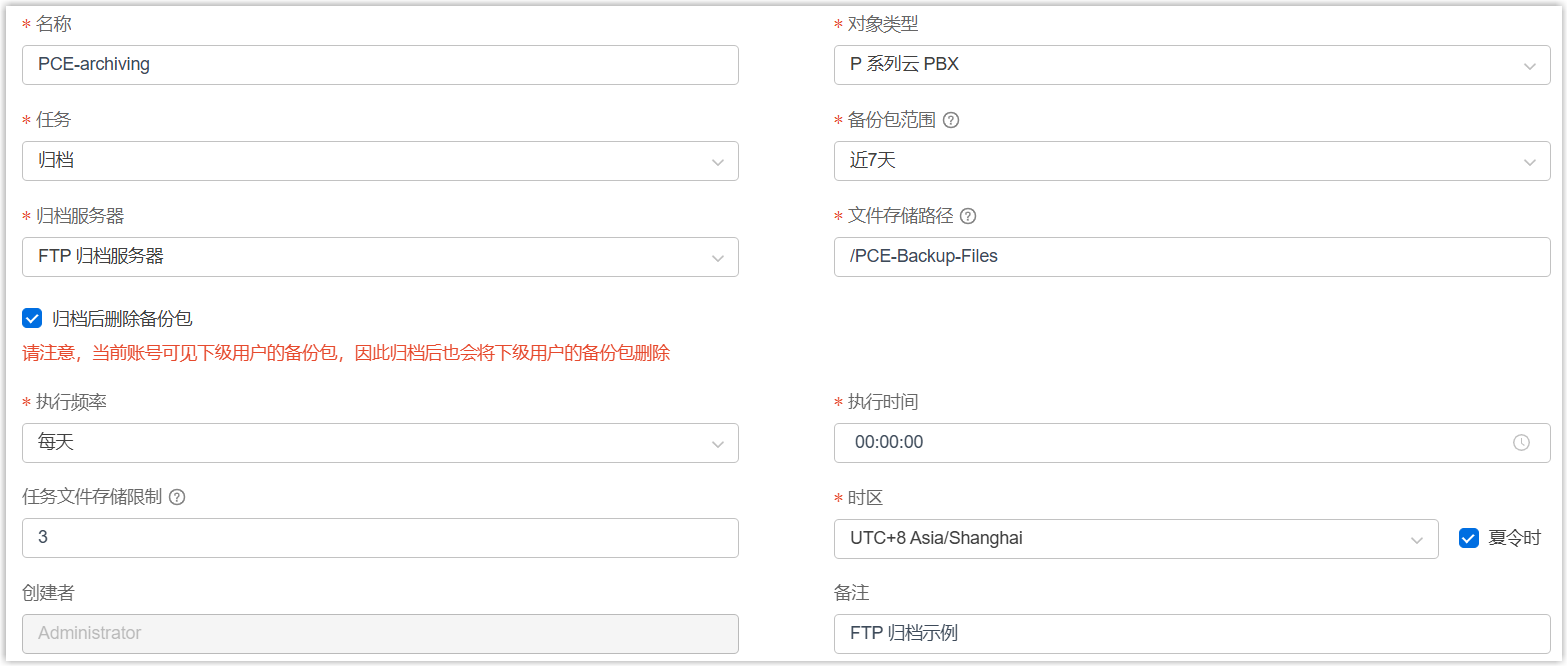
设置 说明 名称 填写一个名称,帮助你识别此任务。 对象类型 选择 P 系列云 PBX。 任务 选择 归档。 备份包范围 指定要归档的备份文件的时间范围。 注: 支持一次性归档最多 31 天内的文件。归档服务器 选择 已添加的 FTP 服务器。 文件存储路径 设置要存储归档文件的文件夹路径。 例如:- 要存储到根目录下,输入
/。 - 要存储在根目录下的
PCE-Backup-Files文件夹中,输入/PCE-Backup-Files。
提示: 为避免路径错误,建议使用绝对路径。通过 SSH 登录到您的服务器,进入目标目录后,运行pwd命令以获取该目录的绝对路径。归档后删除备份包 若启用,则 Yeastar 统一管理平台将在成功归档文件后自动删除对应备份文件。 注:- 若有备份文件归档失败,该文件将不会被删除
- 若你拥有管理下级用户备份文件的权限,归档操作将会同步删除这些下级用户的备份文件。
执行频率 设置文件归档到 FTP 服务器的频率。 - 一次性:若选择此项,则保存归档任务后,系统立即归档文件。
- 每天:若选择此项,在 执行时间 下拉列表中选择一个时间 。系统每天在指定的时间归档文件。
- 每周:若选择此项,在 执行时间 下拉列表中选择一周的某一天,并设置时间。系统每周在指定的时间归档文件。
-
每月:若选择此项,在 执行时间 下拉列表中选择一个日期,并设置时间。系统每月在指定的时间归档文档。
任务文件存储限制 可选。设置此归档任务在 FTP 服务器中可保留的生成文件最大数量。 当达到数量限制时,系统将保留最新的文件并删除较早的文件。
例如,某归档任务设置为每日晚上 11:00 执行,存储限制为3个文件。则系统每日生成一个归档文件,到第 4 天时,系统将删除第1天的归档文件,并归档第4天的新备份文件。
注:-
每个归档任务将生成一个文件,而该文件可能包含多个备份文件。
-
此设置项仅在设置定期执行归档任务时出现。若留空,则不会限制文件数量,系统也不会自动删除文件。
时区 选择执行时间的时区。 提示: 你可以根据需要启用或禁用夏令时。创建者 此项默认读取你的名字,且不可编辑。 备注 可选。添加备注信息。 - 要存储到根目录下,输入
- 点击 保存。
执行结果
指定的文件将立即 / 在预约的时间被归档到 FTP 服务器的指定文件夹中。
注: 为避免影响系统性能,系统一次只执行一个任务。如果有多个任务,这些任务会排队执行。
你可以通过以下方式查看归档结果。
- 在 Yeastar 统一管理平台中查看归档结果
- 在 Yeastar 统一管理平台中,进入 。若任务的 结果 栏显示 成功,则表示指定文件已成功归档到 FTP 服务器。
-
 注: 若任务未执行成功,你可以查看任务详情并重试。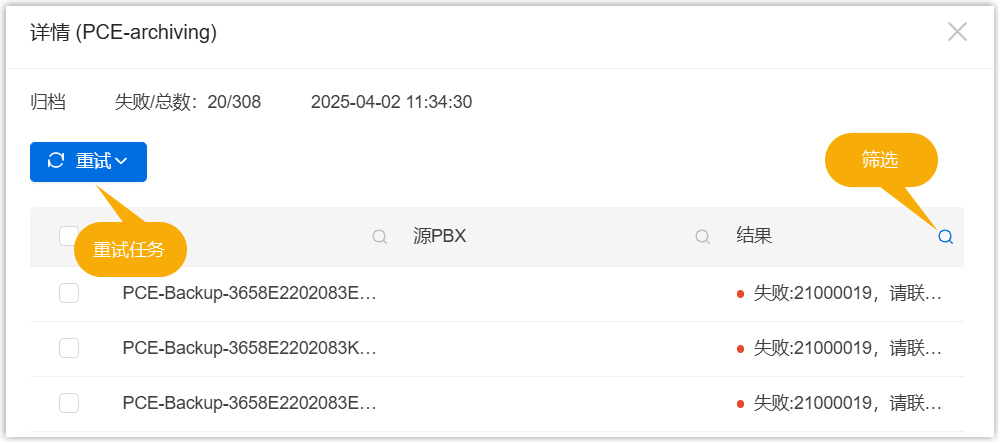
- 在 FTP 服务器上查看归档结果
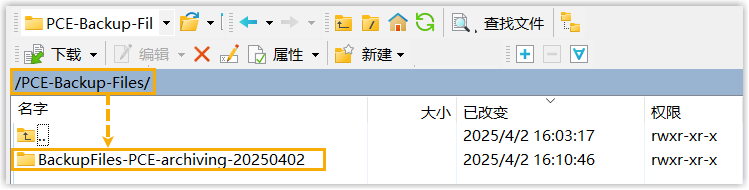
- 进入 FTP 服务器的指定文件夹。如果指定文件出现在列表中,表明归档成功。