归档文件到 Amazon S3
Yeastar 统一管理平台支持定期或随时将系统中通过备份任务生成的 P 系列云 PBX 的备份文件归档到 Amazon S3。本文介绍如何将 Amazon S3 存储桶添加为归档服务器,并创建任务来归档所需的文件。
使用要求和使用限制
- 使用要求
-
- Yeastar 统一管理平台的固件为 87.14.0.31 或更高版本。
- 仅支持归档由备份任务生成,并可在 访问到的备份文件。注: 以下备份文件不会被归档:
- 在 PBX 系统中创建的备份文件
- 手动上传到 Yeastar 统一管理平台的备份文件
- 使用限制
-
- 归档服务器: 10
- 归档任务: 100
操作说明
要将 P 系列云 PBX 的备份文件归档到 Amazon S3 的特定存储桶中,你需要完成以下操作:
- 在 AWS 上准备一个符合要求的账号和存储桶。
- 准备一个符合下列要求的 IAM 用户 账号:
- 具有对 Amazon S3 资源的完全访问权限,以归档备份文件
- 持有一对访问密钥 (包括访问密钥和秘密访问密钥),用于验证 Yeastar 统一管理平台发送的文件归档请求
- 准备一个 S3 存储桶,用于存储归档的文件
- 准备一个符合下列要求的 IAM 用户 账号:
- 在 Yeastar 统一管理平台上配置归档服务器和归档任务。
当到达归档任务的执行时间时,Yeastar 统一管理平台将使用此 IAM 用户的访问密钥向 Amazon S3 发送文件归档请求。如果请求有效,指定的文件就会归档到 Amazon S3 的存储桶中。
步骤一、创建 IAM 用户并授予 Amazon S3 存储桶的完全访问权限
- 登录 AWS 管理控制台。
- 在控制台顶部,搜索 IAM 服务并选择 用户。
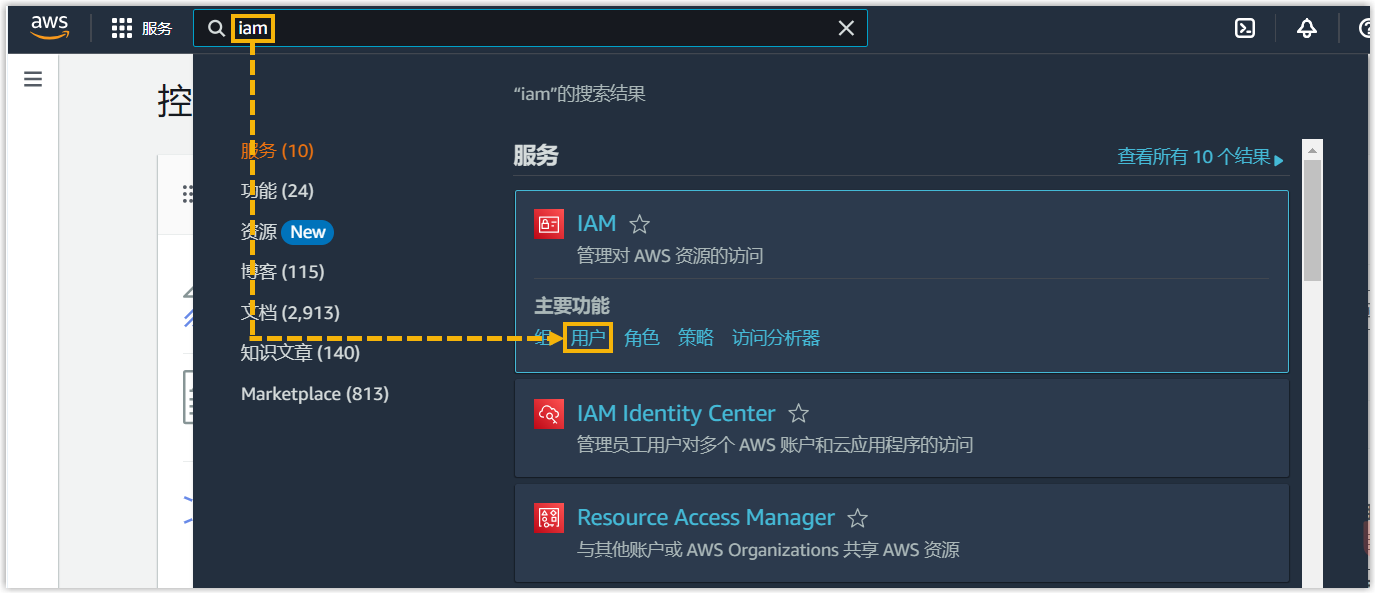
网页重定向到 IAM 用户页面。
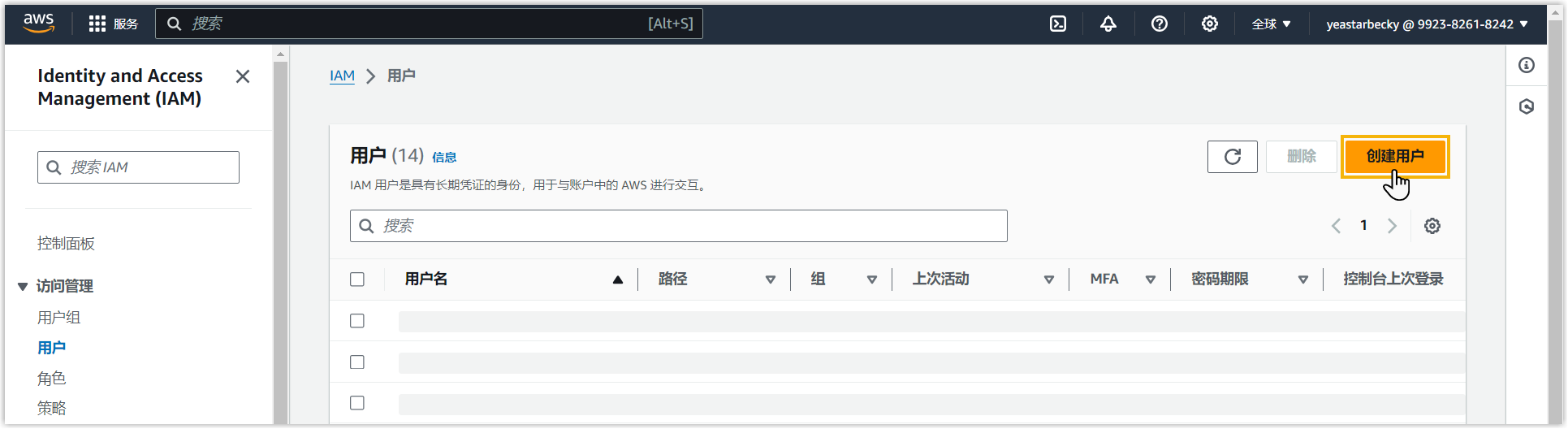
- 创建一个 IAM 用户,并授予该用户 Amazon S3 存储桶的完全访问权限。
- 点击右上角的 创建用户。
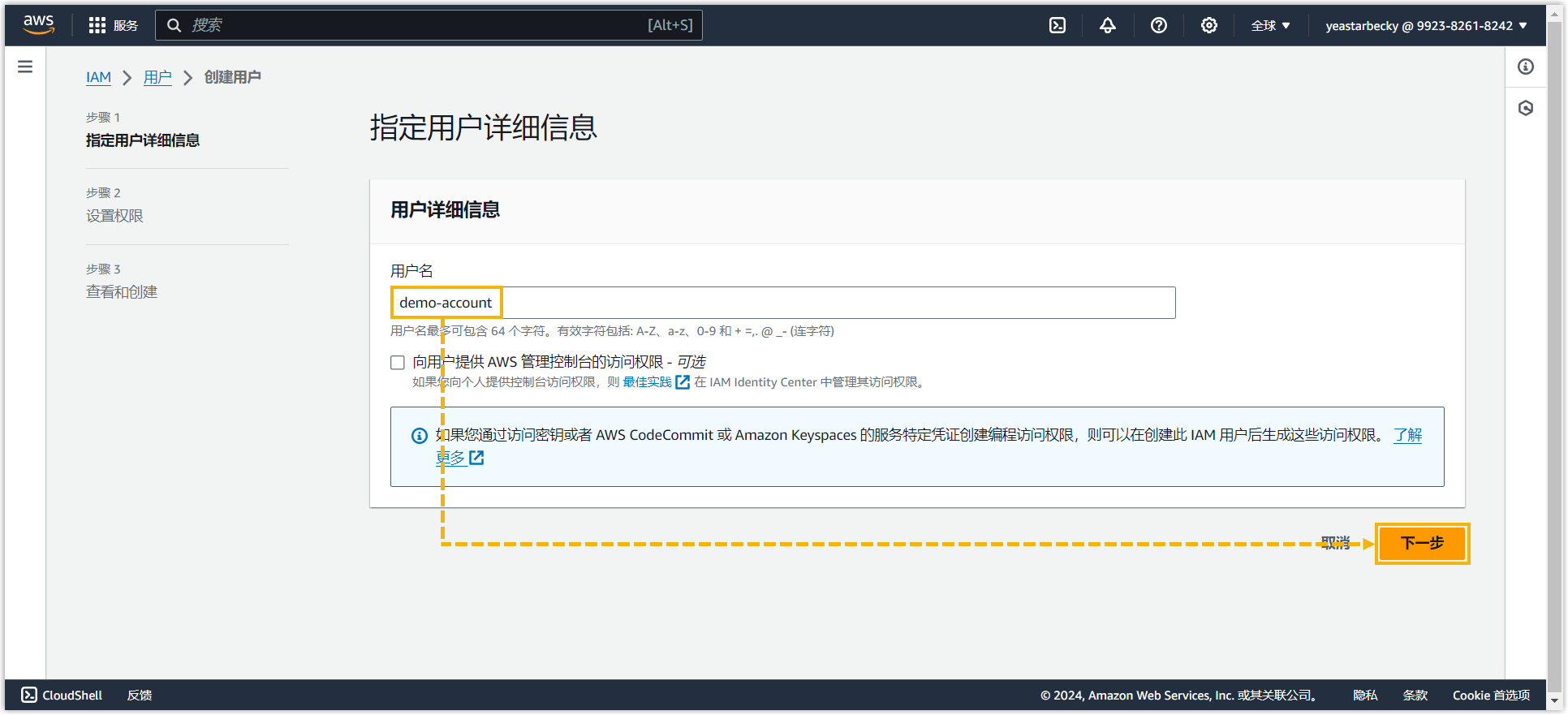
- 在 指定用户详细信息 页面,填写一个名称帮助你识别此 IAM 用户,然后点击
下一步。
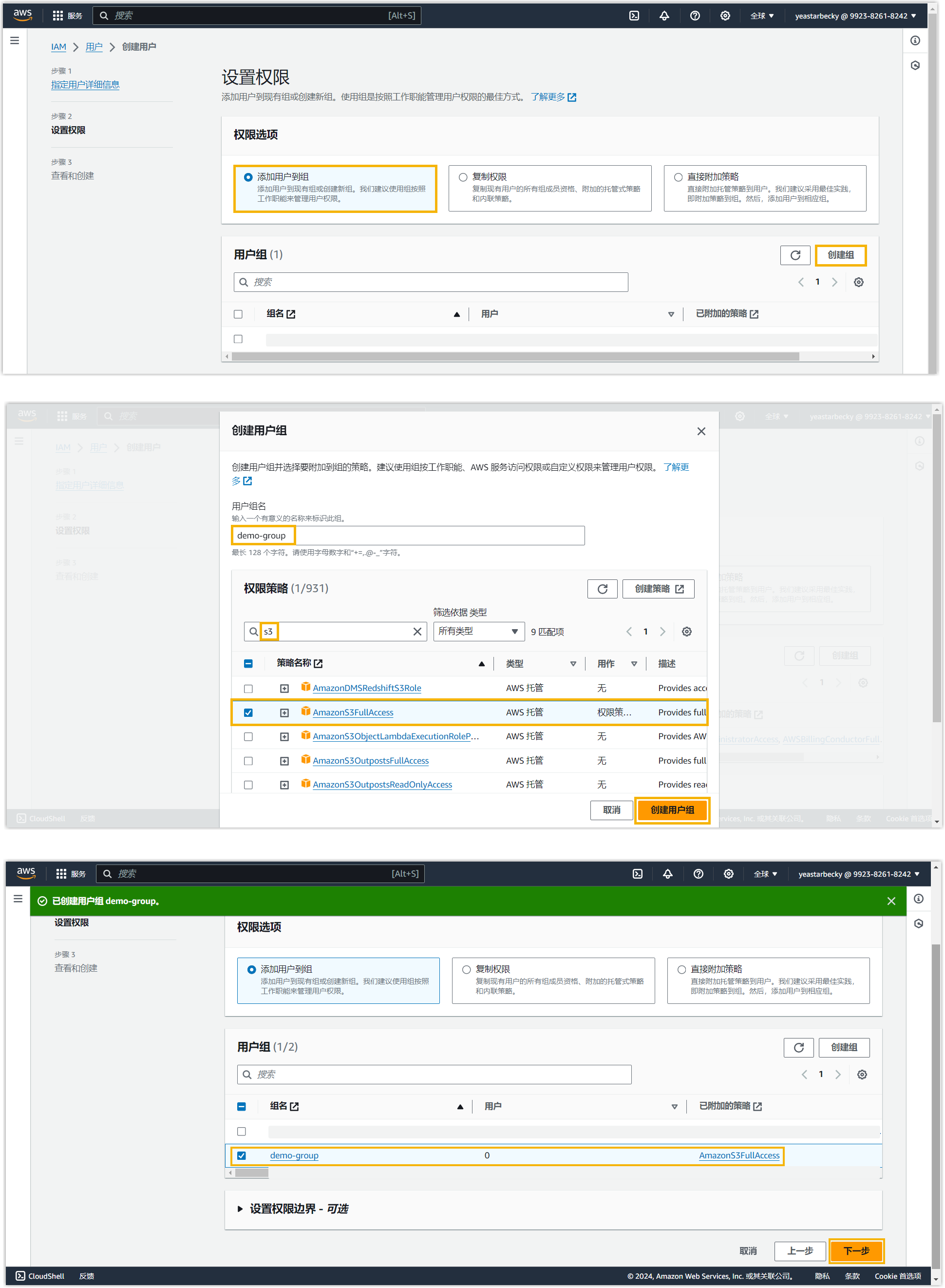
- 在 设置权限 页面,授予该用户 Amazon S3 存储桶的完全访问权限,然后点击
下一步。注: 你可以通过将该用户添加到现有组、创建新组或直接附加权限策略来授予用户权限。
在本例中,我们创建一个具有 Amazon S3 完全访问权限的新组,并将用户添加到该组。
- 在 查看和创建 页面,点击
创建用户。
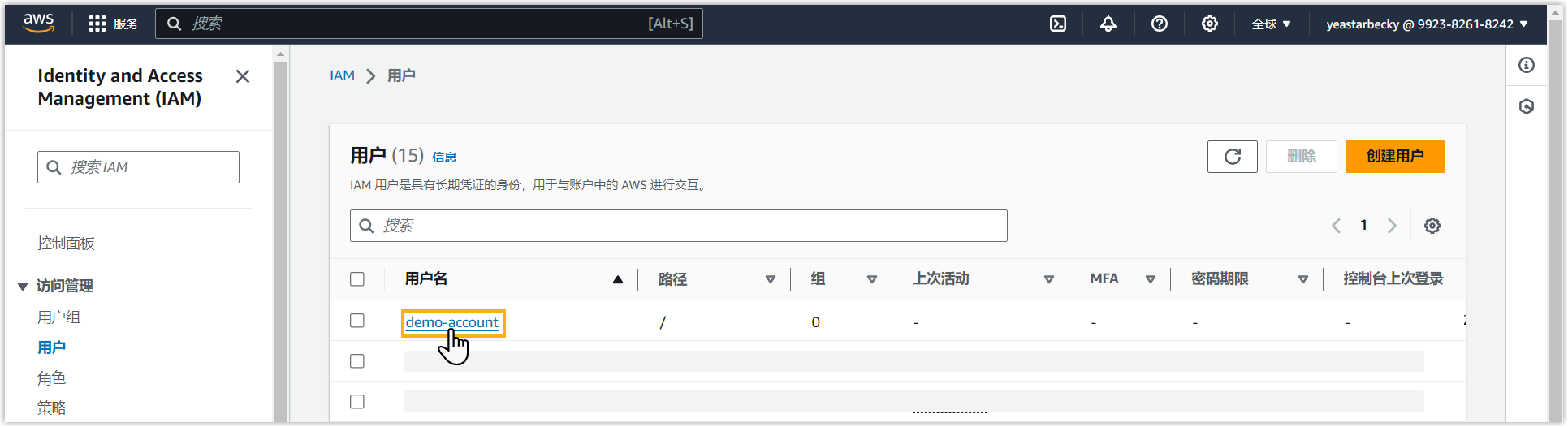
IAM 用户已创建,并显示在用户列表中。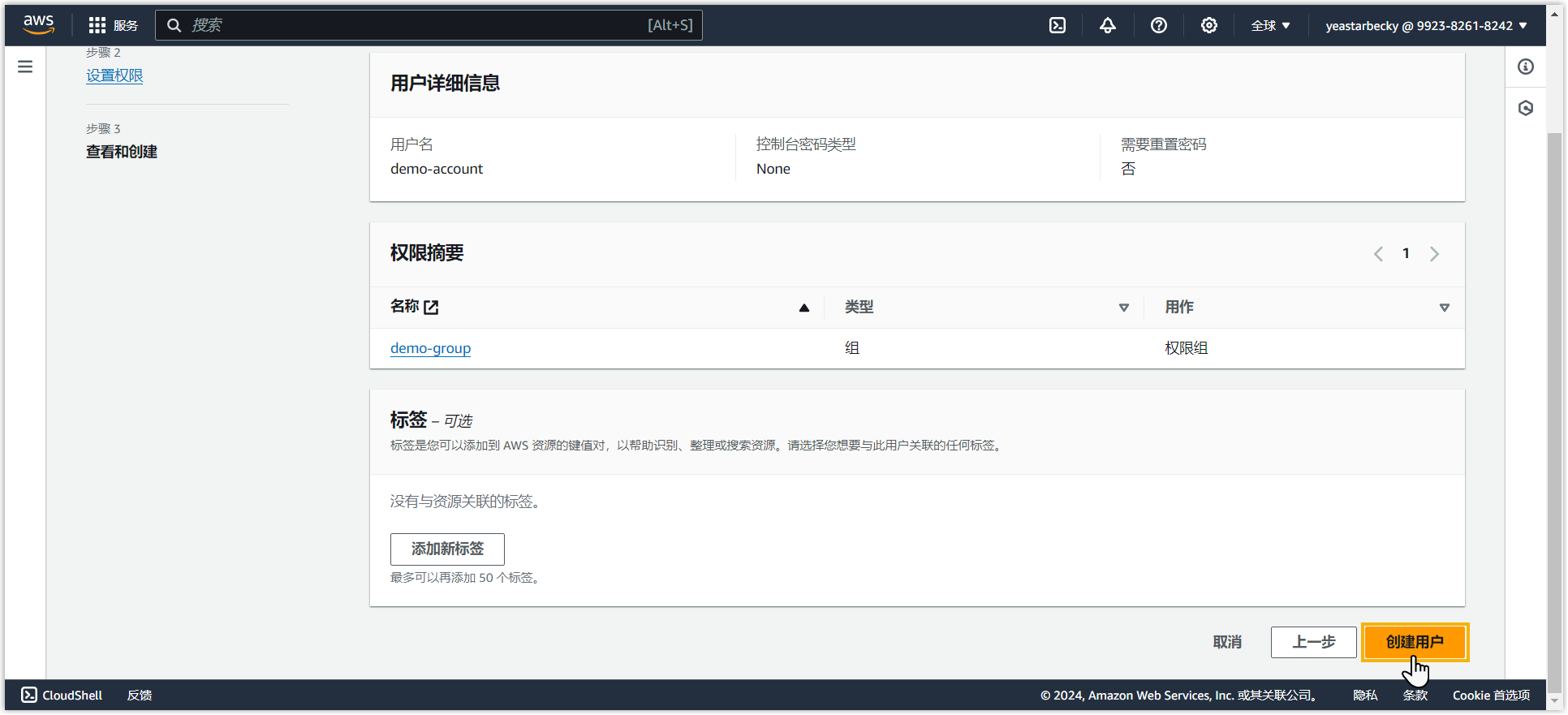
- 点击右上角的 创建用户。
- 为此 IAM 用户创建访问密钥。
- 在用户列表,点击新创建的 IAM 用户,进入用户详情页。
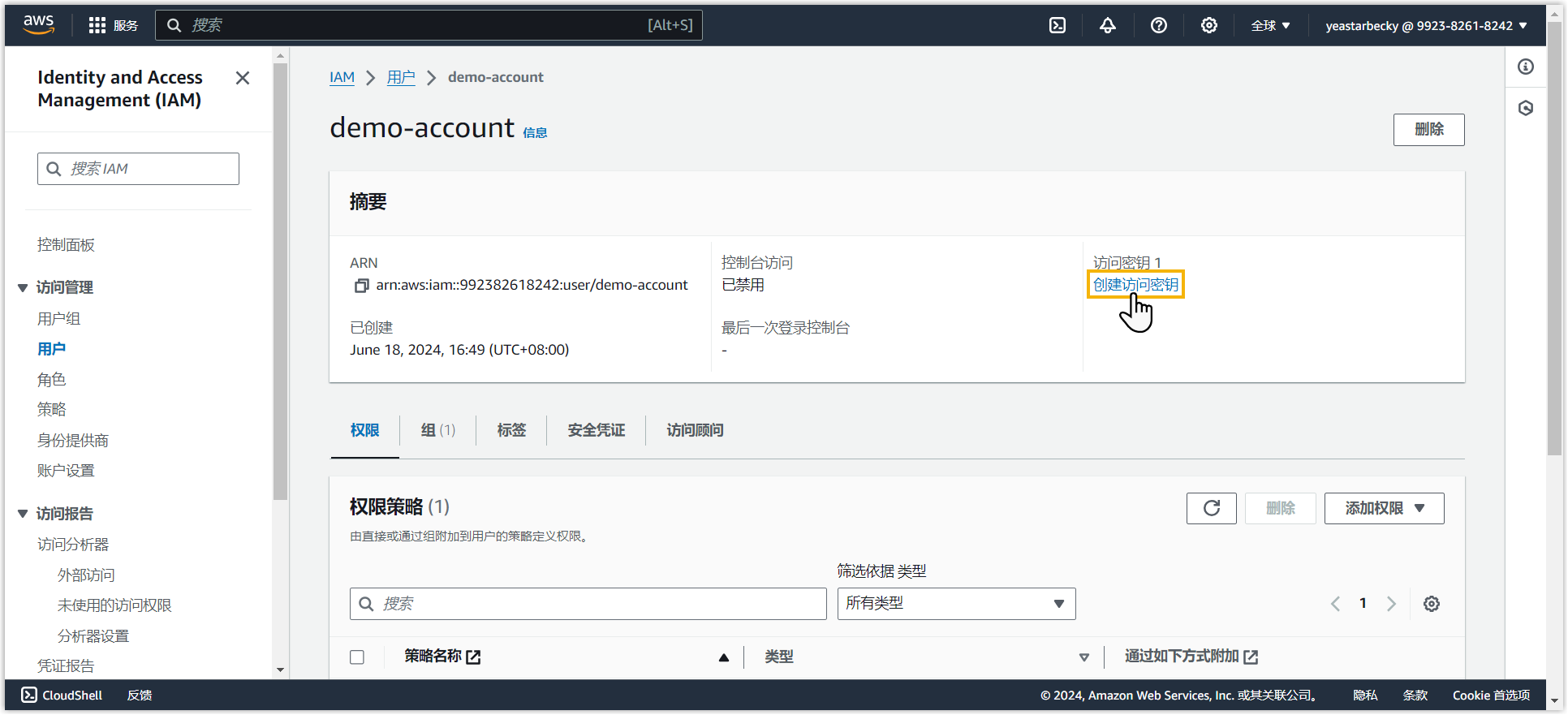
- 在 摘要 栏,点击
创建访问密钥。
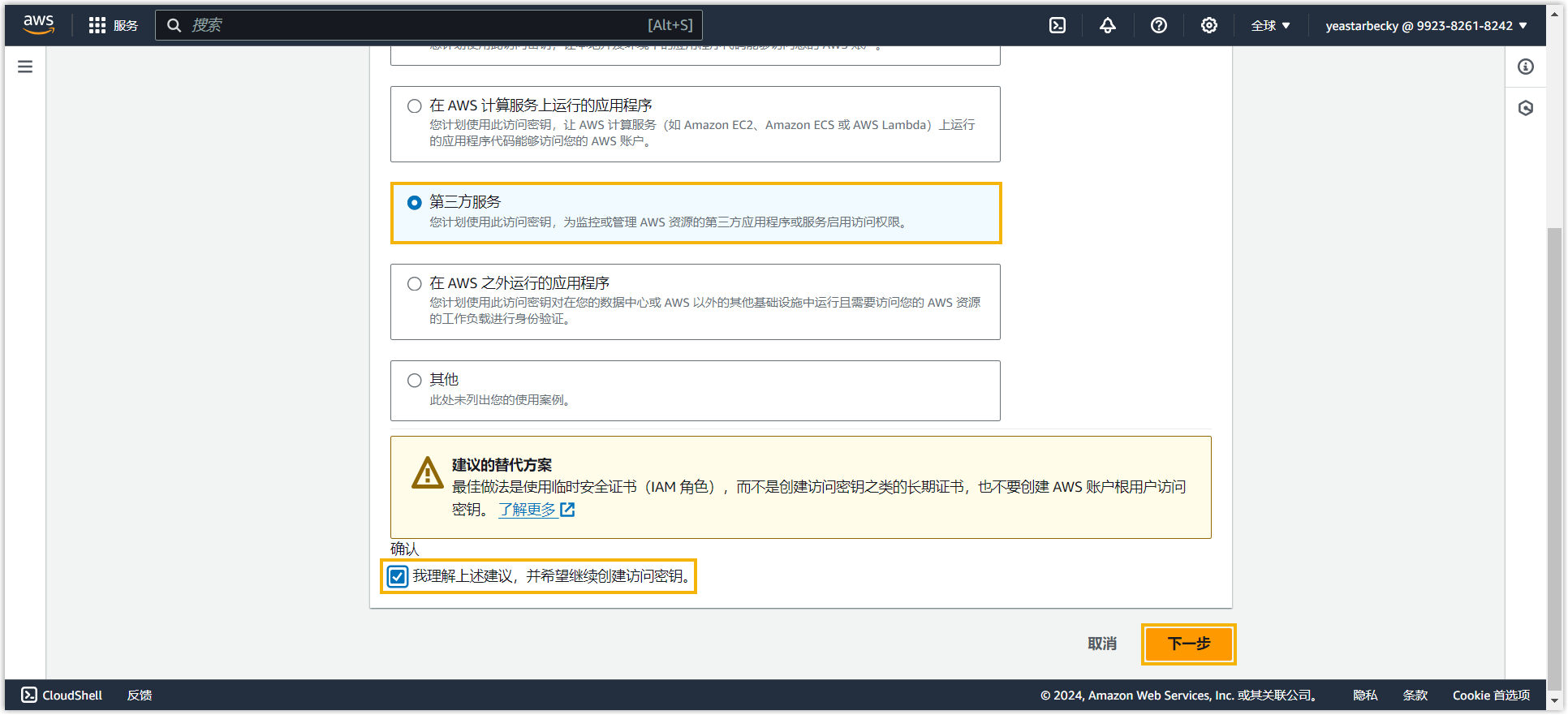
- 在 访问秘钥最佳实践和替代方案 页面,选择
第三方服务,确认操作,然后点击
下一步。
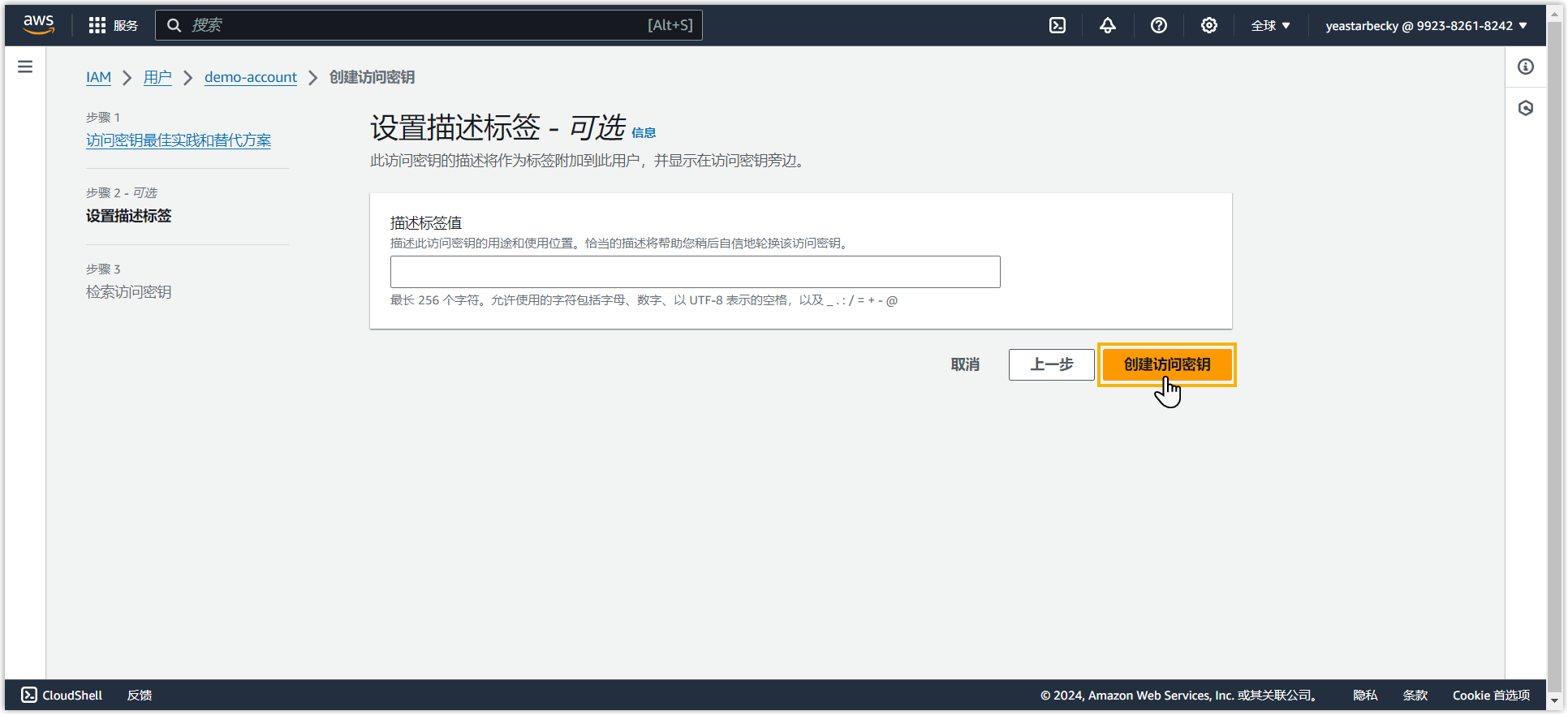
- 在 设置描述标签 - 可选 页面,根据你的需要填写密钥描述,然后点击
创建访问密钥。
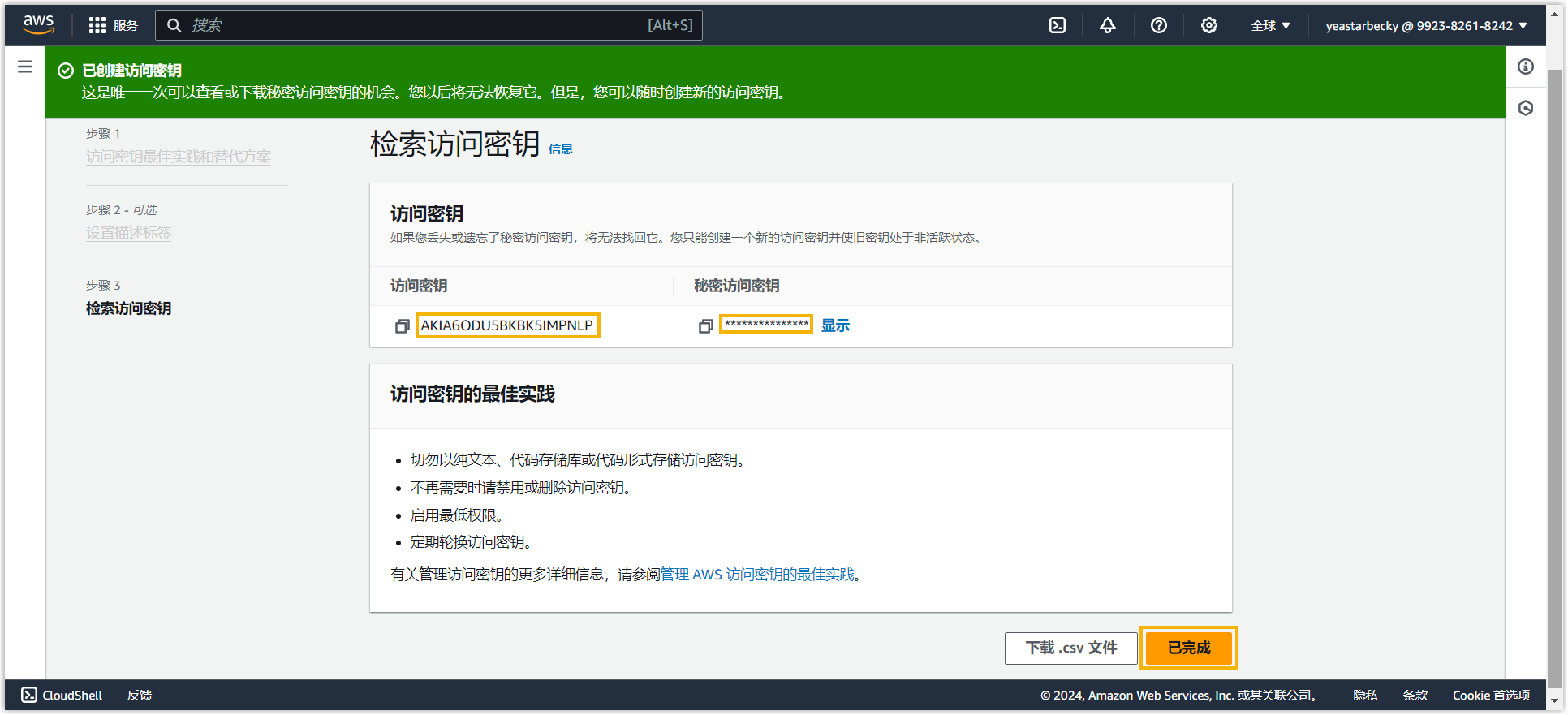
- 在 检索访问密钥 页面,复制并记录
访问密钥 和 秘密访问密钥
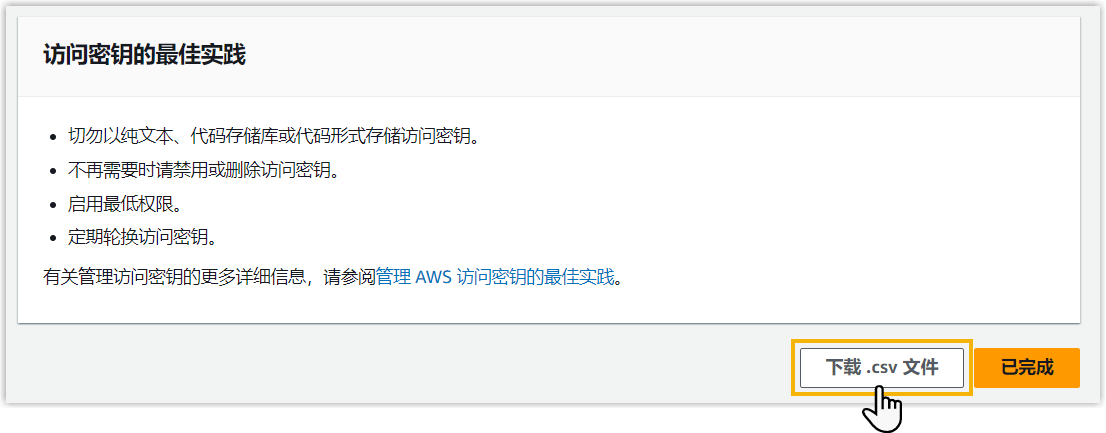
的值,然后点击 已完成。重要: 秘密访问密钥 的值仅显示一次,因此确保你在关闭窗口之前已将此密钥存储在安全位置。我们建议你点击 下载 .csv 文件 将此密钥文件保存到本地电脑。
访问密钥已创建成功,并显示在访问密钥列表。
- 在用户列表,点击新创建的 IAM 用户,进入用户详情页。
步骤二、在 AWS 上创建 Amazon S3 存储桶
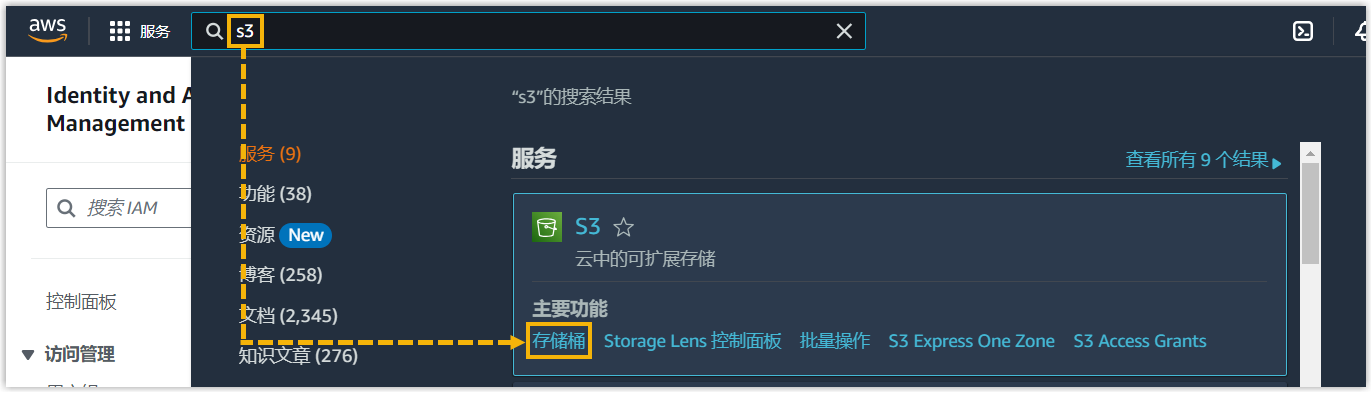
- 在 AWS 控制台顶部,搜索 S3 服务,然后选择 存储桶。
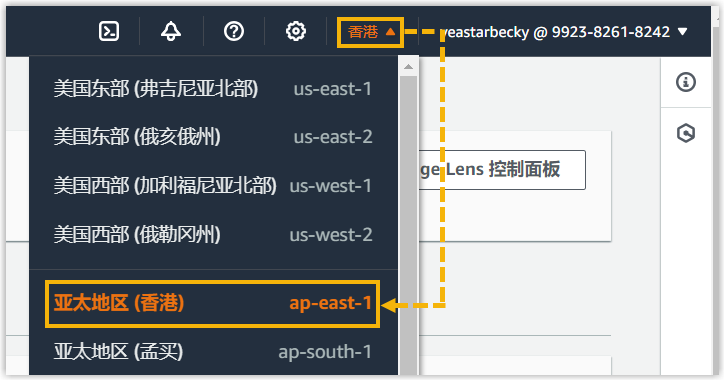
- 在右上角,选择你要创建 Amazon S3 存储桶的区域。注: 为最大程度地减少延迟和成本以及满足法规要求,请选择一个靠近 YCM 服务器的区域。
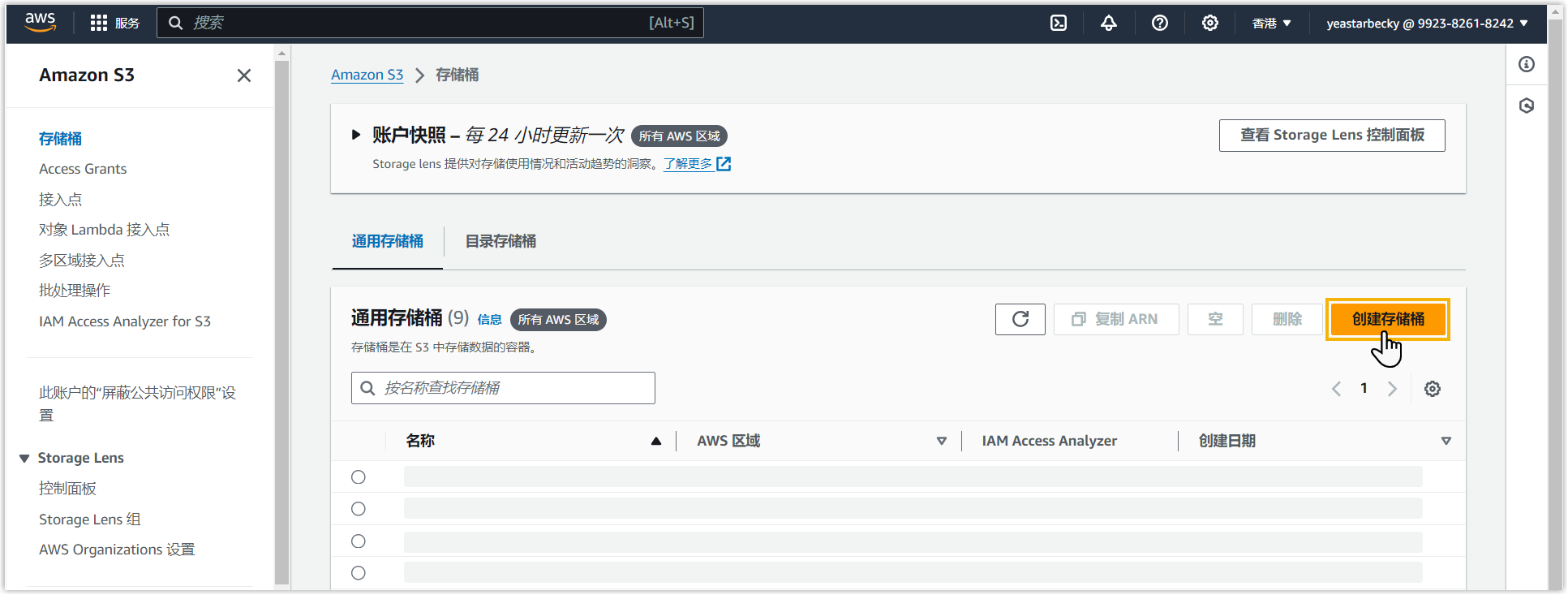
- 创建一个 S3 存储桶。
- 在页面右侧,点击 创建存储桶。
- 查看存储桶所在区域,并为存储桶命名。
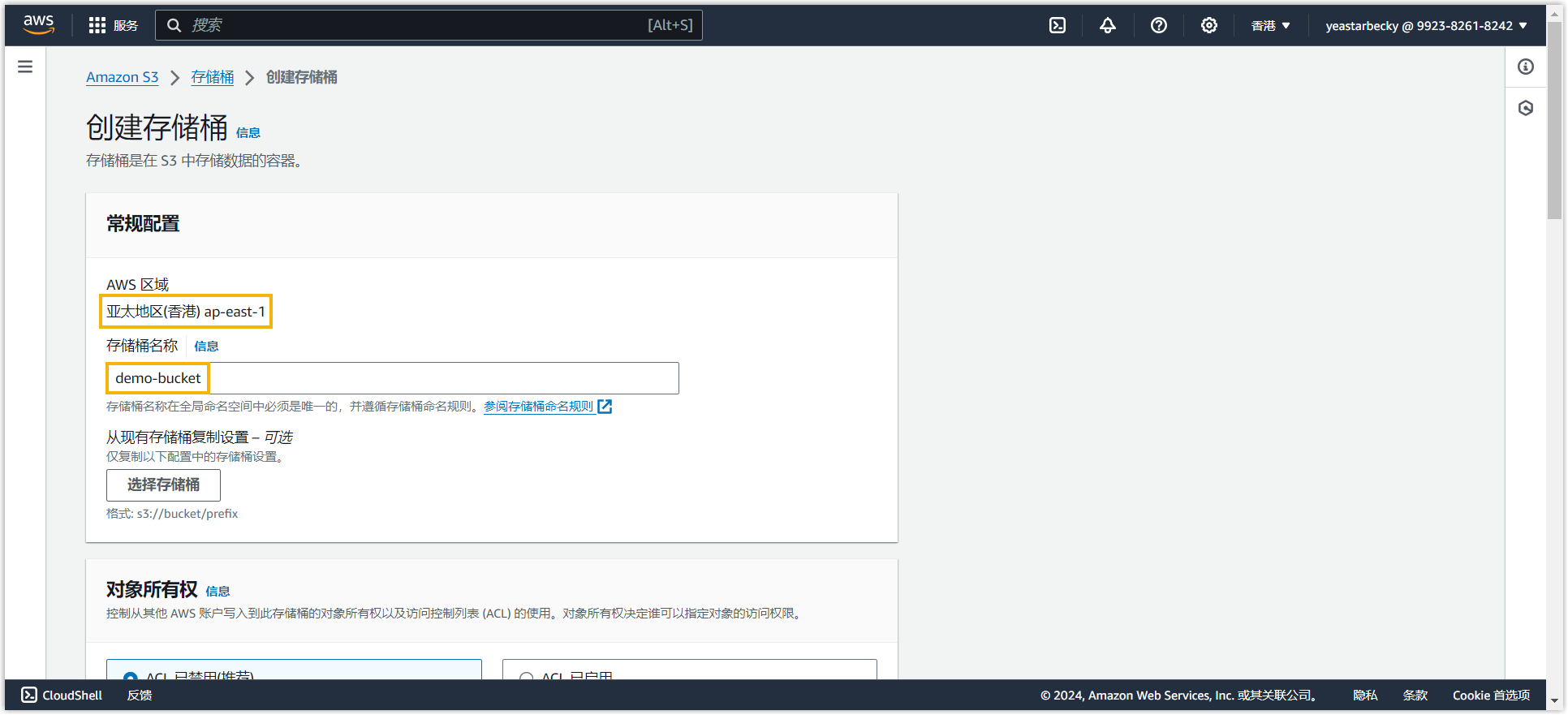
- AWS 区域:自动显示 已选择区域。
- 存储桶名称:填写一个名称,帮助你识别此存储桶。
- 根据需要,自定义其他设置。
- 在页面底部,点击 创建存储桶。
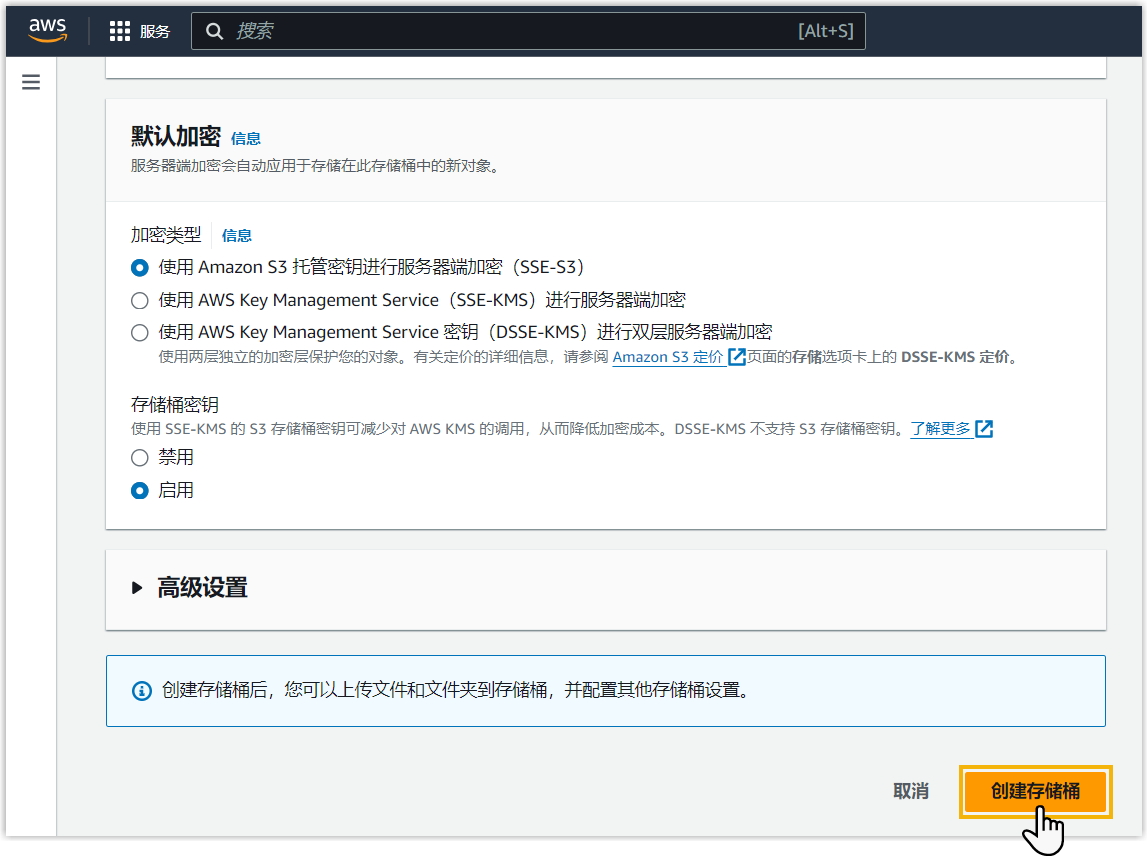 S3 存储桶已创建,并显示在列表中。注: 如果要对 Amazon S3 中已归档的备份文件进行分组,你可以在存储桶中创建文件夹。这样一来,你就可以在后续设置中指定将备份文件归档到此文件夹下。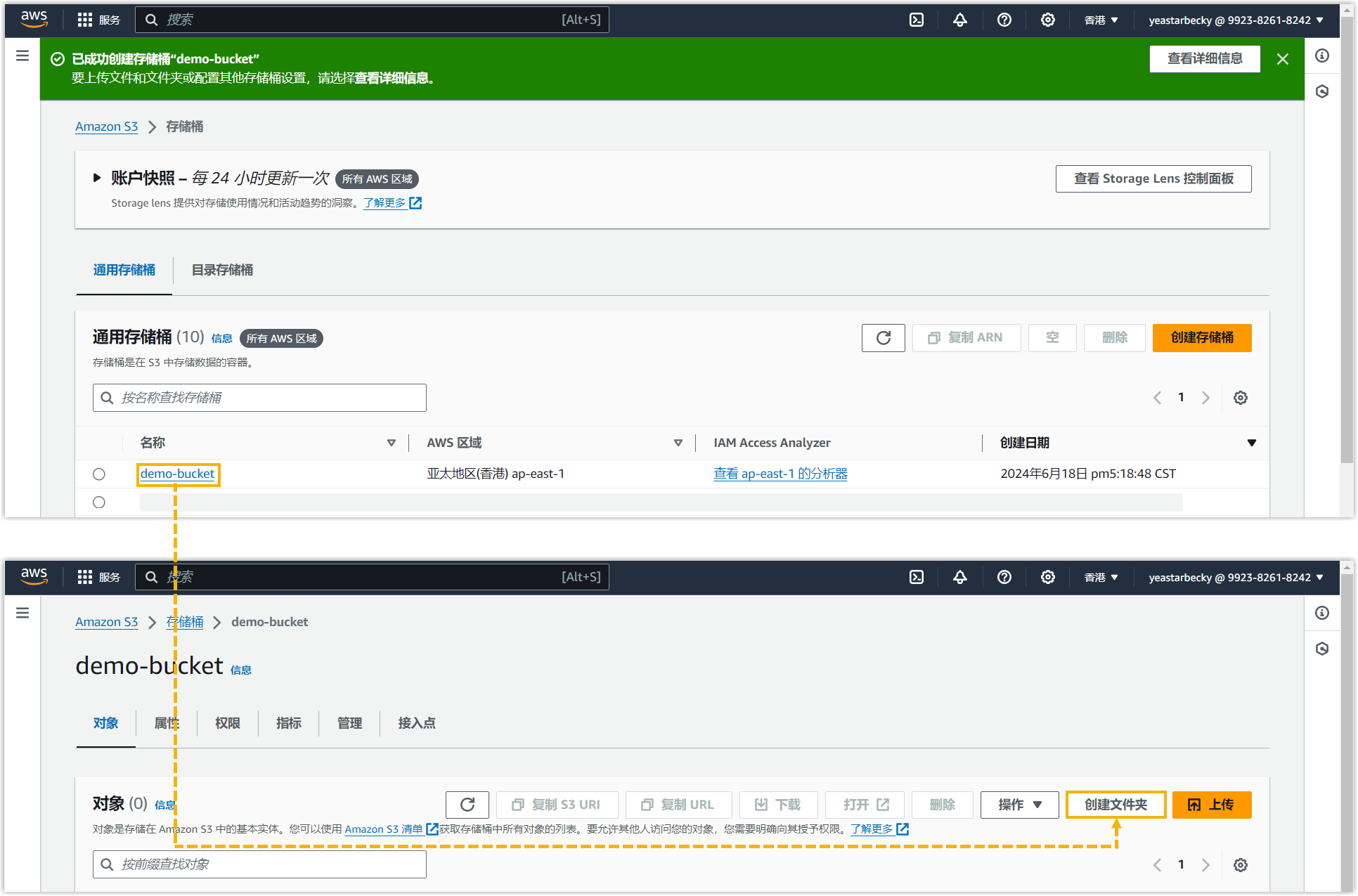
- 在页面右侧,点击 创建存储桶。
步骤三、在 Yeastar 统一管理平台上添加 Amazon S3 存储桶为归档服务器
- 登录 Yeastar 统一管理平台,进入 。
- 在页面顶部,点击 归档服务器。

- 设置 Amazon S3 存储桶为归档服务器。
- 点击 添加。
- 在弹出的窗口中,完成以下设置。
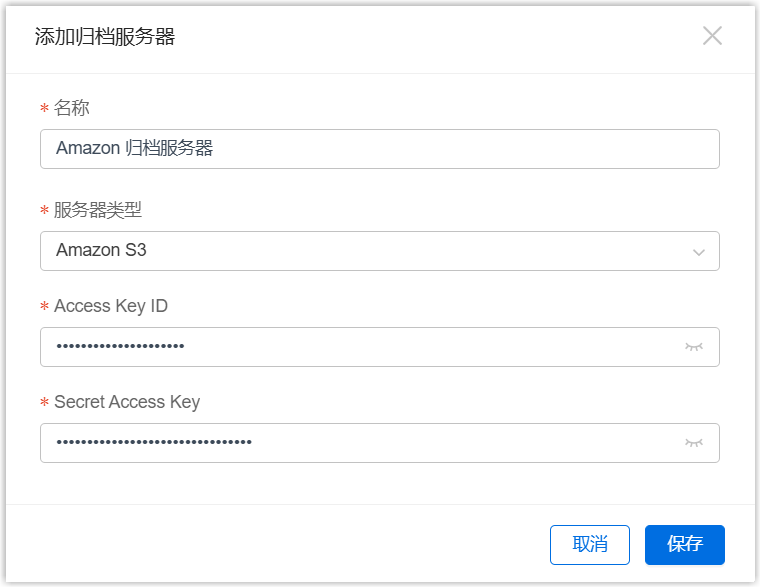
设置 说明 名称 填写一个名称,帮助你识别此服务器。 服务器类型 选择 Amazon S3。 Access Key ID 填写 从 AWS 获取到的访问密钥。 Secret Access Key 填写 从 AWS 获取到的秘密访问密钥。 - 点击 保存。
Amazon S3 存储桶已添加为归档服务器,并显示在列表中。
- 点击
 关闭窗口。
关闭窗口。
步骤四、在 Yeastar 统一管理平台上创建任务以将文件归档到 Amazon S3
- 在 Yeastar 统一管理平台,进入 ,然后点击 添加。
- 创建一次性或周期性归档任务。
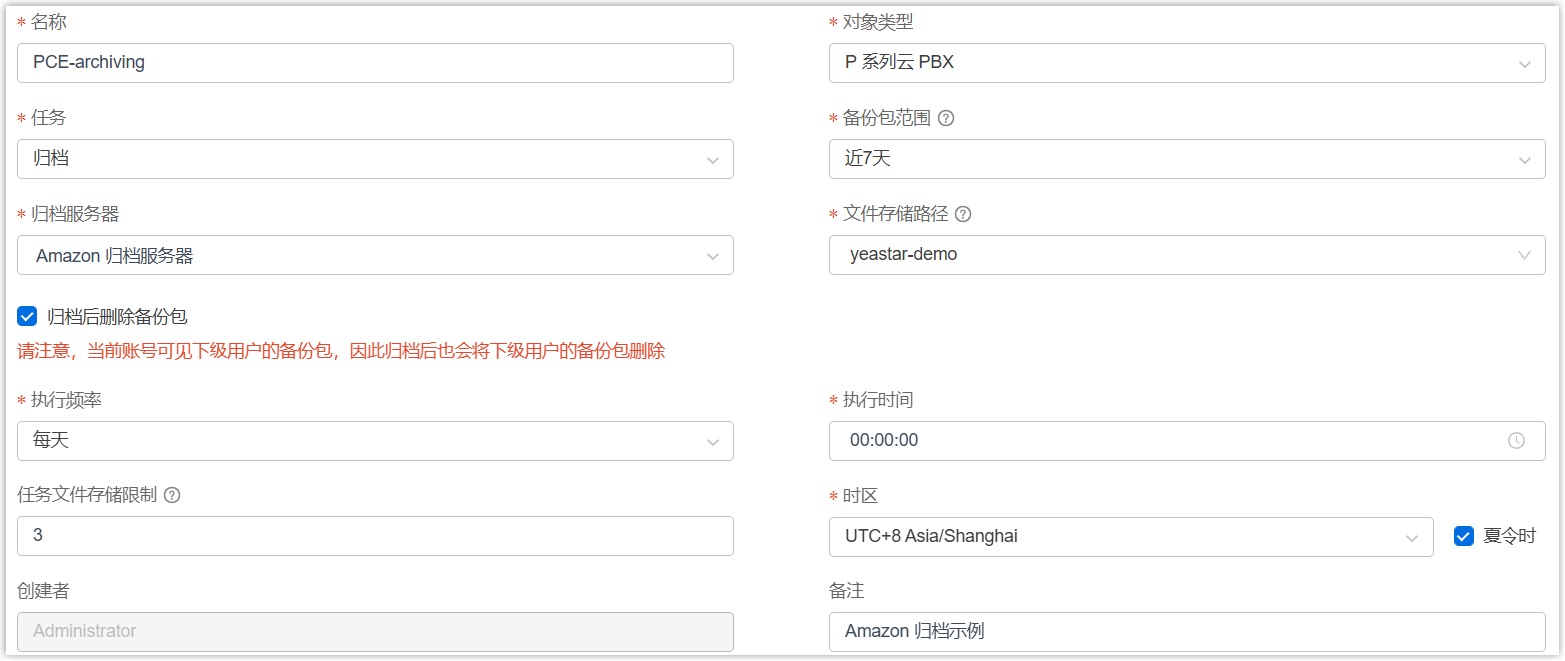
设置 说明 名称 填写一个名称,帮助你识别此任务。 对象类型 选择 P 系列云 PBX。 任务 选择 归档。 备份包范围 指定要归档的备份文件的时间范围。 注: 支持一次性归档最多 31 天内的文件。归档服务器 选择 已添加的 Amazon S3 存储桶。 文件存储路径 选择你要归档文件的存储桶或文件夹。 归档后删除备份包 若启用,则 Yeastar 统一管理平台将在成功归档文件后自动删除对应备份文件。 注:- 若有备份文件归档失败,该文件将不会被删除
- 若你拥有管理下级用户备份文件的权限,归档操作将会同步删除这些下级用户的备份文件。
执行频率 设置文件归档到 Amazon S3 的频率。 - 一次性:若选择此项,则保存归档任务后,系统立即归档文件。
- 每天:若选择此项,在 执行时间 下拉列表中选择一个时间 。系统每天在指定的时间归档文件。
- 每周:若选择此项,在 执行时间 下拉列表中选择一周的某一天,并设置时间。系统每周在指定的时间归档文件。
-
每月:若选择此项,在 执行时间 下拉列表中选择一个日期,并设置时间。系统每月在指定的时间归档文档。
任务文件存储限制 可选。设置此归档任务在 Amazon S3 存储桶中可保留的生成文件最大数量。 当达到数量限制时,系统将保留最新的文件并删除较早的文件。
例如,某归档任务设置为每日晚上 11:00 执行,存储限制为3个文件。则系统每日生成一个归档文件,到第 4 天时,系统将删除第1天的归档文件,并归档第4天的新备份文件。
注:-
每个归档任务将生成一个文件,而该文件可能包含多个备份文件。
-
此设置项仅在设置定期执行归档任务时出现。若留空,则不会限制文件数量,系统也不会自动删除文件。
时区 选择执行时间的时区。 提示: 你可以根据需要启用或禁用夏令时。创建者 此项默认读取你的名字,且不可编辑。 备注 可选。添加备注信息。 - 点击 保存。
执行结果
- 在 Yeastar 统一管理平台上查看归档结果
- 在 Yeastar 统一管理平台,进入 。若任务的 结果 栏显示 成功,则表示指定文件已成功归档到 Amazon S3。
-
 注: 若任务未执行成功,你可以查看任务详情并重试。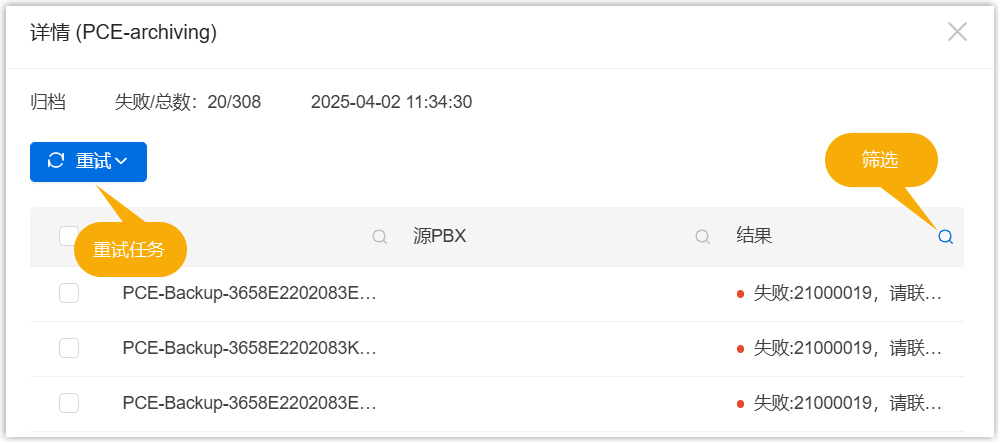
- 在 AWS 上查看归档结果
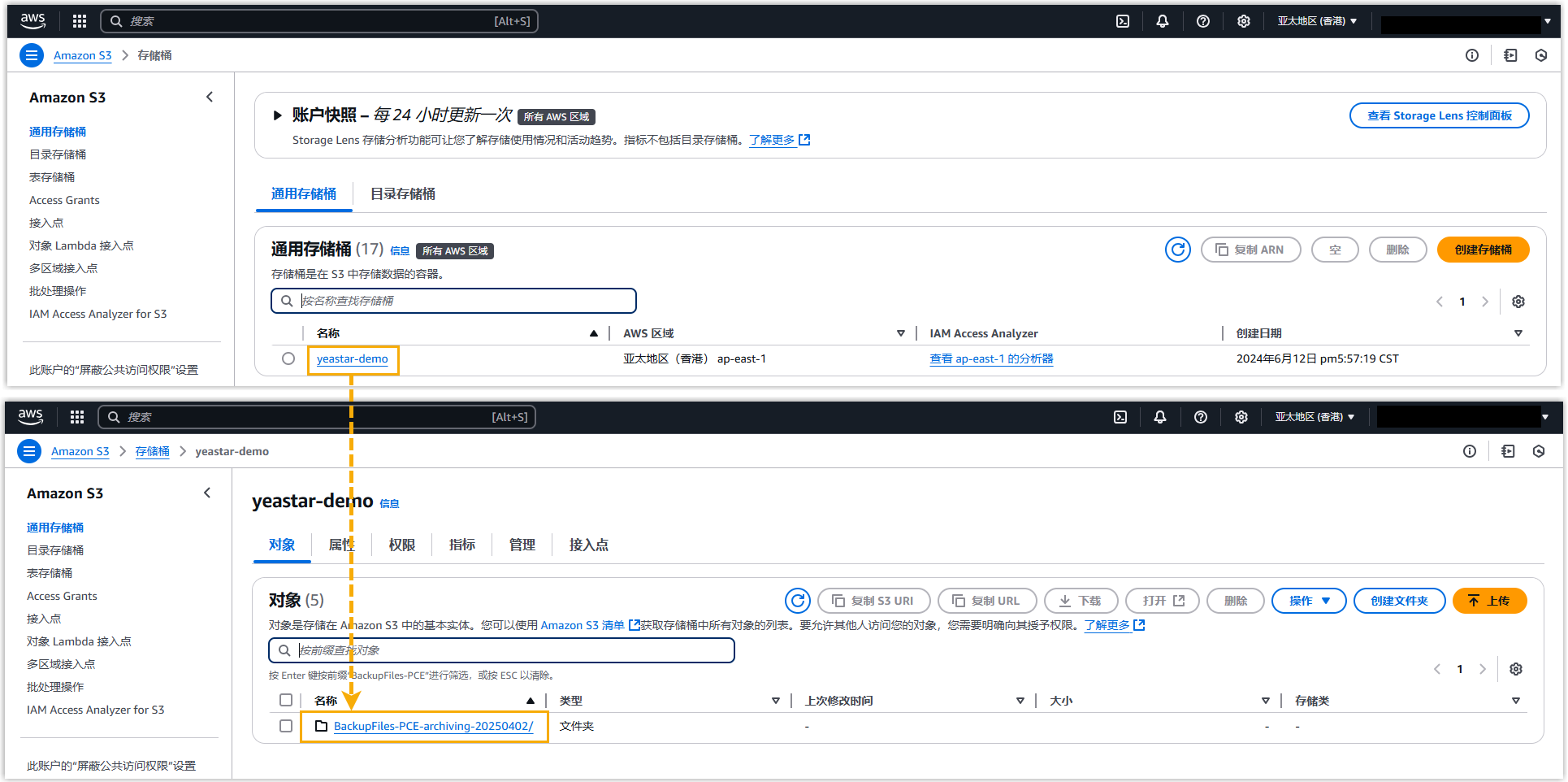
- 在 AWS 管理控制台,进入创建的 S3 存储桶。如果指定文件出现在列表中,表明归档成功。