如何允许浏览器访问麦克风和摄像头?
- Windows
-
- 进入
 >
>  > 隐私。
> 隐私。 - 允许浏览器访问本地摄像头。
- 启用本地摄像头。
- 在左侧的导航栏,点击 相机。
- 在 允许访问此设备上的相机 栏,点击
更改,确保已打开
此设备的摄像头。
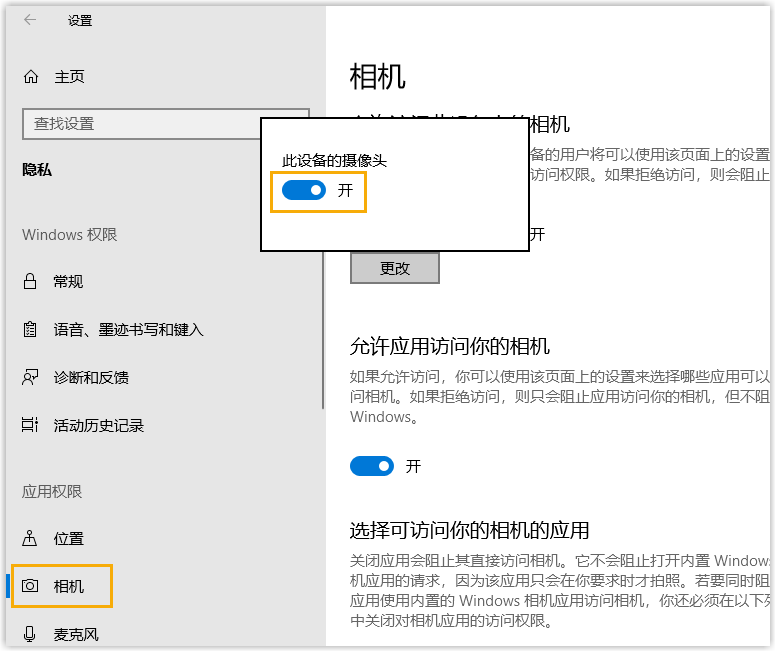
- 允许浏览器访问本地摄像头。
- 启用 允许应用访问你的相机。
- 在
选择可访问你的相机的应用,允许使用视频会议的浏览器访问本地摄像头。
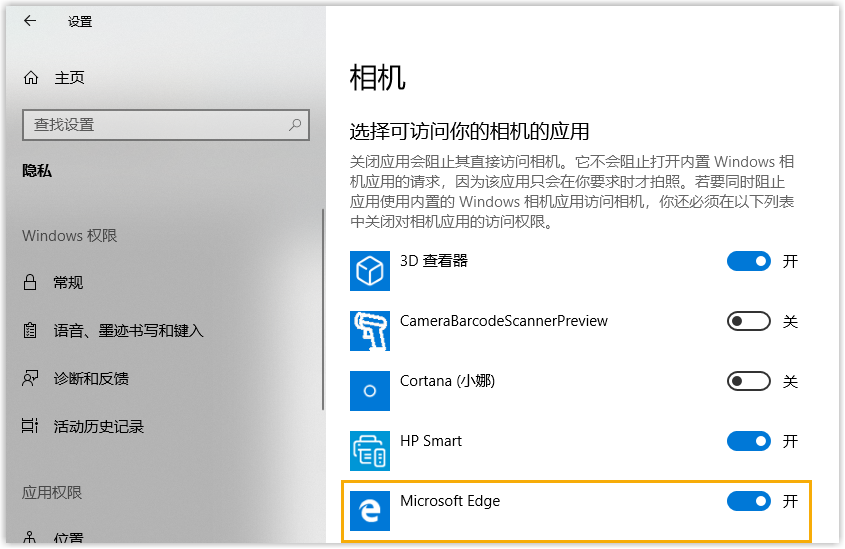
- 启用本地摄像头。
- 允许浏览器访问本地麦克风。
- 启用本地麦克风。
- 在左侧的导航栏,点击 麦克风。
- 在 允许访问此设备上的麦克风 栏,点击
更改,确保已打开
此设备的麦克风。
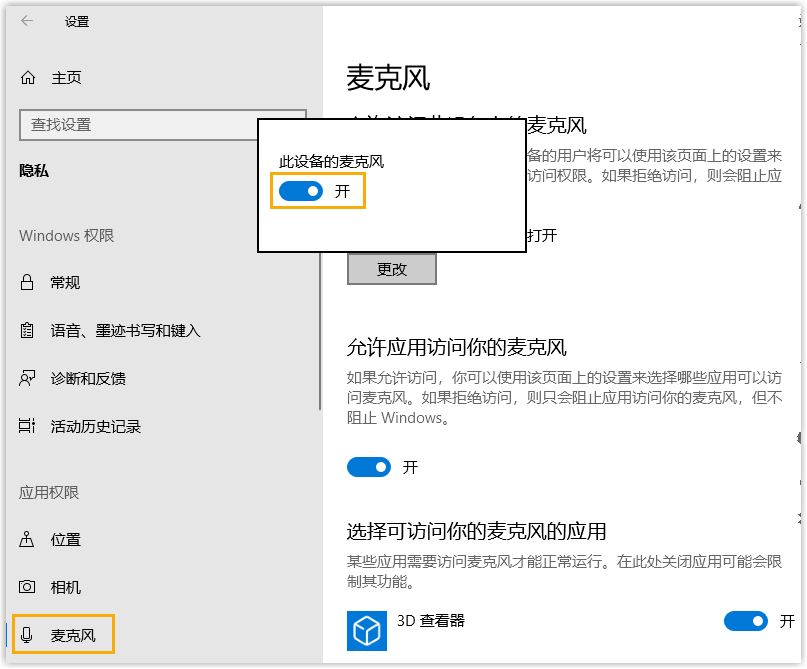
- 允许浏览器访问本地麦克风。
- 启用 允许应用访问你的麦克风。
- 在
选择可访问你的麦克风的应用,允许使用视频会议的浏览器访问本地麦克风。
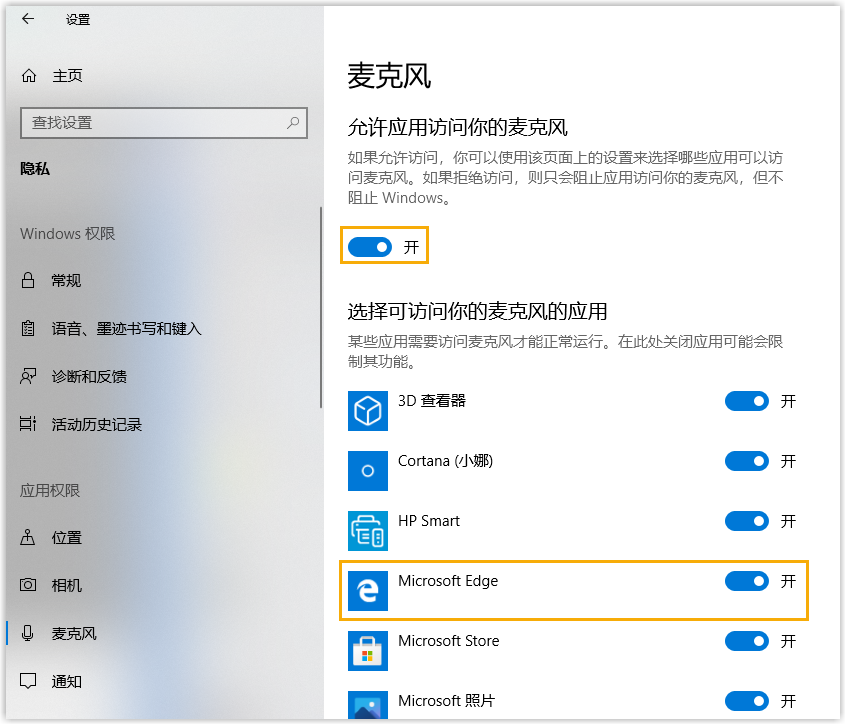
- 启用本地麦克风。
- 进入
- macOS
-
- 进入
 > 系统偏好设置 > 安全性与隐私 > 隐私。
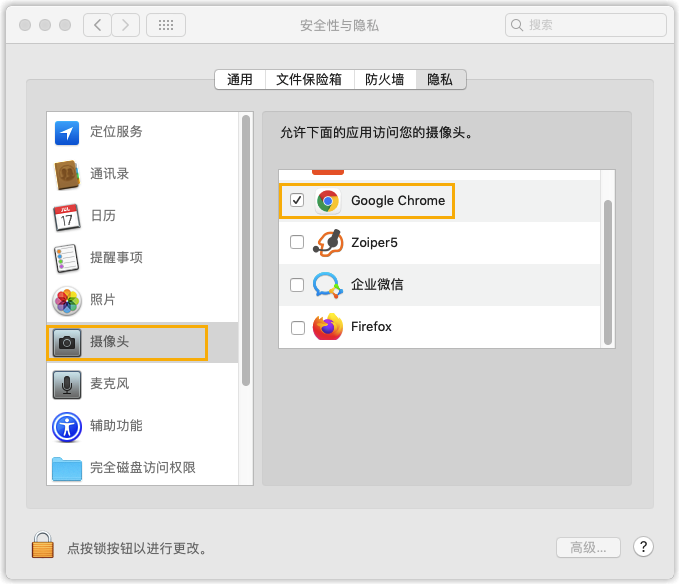
 - 允许访问摄像头,执行以下操作:
- 在左侧的导航栏,点击 摄像头。
- 勾选使用视频会议的浏览器。
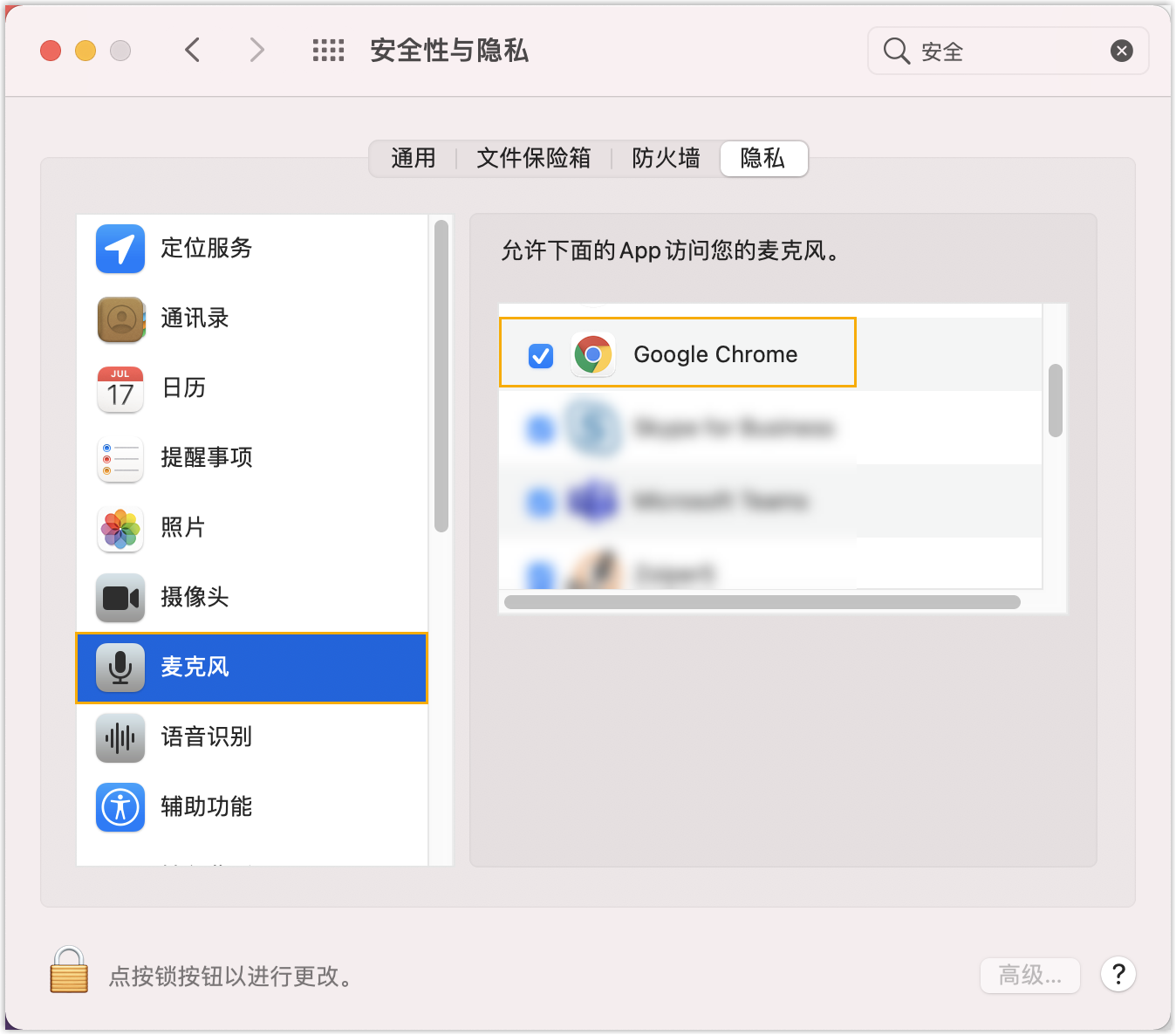
- 允许访问麦克风,执行以下操作:
- 在左侧的导航栏,点击 麦克风。
- 勾选使用视频会议的浏览器。
- 进入