管理 SMS/WhatsApp 发送日志
SMS/WhatsApp 发送日志记录了通过 SMS 和 WhatsApp 渠道发送的所有出站消息,包括在会话内发送的消息和在会话外触发的消息 (如在通话流程中通过发送消息组件触发的消息)。本文介绍如何在 Yeastar P 系列云 PBX 上管理 SMS/WhatsApp 发送日志。
使用要求
Yeastar P 系列云 PBX 的固件为 84.24.0.122 或更高版本。
支持的操作
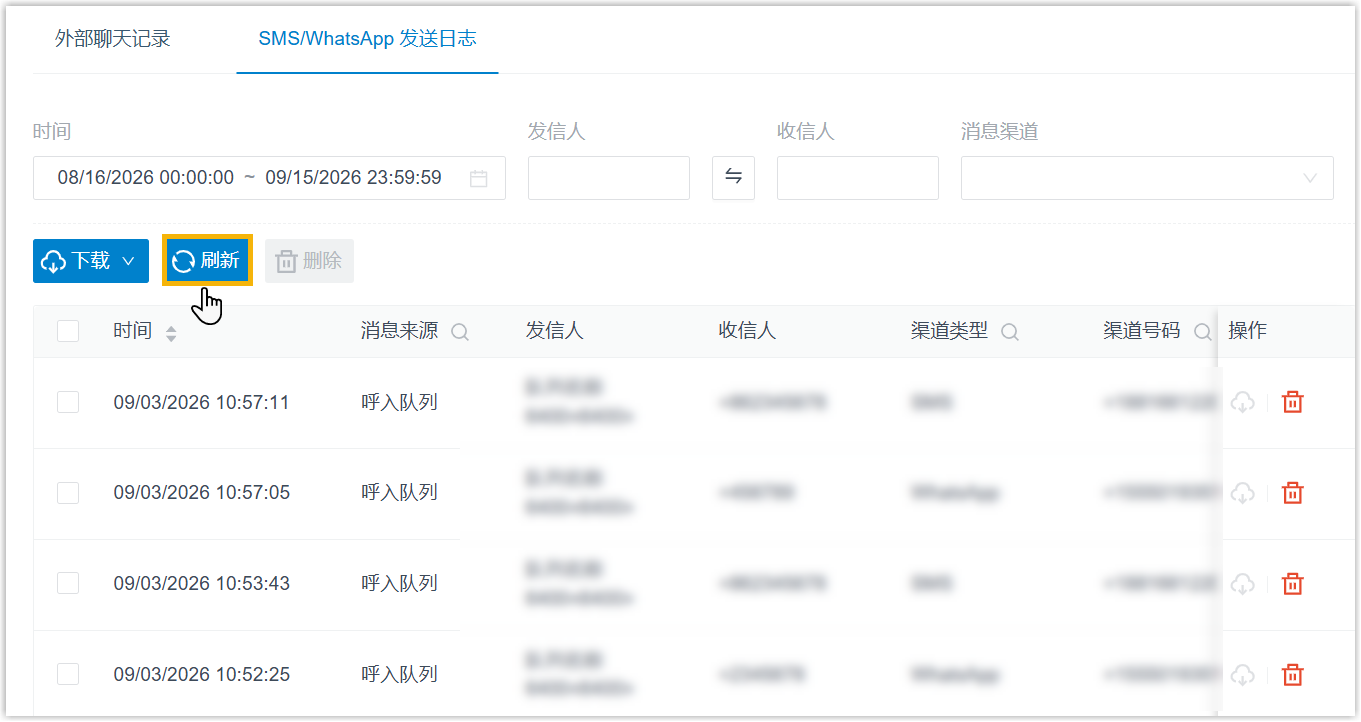
刷新发送日志
注: SMS/WhatsApp 发送日志不会自动刷新,你需要手动刷新以将最新的发送日志同步至 Yeastar P 系列云 PBX。
- 登录 PBX 管理网页,进入
- 在发送日志列表左上角,点击 刷新。
筛选发送日志
- 登录 PBX 管理网页,进入
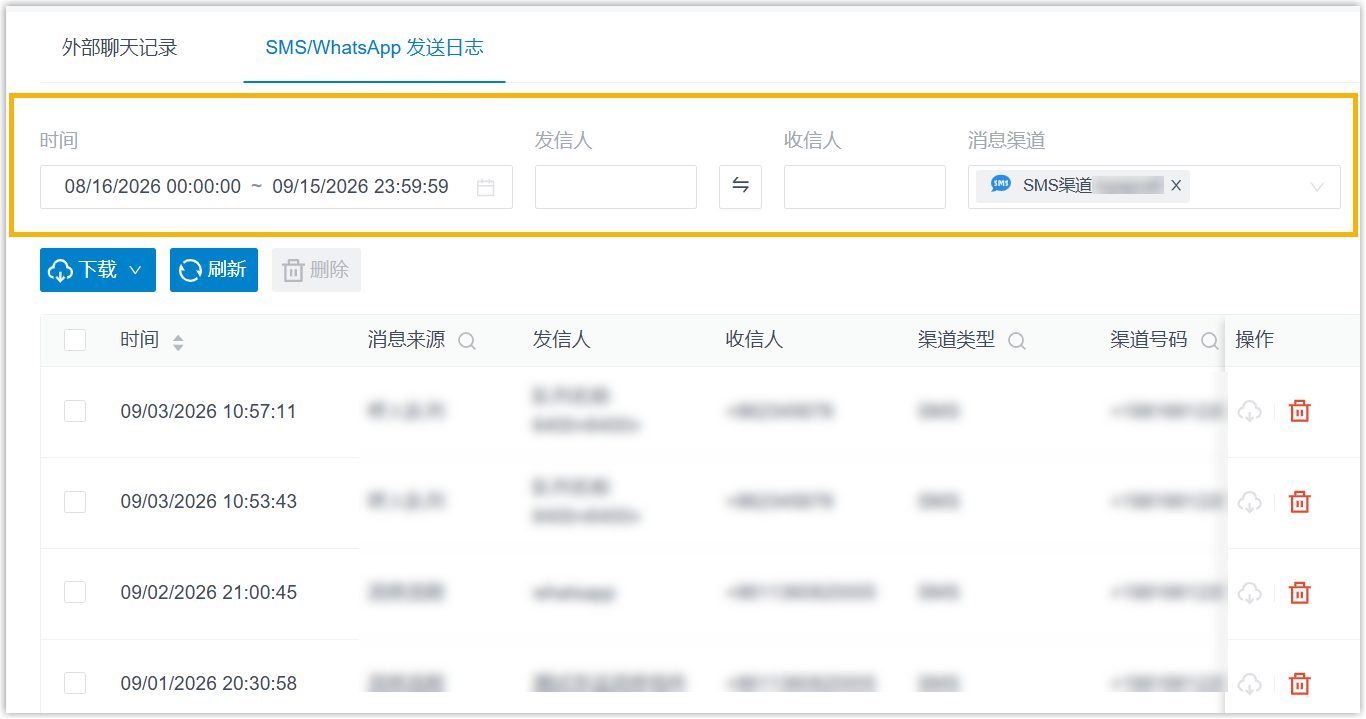
- 筛选发送日志。
- 在页面顶部,指定时间范围、发信人、收信人或消息渠道。
- 点击目标列旁的
 ,选择目标项并点击
搜索。注: 要清除筛选项,再次点击并点击
重置。
,选择目标项并点击
搜索。注: 要清除筛选项,再次点击并点击
重置。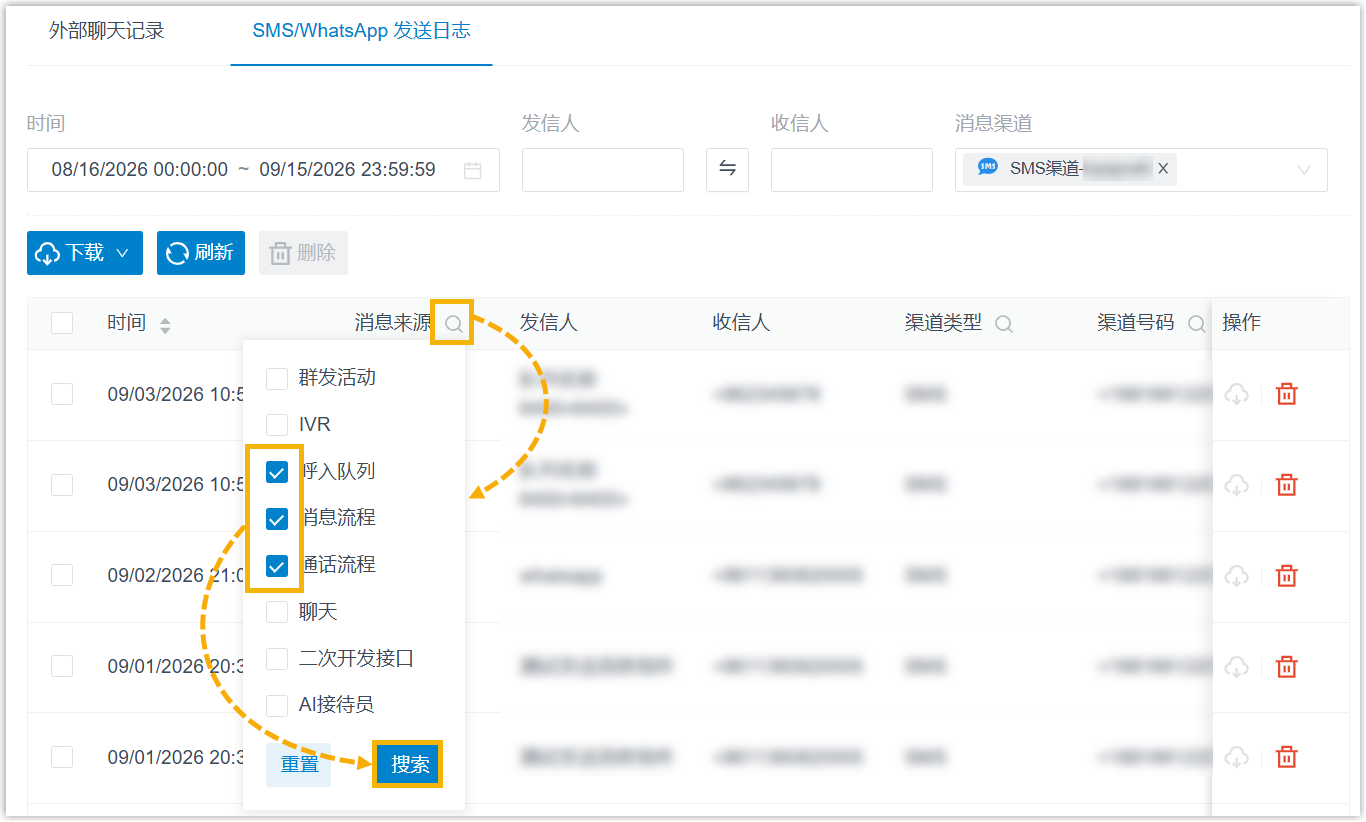
筛选后的发送日志显示在页面上。
- 在页面顶部,指定时间范围、发信人、收信人或消息渠道。
删除发送日志
- 登录 PBX 管理网页,进入
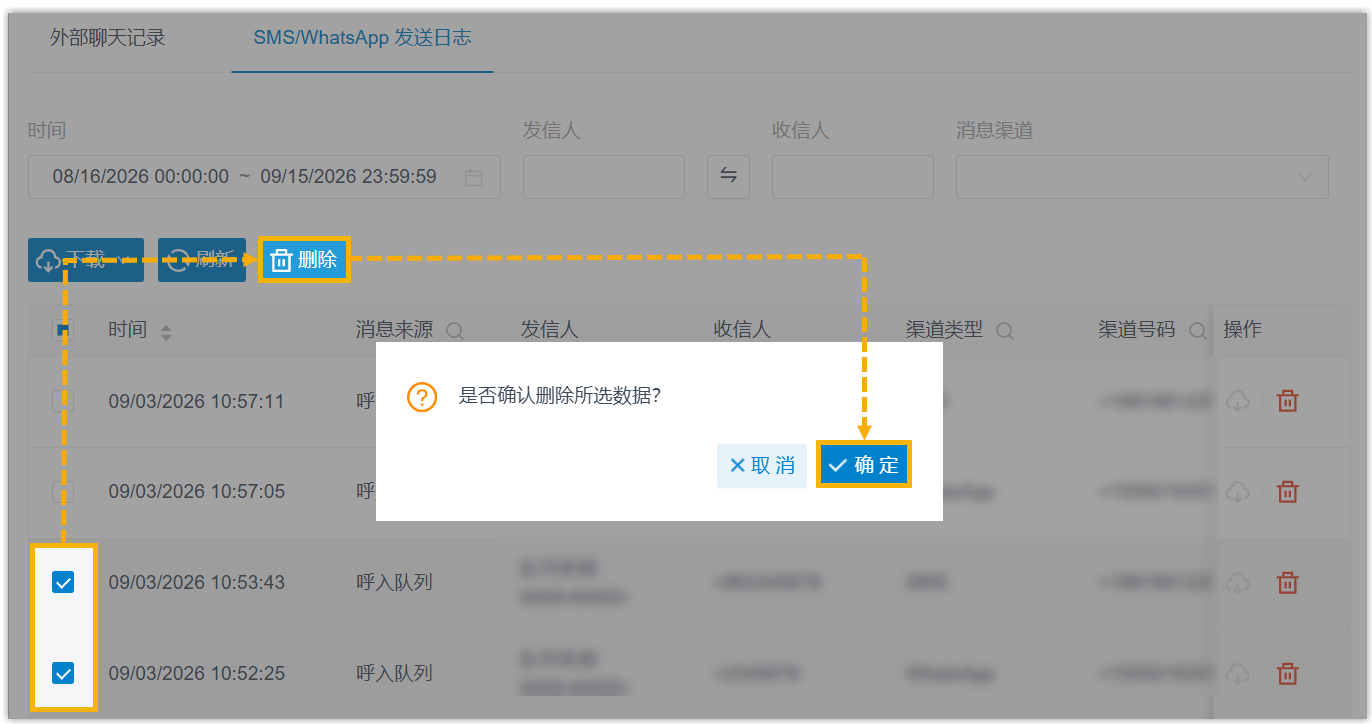
- 删除发送日志。
- 要删除单条日志,点击目标日志旁的
 。
。 - 要批量删除日志,选择要删除的日志,点击列表顶部的删除,然后在弹出的窗口中点击
确定。
- 要删除单条日志,点击目标日志旁的
下载发送日志
Yeastar P 系列云 PBX 支持下载 所有发送日志 或 筛选后的发送日志。
- 下载所有发送日志
-
- 登录 PBX 管理网页,进入
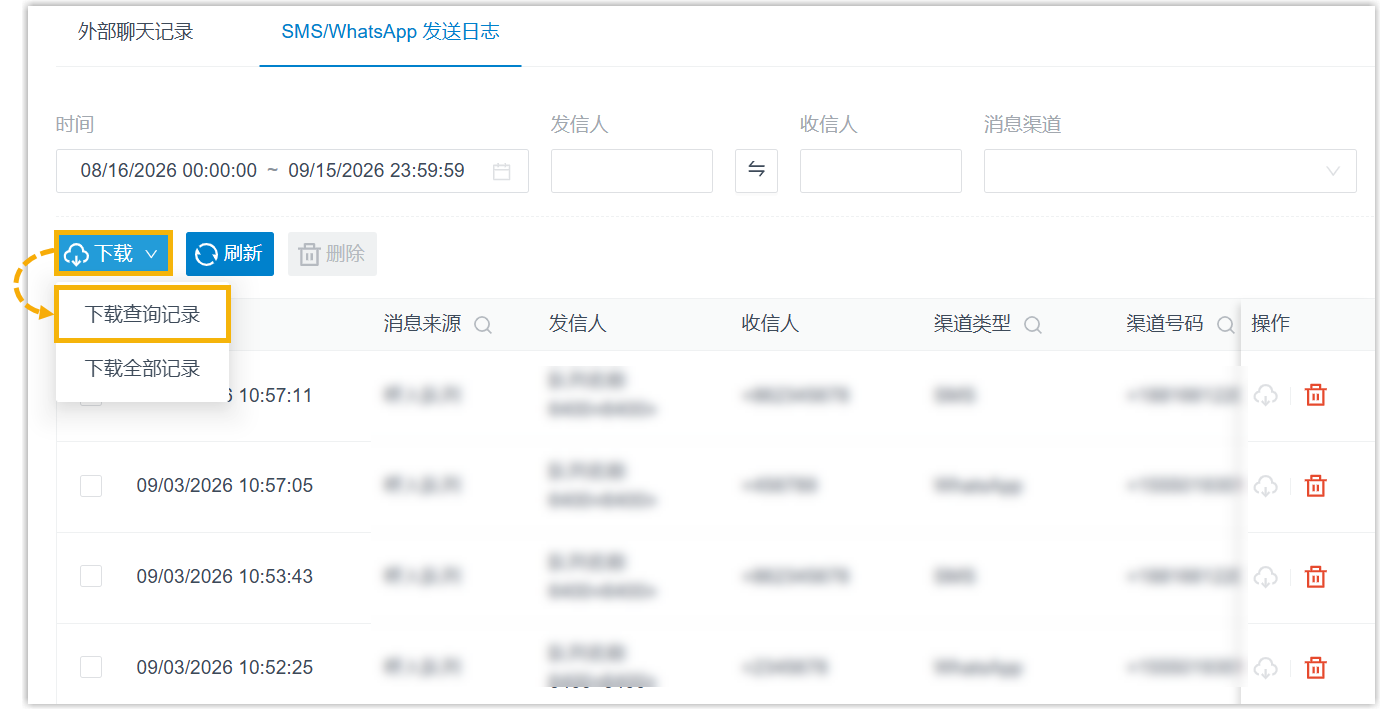
- 在发送日志列表左上角,点击 下载 并选择
下载全部记录。
所有发送日志以 CSV 格式下载至你的电脑。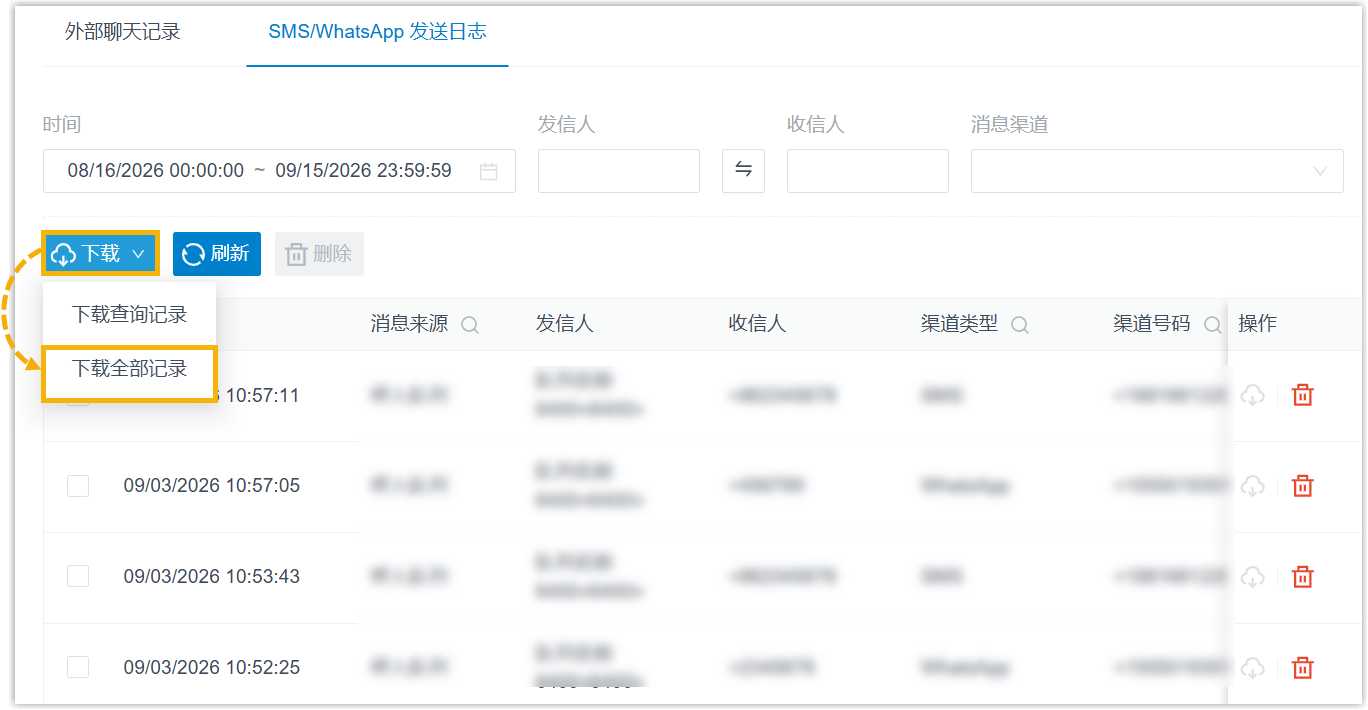
- 下载筛选后的发送日志
-
- 登录 PBX 管理网页,进入
- 筛选发送日志。
- 在页面顶部,指定时间范围、发信人、收信人或消息渠道。
- 点击目标列旁的 ,选择目标项并点击
搜索。注: 要清除筛选项,再次点击并点击
重置。
筛选后的发送日志显示在页面上。
- 在页面顶部,指定时间范围、发信人、收信人或消息渠道。
- 在发送日志列表左上角,点击 下载 并选择
下载查询记录。
筛选后的发送日志以 CSV 格式下载至你的电脑。