自定义软件版 PBX 品牌
订阅软件版 PBX 白标服务后,你可以在 Yeastar 统一管理平台中配置白标模板,并将其应用至软件版 PBX。
前提条件
-
你已订阅软件版 PBX 白标服务。
- 你已将 P 系列软件版升级到 83.21.0.117 或更高版本。
步骤一、设置白标模板
- 登录 Yeastar 统一管理平台,进入 软件版 PBX→白标服务。
列表显示默认的中性模板。

- 点击左上角的 添加,创建白标模板。

- 可选: 如果你已设置云 PBX 白标模板或系统品牌,可导入相关设置以快速配置软件版 PBX 白标模板。
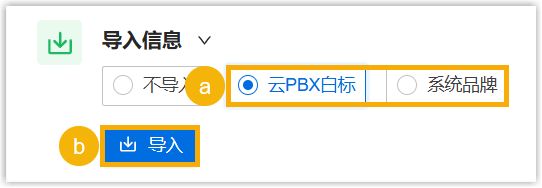
- 在 导入信息 下拉列表中,选择 云PBX白标 或 系统品牌。
- 点击 导入。
- 根据说明 按需更改设置。
- 按需设置白标模板。
- 在 基础信息 栏,指定模板名称和首选项。
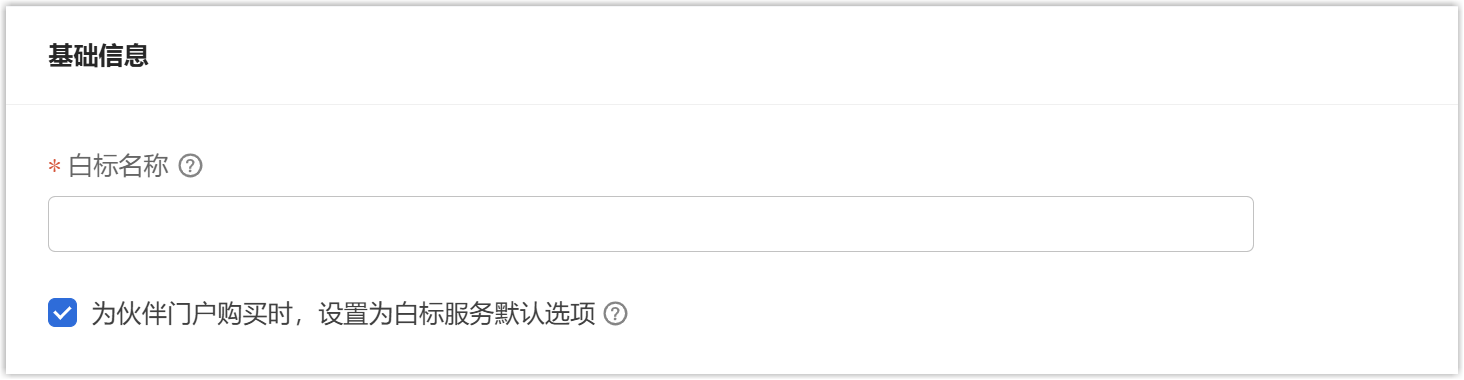
设置 说明 白标名称 填写一个名称,帮助你识别此模板。 为伙伴门户购买时,设置为白标服务默认选项 如果你想将该模板设为默认白标模板,请启用此选项。
启用后,当你通过伙伴门户试用或购买 P 系列软件版时,该模板将自动应用。
- 在 品牌信息 栏,定义你的品牌信息。注: 配置的品牌信息将展示在 PBX 管理平台和 Linkus UC 客户端中。
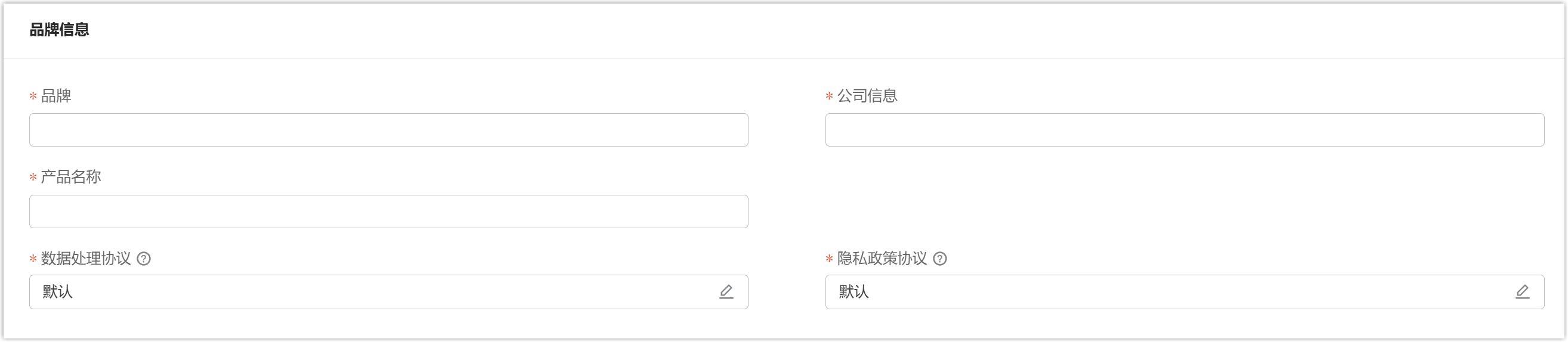
设置 说明 品牌 输入你的品牌名称。 公司信息 输入你的公司信息。 产品名称 设置软件版 PBX 产品名称。 数据处理协议 可选。如果你想自定义协议,请点击  选择
自定义 模板,并根据需要进行编辑。注: 只有 PBX 超级管理员才能从 PBX 管理网页访问本协议。
选择
自定义 模板,并根据需要进行编辑。注: 只有 PBX 超级管理员才能从 PBX 管理网页访问本协议。隐私政策协议 可选。如果你想自定义协议,请点击 选择
自定义 模板,并根据需要进行编辑。注: PBX 分机用户可以从 Linkus UC 客户端查看该协议。 - 在 其他信息 栏,根据主题模式自定义软件版 PBX 的外观显示。提示: 你可以在页面右侧预览所做的更改。
设置 说明 主题模式 主题模式 为软件版 PBX 选择支持的主题模式。 - 基于亮色模式:PBX 仅支持亮色模式,不支持主题切换。
- 基于暗色模式:PBX 仅支持暗色模式,不支持主题切换。
- 基于亮色&暗色模式:PBX
支持亮色与暗色模式,可在 PBX 管理网页上切换主题。注:
- 若选择此模式,你需要为每种模式分别配置外观与颜色。
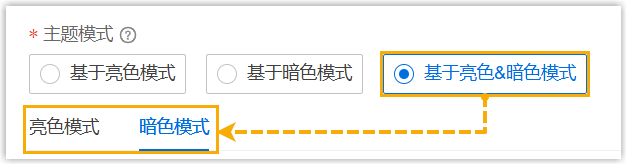
- 有关 PBX 主题切换的更多信息,请参见 PBX 管理员手册 - 修改主题模式。
- 若选择此模式,你需要为每种模式分别配置外观与颜色。
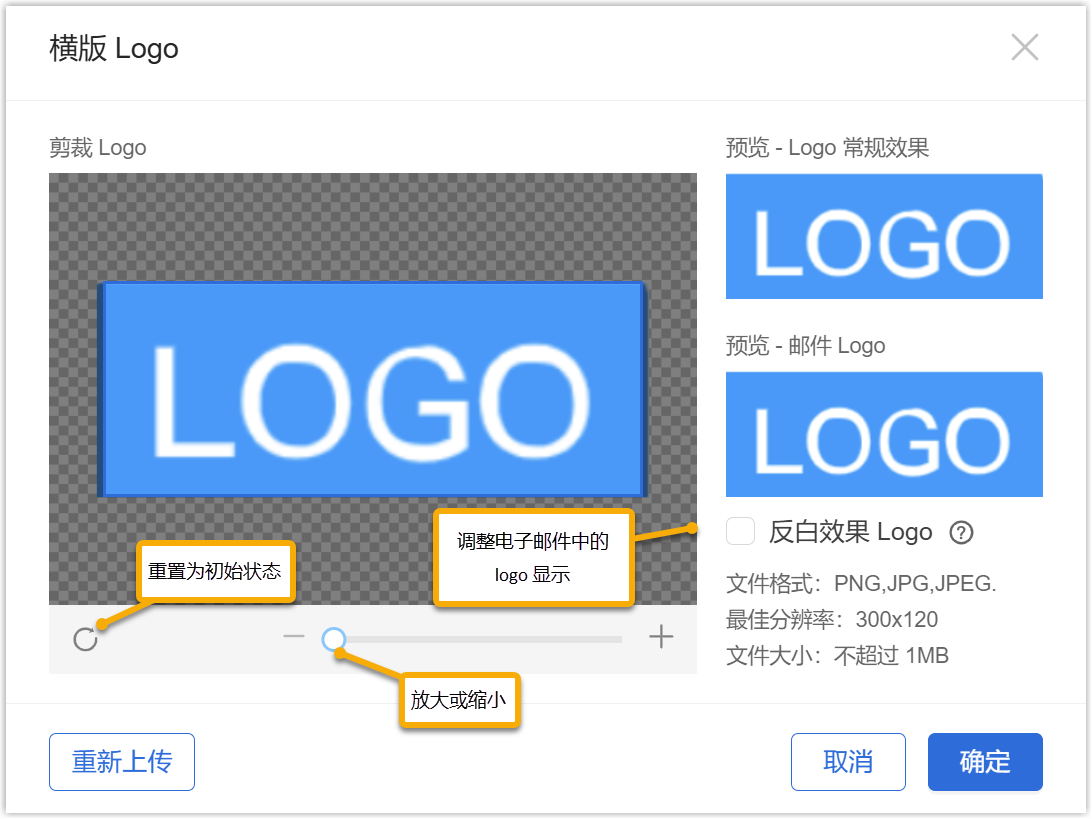
PBX 网页外观 Logo 基于主题模式上传以下 Logo。 - 横板 Logo:上传一个横板的 logo,该
logo 将会显示在 PBX 登录页面、通知邮件以及任何需要 logo 的地方。注: 该 logo 应满足以下要求:
- 文件格式:PNG、JPG 或 JPEG
- 文件名称:不超过 127 个字符 (包括文件扩展名)
- 文件大小:不超过 1MB
- 最佳分辨率:300×120
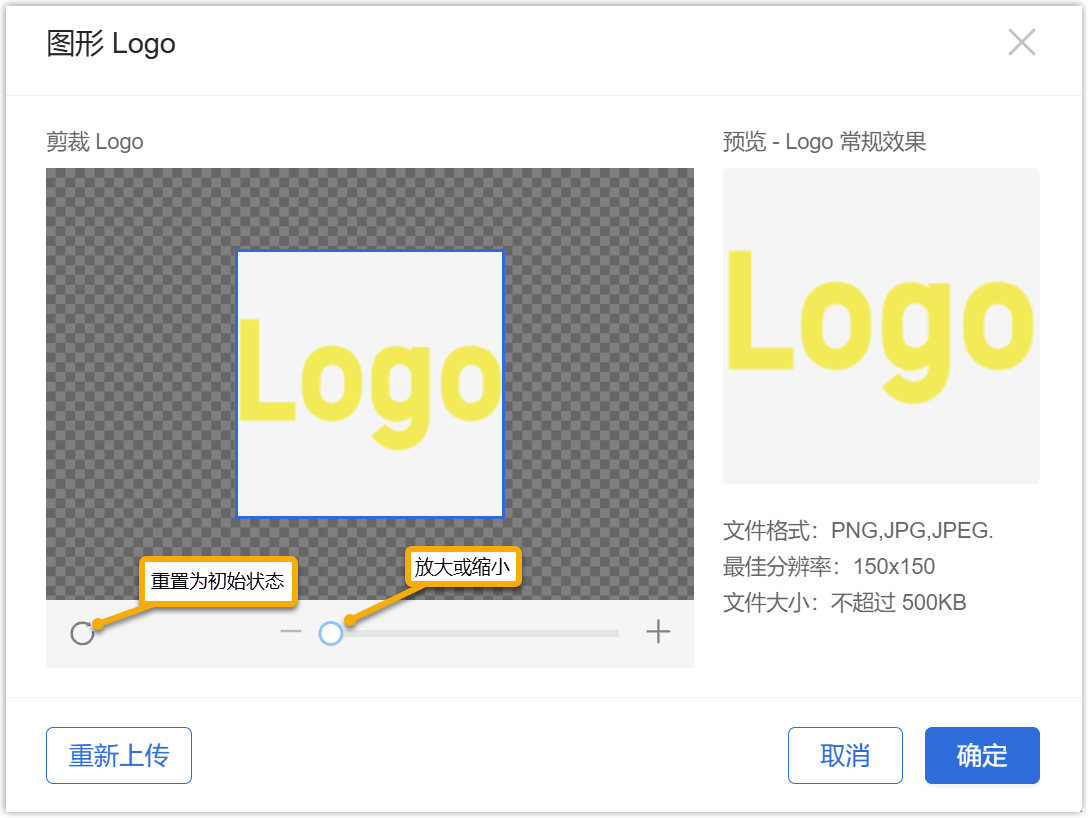
- 图形 Logo:上传一个图形 logo,将用作浏览器选项卡中显示的图标。注: 该 logo 应满足以下要求:
- 文件格式:PNG、JPG 或 JPEG
- 文件名称:不超过 127 个字符 (包括文件扩展名)
- 文件大小:不超过 500KB
- 最佳分辨率:150×150
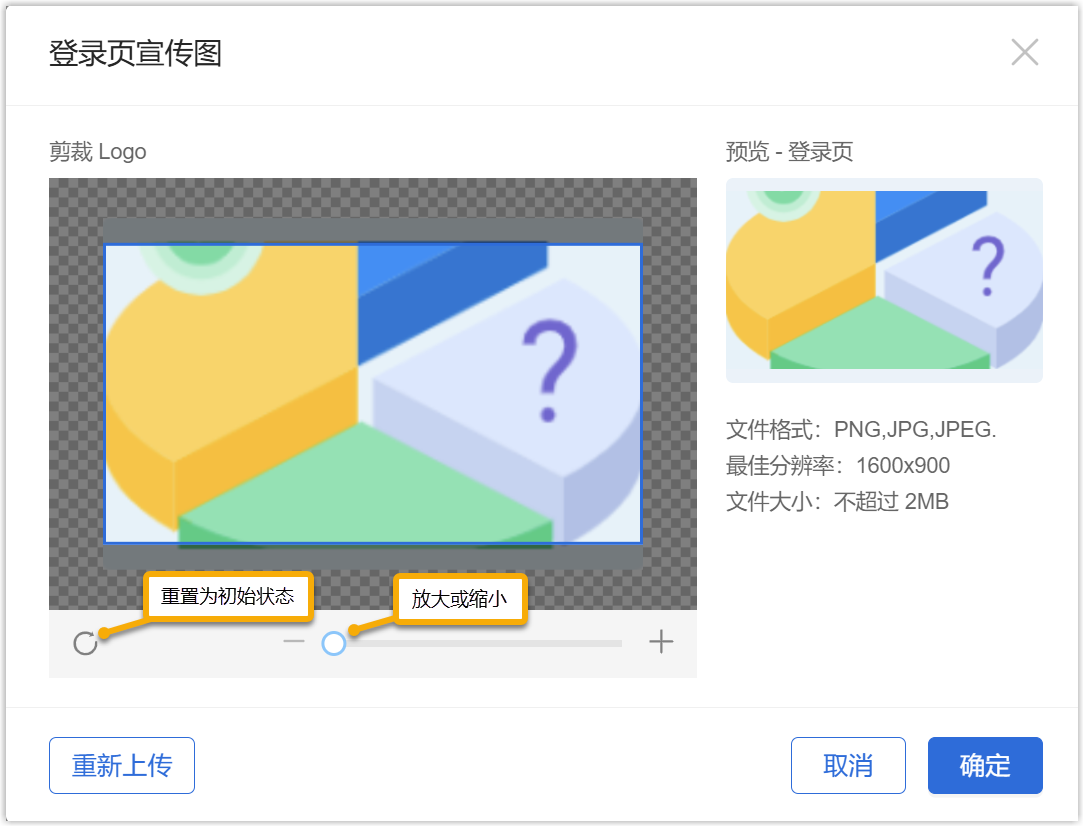
登录页宣传图 基于主题模式上传宣传图片,该图片将显示在 PBX 登录页面的左侧。 注: 图片应满足以下要求:- 文件格式:PNG、JPG 或 JPEG
- 文件名称:不超过 127 个字符 (包括文件扩展名)
- 文件大小:不超过 2MB
- 推荐分辨率:1600×900
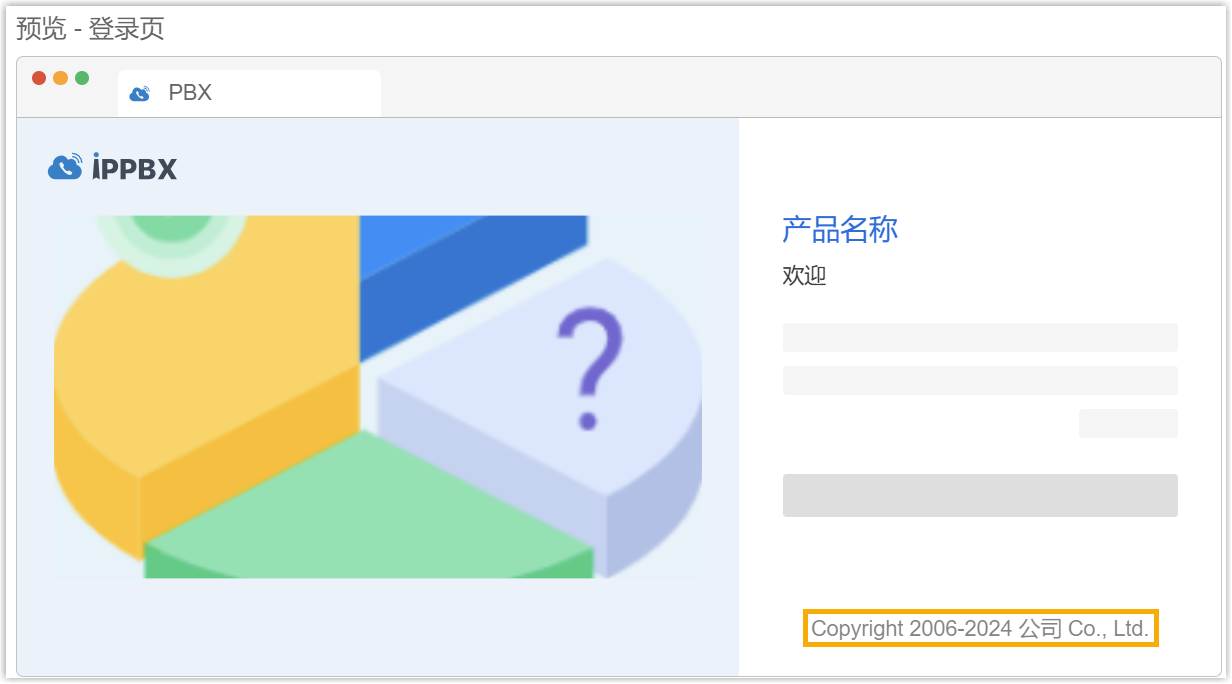
欢迎语 设置欢迎语。 此处内容将显示在软件版 PBX 登录页面中的产品名称下方。
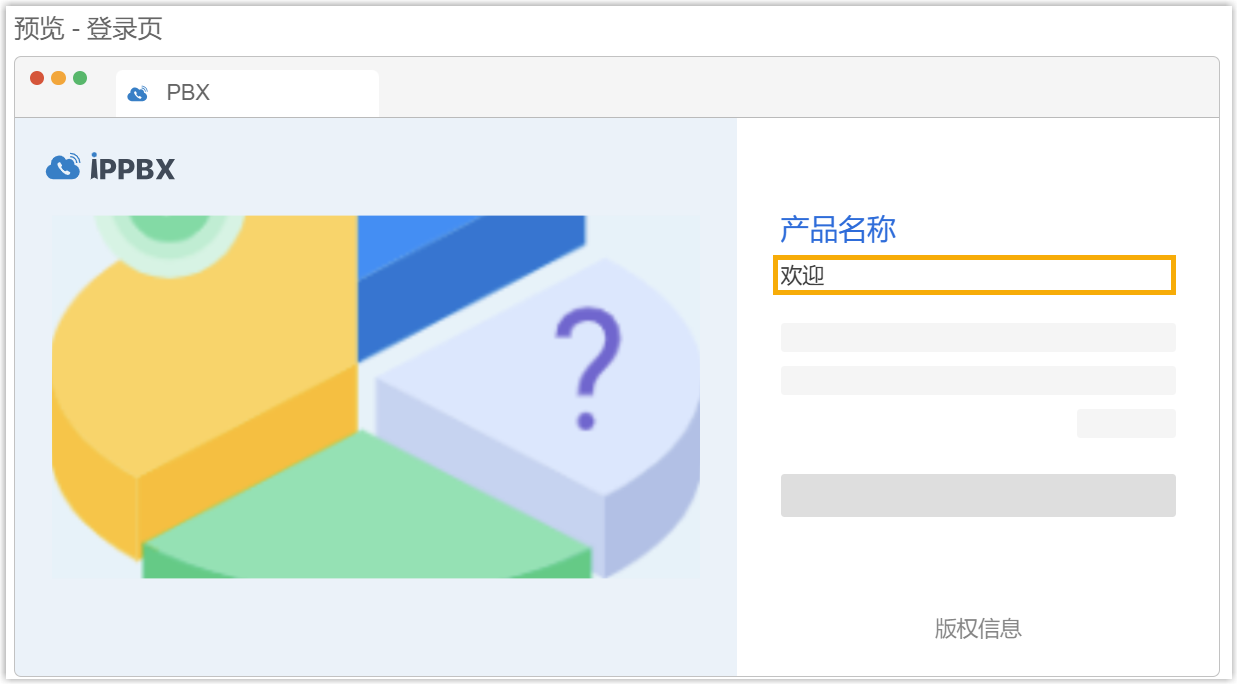
版权信息 输入产品的版权信息。 此处内容将显示在 PBX 登录页面的底部。
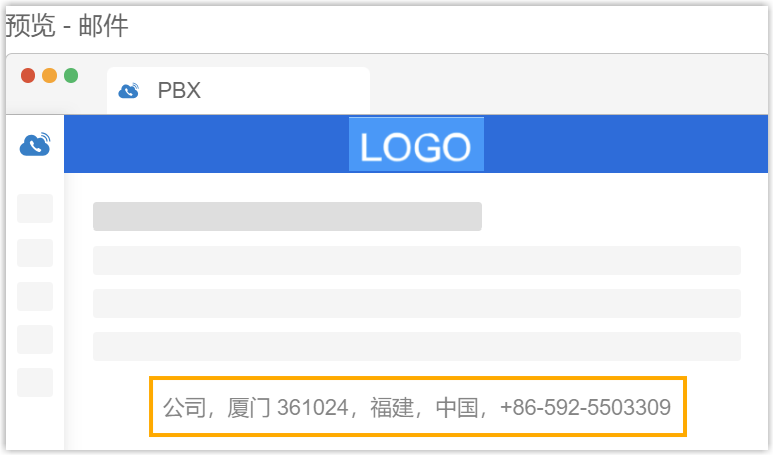
PBX 网页的主题颜色 登陆页左侧插图底色 认证页面左侧插图的背景颜色。应用于 PBX 和 Linkus 网页端的所有认证界面 (包括登录、密码重置和双因素认证)。 登陆页右侧插图底色 认证页面右侧插图的背景颜色。应用于 PBX 和 Linkus 网页端的所有认证界面 (包括登录、密码重置和双因素认证)。 主品牌色 系统的主品牌色,应用于界面中的主要按键、图标、文本 (包括链接文本) 等元素。 成功颜色 表示成功的颜色,应用于示意成功的按键、图标、文本等元素。 错误颜色 表示错误或警报的颜色,应用于示意错误的按键、图标、文本、警告等元素。 警告颜色 表示警告的颜色,应用于警告按键、图标、文本等元素。 提醒颜色 用于一般性提醒的系统强调色,应用于标签、通知文本等元素。 中性文本颜色 系统大多数文本的默认颜色,应用于普通正文、背景、边框和填充等。 主背景颜色 系统的主要背景色,用作页面和主要内容区域的基础颜色。 次级背景颜色 系统的第二层背景色,应用于容器、弹窗及其他内嵌区域,以在页面上实现区块的视觉区分。 PBX 邮件外观 邮件脚注 输入邮件脚注,该脚注将显示在 PBX 邮件的底部。注:- 邮件脚注最多支持 500 个字符,并支持使用 HTML 标签 -
<br/>、<strong/>、<b/>和<a/>。 - 可以使用
<br/>HTML 标签或Enter键来实现换行。
- 在 基础信息 栏,指定模板名称和首选项。
- 可选: 如果不想使用软件版 PBX 默认的内置 SMTP 服务器,你可以自定义服务器。
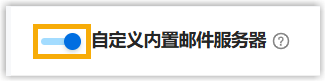
- 打开 自定义内置邮件服务器 的开关。
- 填写 SMTP 服务器的信息。
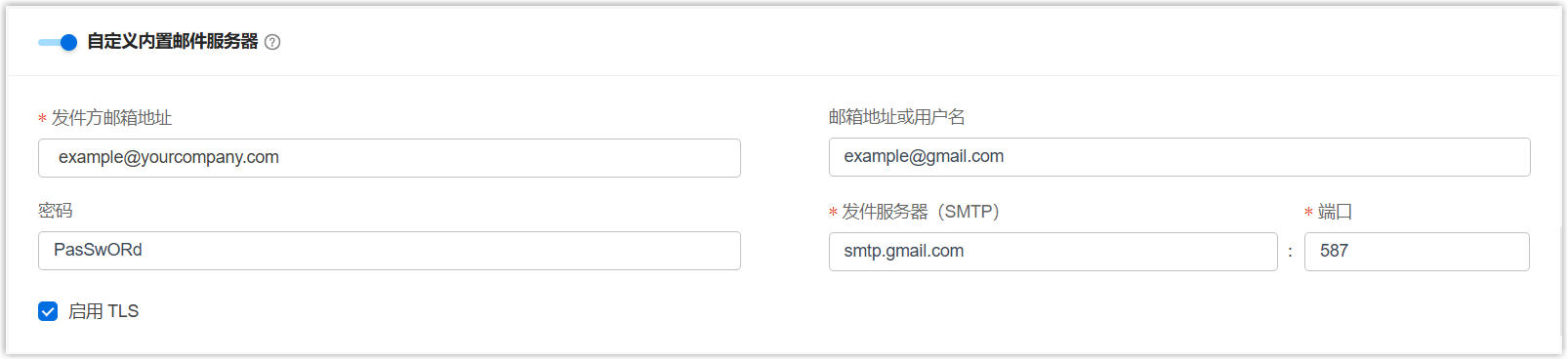
设置 说明 发件方邮箱地址 填写显示在发送邮件中的发件人邮箱地址。 邮箱地址或用户名 填写邮箱账户的用户名,用于与邮件服务提供商进行身份验证。 密码 填写邮箱账户的密码。 发件服务器 (SMTP) 填写邮件服务提供商的 SMTP 服务器地址。 端口 填写邮件服务提供商 SMTP 服务器的端口。 启用 TLS 设置是否启用加密传输 (TLS),以提升邮件发送的安全性。 - 可选: 点击 测试 并填写收件人邮箱地址,验证当前邮件服务器是否能成功发送邮件。
- 打开 自定义内置邮件服务器 的开关。
- 点击 保存。
白标模板已创建并显示在列表中。

步骤二、应用白标模板至软件版 PBX
- 在 Yeastar 统一管理平台,进入 。
- 勾选软件版 PBX,点击 批量编辑。

- 在弹出的窗口中,完成以下设置。
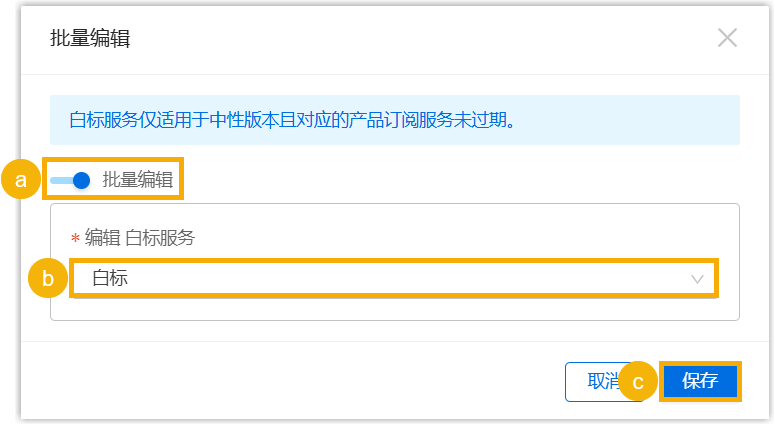
- 打开 批量编辑 的开关。
- 在 编辑白标服务 下拉列表中,选择所需白标模板。
- 点击 保存。
系统将自动将所选模板应用于已勾选的软件版 PBX。
步骤三、重启软件版 PBX
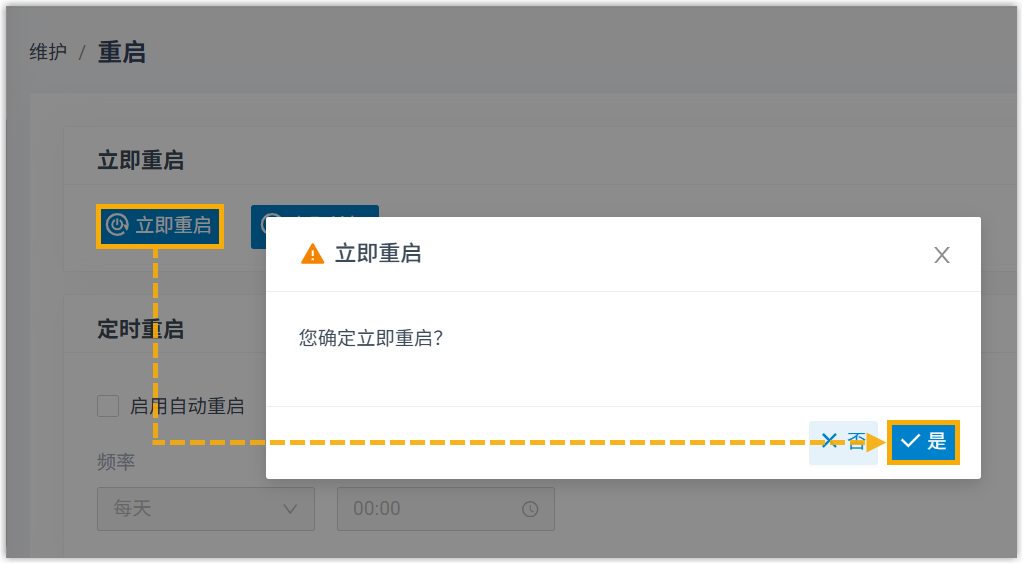
- 登录 PBX 网页,进入 。
- 点击 立即重启,在弹出的确认框中点击 是,以重启系统使白标配置生效。
执行结果
PBX 重启后,白标配置将应用于选定的软件版 PBX。