为经销商创建 P 系列云 PBX
根据经销商的订阅为其分配 P 系列云 PBX 的套餐包容量后,你可以使用已分配的容量为其创建云 PBX 实例,帮助其快速上手。本节介绍如何基于经销商的订购容量与可用资源为其创建云 PBX。
前提条件
- 你具有 添加 云 PBX 的权限。注: 若 添加 按键不可见,可联系你的服务提供商以获取相应权限。
- 你已为经销商创建账号并为其分配了容量。
操作步骤
- 登录 Yeastar 统一管理平台,进入 。
- 点击 添加,创建一台 P 系列云 PBX。
- 在 PBX所有者 栏,执行以下操作。
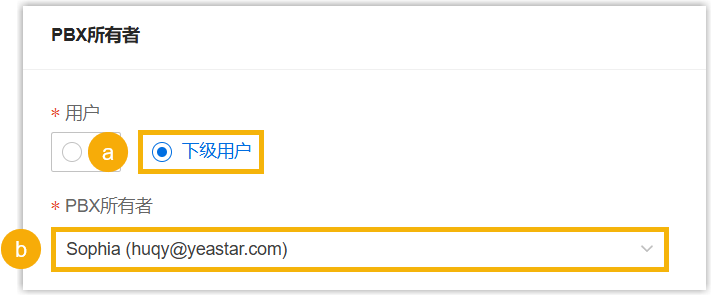
- 选择 下级用户。
- 在 PBX所有者 下拉列表中,选择经销商。
- 在 PBX信息 栏,完成下列设置:
设置 说明 PBX 名称 填写一个名称,帮助你识别这台 PBX。 PBX 订阅服务 选择 企业版 (EP) 或 旗舰版 (UP)。 分机 设置最大分机数。
有效值: 不超过经销商订阅的分机数量和系统限制 (单台 PBX 支持最多 500 个分机)。
并发数 设置最大通话并发数。 通话录音 设置是否启用 PBX 的通话录音功能。 - 启用:用户可以对内部通话和外部通话进行录音。
- 禁用:用户无法对通话进行录音。
录音容量 (分钟) 设置最大录音容量。 注:- 只有当 通话录音 启用时才能配置此项。
- 每台 PBX 提供 500 分钟的免费录音时间。如果你设置的值超过 500,超出的分钟数将从你分配给经销商的总录音容量中扣除。
AI转写(一次性容量) (分钟) 分配额外的 AI 语音转写分钟数。 注:- 此设置仅在你为经销商分配了 AI转写 (一次性容量) 时显示,并将在固件为 84.19.0.110 或更高版本的云 PBX 上生效。
- 每台云 PBX 自带一定额度的一次性免费语音转写时长 (企业版为 120 分钟,旗舰版为 240 分钟)。此处设置的分钟数将在此默认额度上额外累加。
- 若无需额外的分钟数,可将此字段值设置为 0。
AI转写(月容量包) 指定要分配的 AI 转写时长月容量包的数量。
每个包提供固定的,每月刷新的转写分钟数,未使用分钟数不累计至次月。例如,若分配了 2 个 500 分钟额度的月容量包,则该 PBX 每个月都会有 1000 分钟的 AI 转写分钟数。
注:- 此设置仅在你为经销商分配了 AI接待员 (月容量包) 时显示,并将在固件为 84.22.0.138 或更高版本的云 PBX 上生效。
- 若无需额外分配容量包,可将此字段值设置为 0。
AI接待员(一次性容量) (分钟) 分配额外的 AI 接待员分钟数。 注:- 此设置仅在你为经销商分配了 AI接待员 (一次性容量) 时显示,并将在固件为 84.22.0.138 或更高版本的云 PBX 上生效。
- 若无需额外的分钟数,可将此字段值设置为 0。
AI接待员(月容量包) 指定要分配的 AI 接待员时长月容量包的数量。
每个包提供固定的,每月刷新的 AI 接待员分钟数,未使用分钟数不累计至次月。例如,若分配了 2 个 200 分钟额度的月容量包,则该 PBX 每个月都会有 400 分钟的 AI 接待员分钟数。
注:- 此设置仅在你为经销商分配了 AI接待员 (一次性容量) 时显示,并将在固件为 84.22.0.138 或更高版本的云 PBX 上生效。
- 若无需额外分配容量包,可将此字段值设置为 0。
区域 选择区域。系统将在所选区域创建 PBX。 URL 在文本框填写域名前缀,然后从下拉列表中选择域名后缀。注:- URL 即 PBX 的域名。
- 只允许输入数字、大小写字母和连字符
-。
PBX 版本 选择要使用的固件版本。 分组 选择要将 PBX 添加到哪个现有的设备组中。 PBX 类型 选择 PBX 类型。 注: 默认创建商用 PBX。如需对部分终端用户开放 PBX 的试用,可修改此项为试用。- 试用
- 商用
PBX 过期时间 设置 PBX 过期时间。
过期时间即 PBX 订阅服务的有效期。PBX 管理员可以在 PBX 管理网页上看到此日期。
到达过期时间后 设置当到达过期时间后用户是否可以继续使用 PBX。 - 不允许继续使用PBX
- 允许继续使用PBX
-
在 客户信息 栏,选择一个或多个客户以接收 PBX 激活邮件。
场景 操作说明 图 1. 选择现有客户 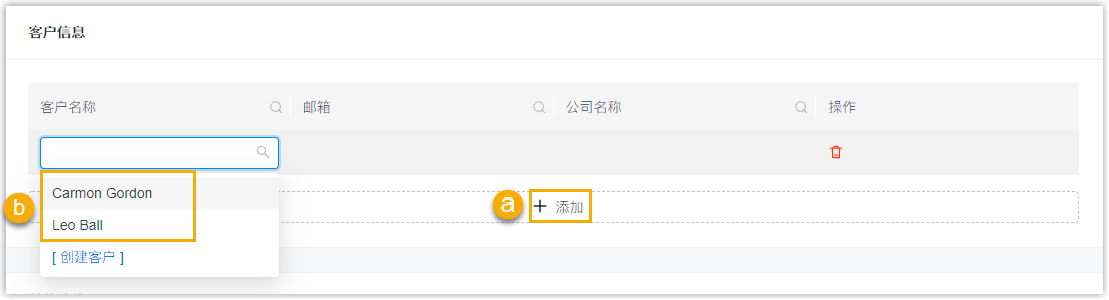 要选择现有客户,执行以下操作:注: 客户名称 列表显示经销商的客户 。
- 点击 添加。
- 在 客户名称 下拉列表中,选择一个客户。
图 2. 添加新客户 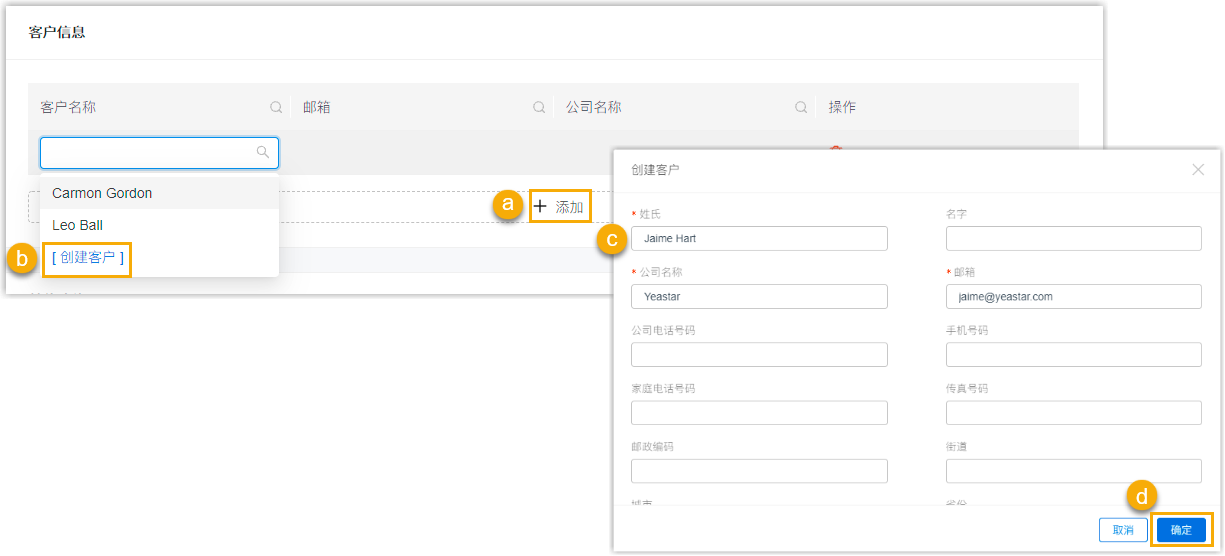 添加新客户,执行以下操作:注: 新增的客户将分别同步至你和经销商的 客户 列表 (路径 )。
- 点击 添加。
- 在 客户名称 下拉列表中,选择 创建客户。
- 填写客户信息。
- 点击 确定。
此客户已添加并同步到 客户 列表 (路径:)。
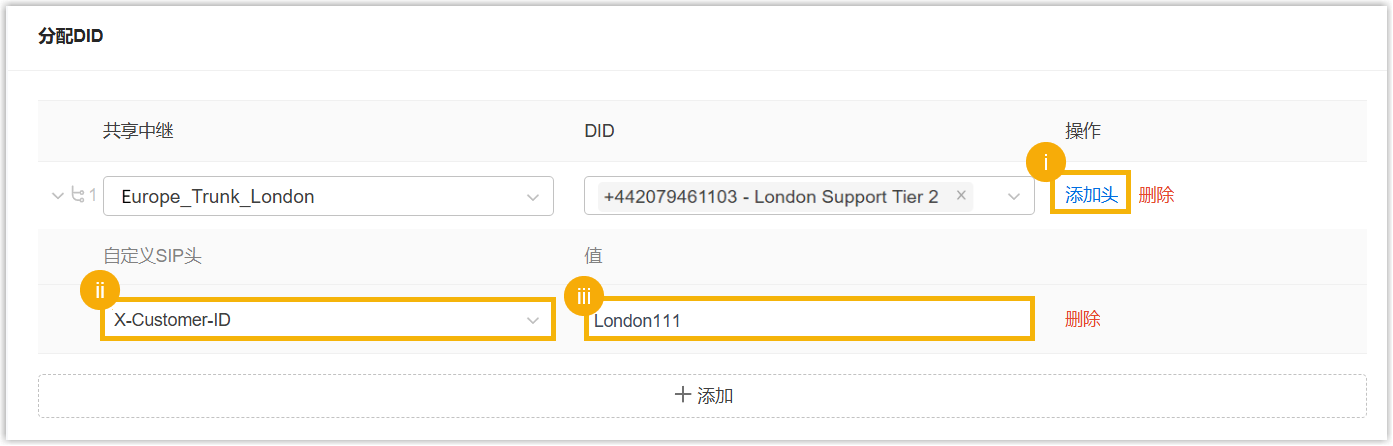
- 可选: 在 分配DID 栏,点击 添加 为 PBX 分配 DID 号码,以实现中继共享。注: 此设置项仅在满足以下要求时显示:
- 经销商在云 PBX 所在区域中已有可用的、关联了
DID 号码的共享中继,满足以下任一条件即可:
- 你已将带有 DID 号码的共享中继的访问权限分配给经销商。
- 经销商已创建共享中继,并其分配了 DID 号码。
- 云 PBX 的固件为 84.19.0.22 或更高版本。
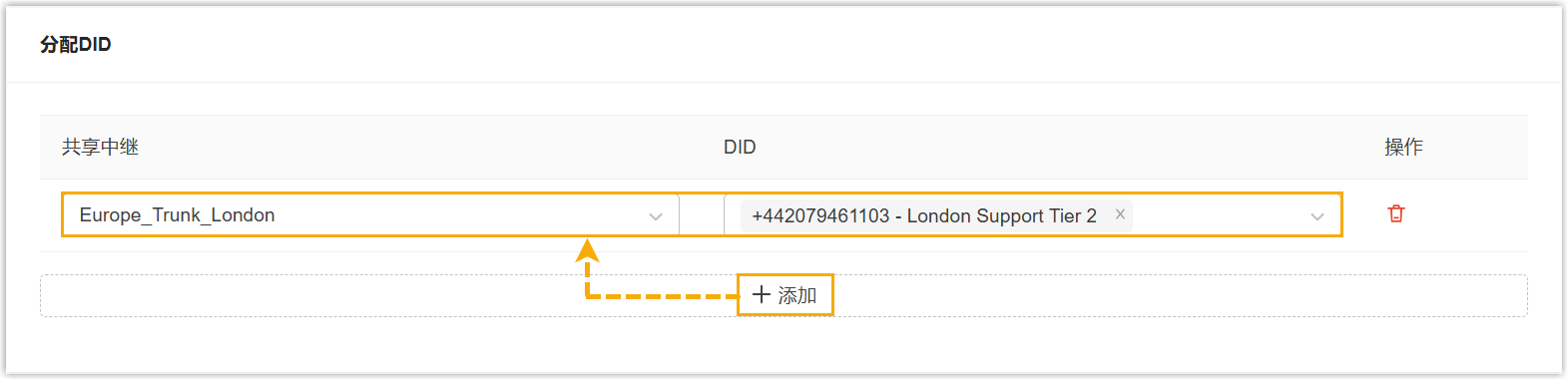
- 点击 添加。
- 在 共享中继 下拉列表中,选择要共享给 PBX 的中继。
- 在 DID 下拉列表中,选择要分配给 PBX 的 DID 号码,用于外线呼入和呼出的路由。
根据需要将共享中继的自定义 SIP 头分配给 PBX,这些头域将被包含在通过该共享中继路由的外呼 SIP INVITE 消息中。
注: 此设置仅在满足以下要求时可用:- 云 PBX 的固件为 84.22.0.138 或更高版本。
- 共享中继已配置 自定义 SIP 头。
- 经销商在云 PBX 所在区域中已有可用的、关联了
DID 号码的共享中继,满足以下任一条件即可:
- 在 其他功能 栏,根据需要为 PBX 启用以下功能选项。
选项 说明 允许从 PBX 端升级 此项默认勾选。如需禁止 PBX 管理员通过 PBX 管理网页升级固件,取消勾选此项。 注: 禁用此项后,PBX 管理网页的左侧菜单栏将不会显示 升级 菜单。允许免密登录 PBX - 如需允许经销商及其的同事从 Yeastar 统一管理平台免密登录此 PBX, 勾选此项。
- 如需允许你 Yeastar 统一管理平台免密登录此 PBX,勾选此项,接着勾选
允许您的服务提供商免密登录PBX
选项。
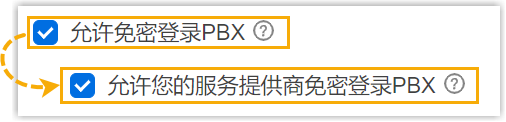
注: 要实现免密登录云 PBX,还需确保云 PBX 上的免密登录功能已启用 (路径:)。允许使用模板进行配置部署 要使用模板配置此 PBX,勾选此项,然后从 配置模板 下拉列表中选择一个模板。
在 PBX 首次启动时,系统会自动使用此处选择的模板对 PBX 进行部署配置。
注: 下拉列表显示的模板由经销商的配置模板同步而来 (路径: )。允许使用内部聊天功能 此项默认勾选。如果你不想让用户使用 Linkus UC 客户端上的内部聊天功能,可取消勾选此项。 注: 该设置仅在 P 系列云 PBX 的固件为 84.12.0.32 或更高版本时生效。中继配置权限 此项默认勾选。如果你不想让用户在 PBX 上添加或导入中继,可取消勾选此项。 注:-
此项仅在满足以下要求时可用:
- 你已将为云 PBX 配置 中继配置权限 的权限分配给经销商。
- P 系列云 PBX 的固件为 84.21.0.66 或更高版本。
- 此项禁用时,如果 P 系列云 PBX 通过模板配置,模板中的中继设置不生效。
- 点击 保存。
执行结果
- PBX 已创建,显示在你和经销商的云 PBX 列表中,状态显示为
 (已停止),订阅服务显示为
EP 或 UP。
(已停止),订阅服务显示为
EP 或 UP。
- 你分配给此 PBX 的分机数、并发数和其他订阅资源从经销商订阅的总容量中扣除。
后续步骤
- 发送 PBX 激活邮件给客户。
更多信息,请参见 发送云 PBX 激活邮件。
- 启动 PBX,以便用户可以访问并激活 PBX。
更多信息,请参见 启动 P 系列云 PBX。