CRM 集成 – FAQ
本章节汇总了使用 CRM 集成时的常见问题。
常见问题
PBX 无法同步 Zoho CRM 现有联系人
这可能是由字段权限问题引起的,PBX 无法访问要同步的模块中的必要字段,导致联系人同步失败。在这种情况下,你需要确认 Zoho CRM 中是否正确配置了以下模块的必要字段。
| 模块 | 必要字段 |
|---|---|
| 客户 |
|
| 线索 |
|
| 联系人 |
|
- 查看模块中是否已创建必要字段
-
- 登录 Zoho CRM,点击右上角的
 。
。
- 在 定制 栏,点击
模块与字段。
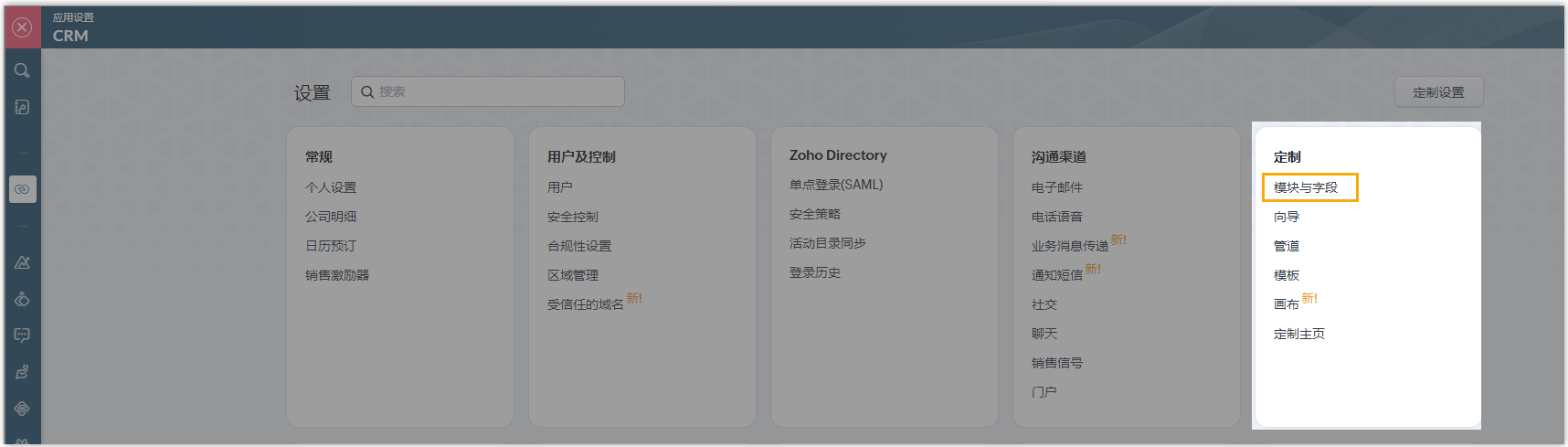
- 查看是否已创建 模块必要的字段。
- 将鼠标悬停在模块旁的
 ,然后点击
字段。
,然后点击
字段。
- 在字段列表的右上角,点击
创建及编辑字段。
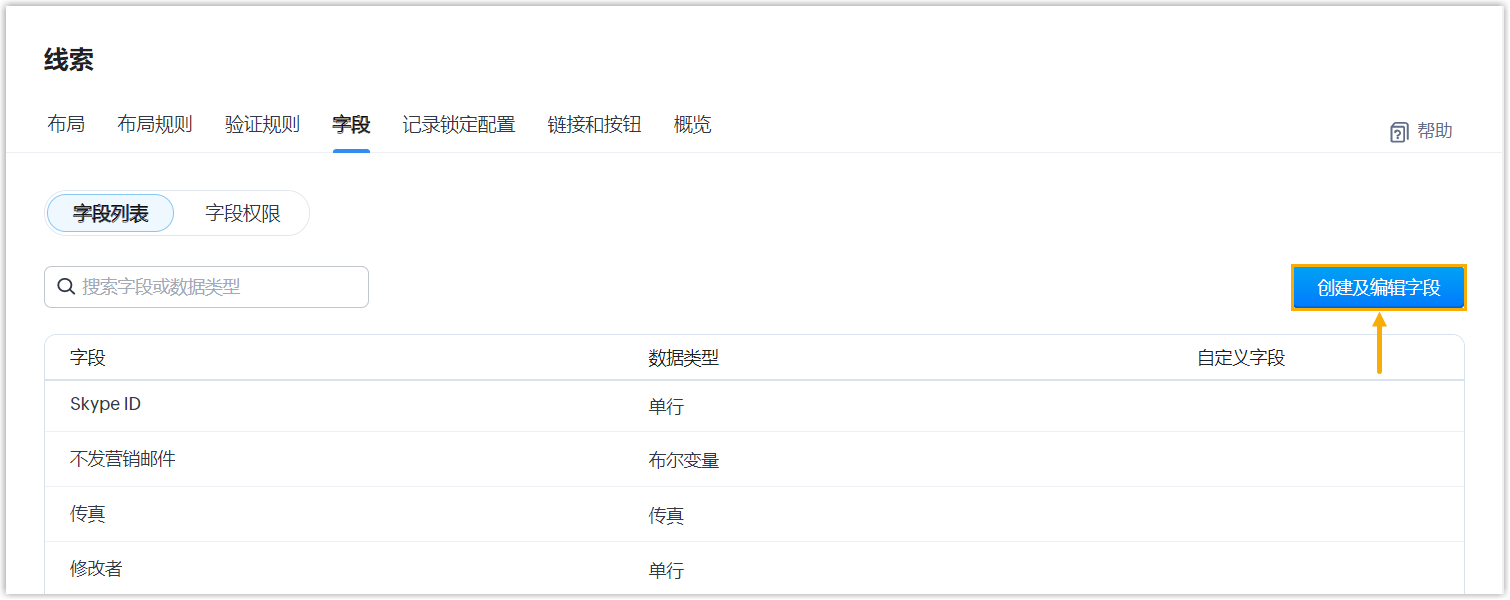
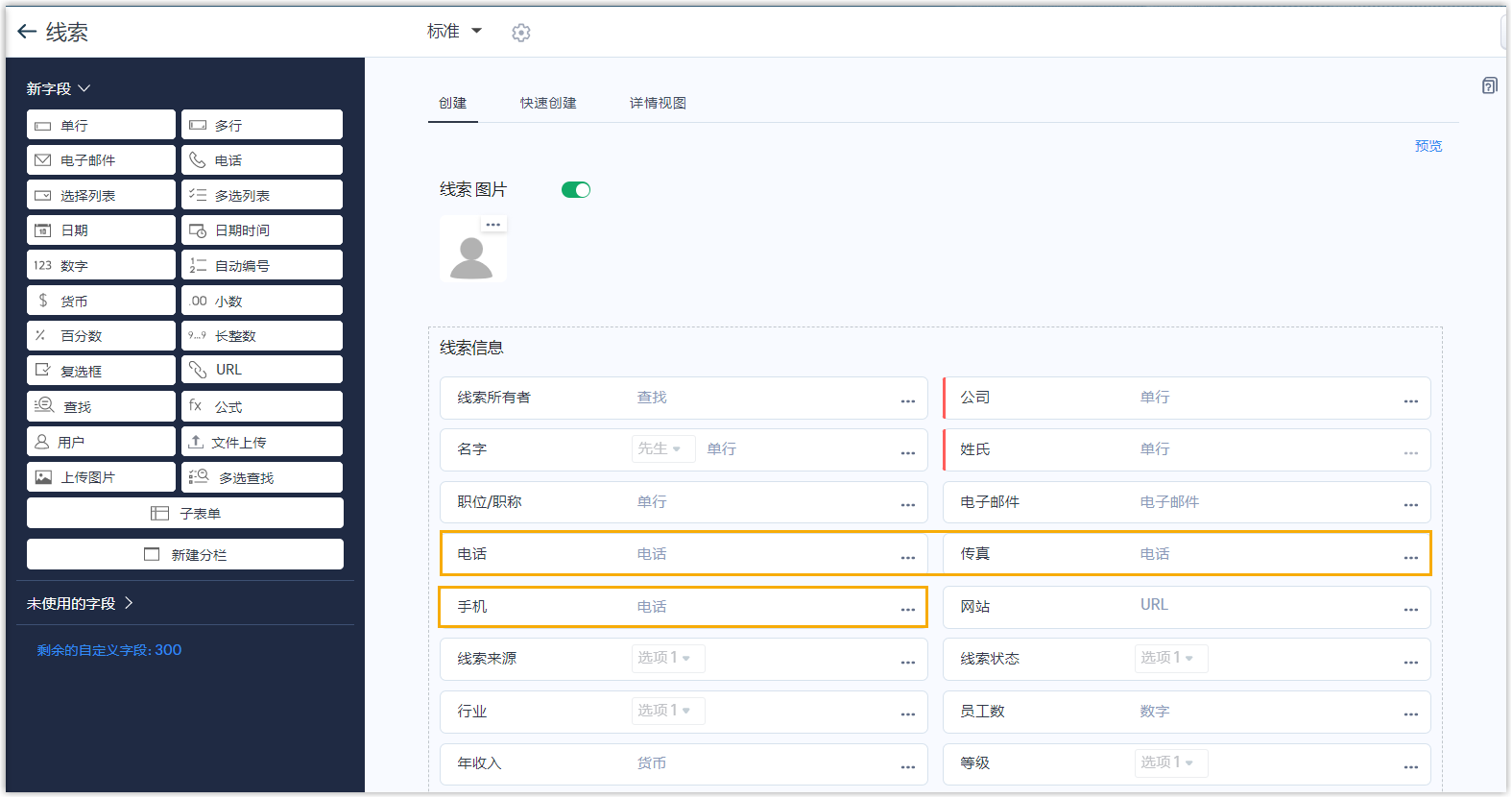
- 在模块信息中,查看所需字段是否显示在此栏中。
 提示: 如果必要字段被意外移除,你可以在 未使用的字段 列表中找到被移除的字段。要恢复此字段,可直接将此字段从 未使用的字段 列表拖拽到模块信息栏中,然后保存变更。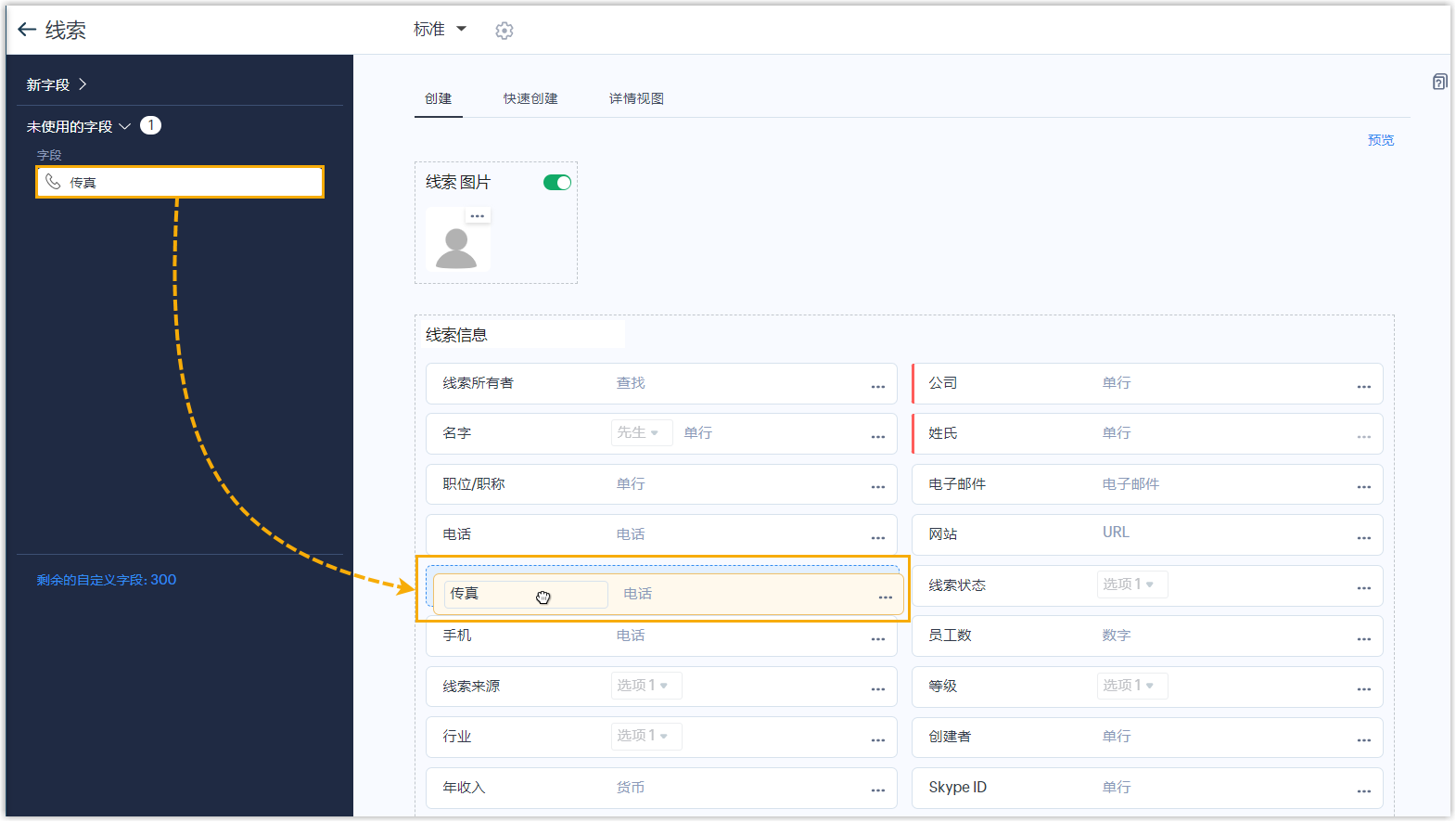
- 将鼠标悬停在模块旁的
- 登录 Zoho CRM,点击右上角的
- 查看必要字段权限是否设置为 “读写”
-
- 登录 Zoho CRM,点击右上角的 。
- 在 定制 栏,点击
模块与字段。
- 查看必要字段的字段权限。
- 将鼠标悬停在模块旁的 ,然后点击
字段。
- 点击 字段权限 页签,然后设置角色为
标准。
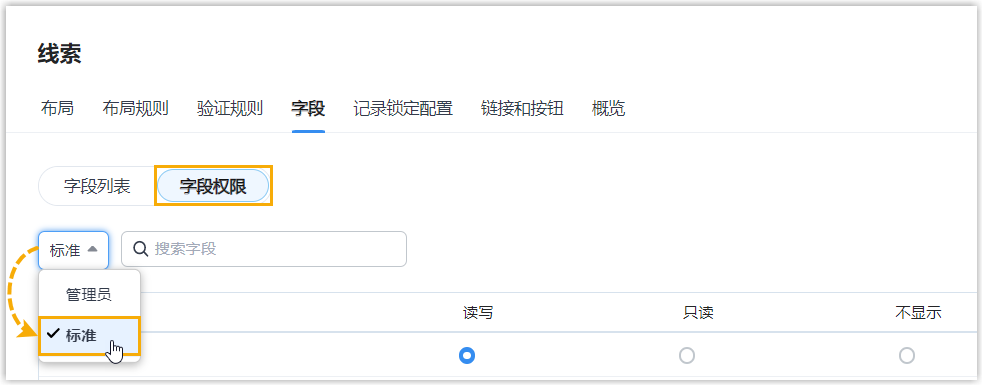
- 搜索 必要字段,查看字段权限是否设置为
读写。

- 将鼠标悬停在模块旁的
- 登录 Zoho CRM,点击右上角的
Salesforce CRM 中已经存在联系人,但收到来电时 PBX 却自动创建新联系人
这可能是由字段权限问题引起的,由于必要字段权限为不可见,PBX 无法访问要同步对象的字段。在这种情况下,你需要调整 Salesforce CRM 中要同步对象的字段可访问性设置。
| 对象 | 必要字段 |
|---|---|
| 客户 (Account) |
|
| 潜在客户/线索 (Lead) |
|
| 联系人(Contact) |
|
此处以 联系人 的 家庭电话 字段为例,说明如何查看并调整字段权限。
- 登录 Salesforce CRM, 点击右上角的
 ,然后点击 设置。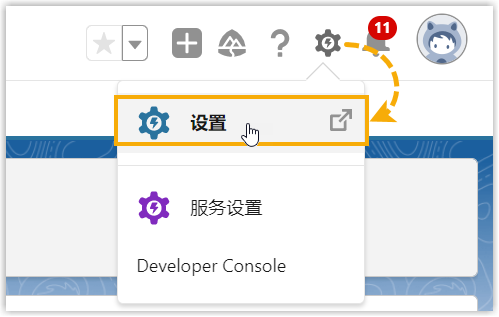
- 在左侧导航栏,进入 。

- 搜索对象,然后点击对象标签,进入对象详情页。
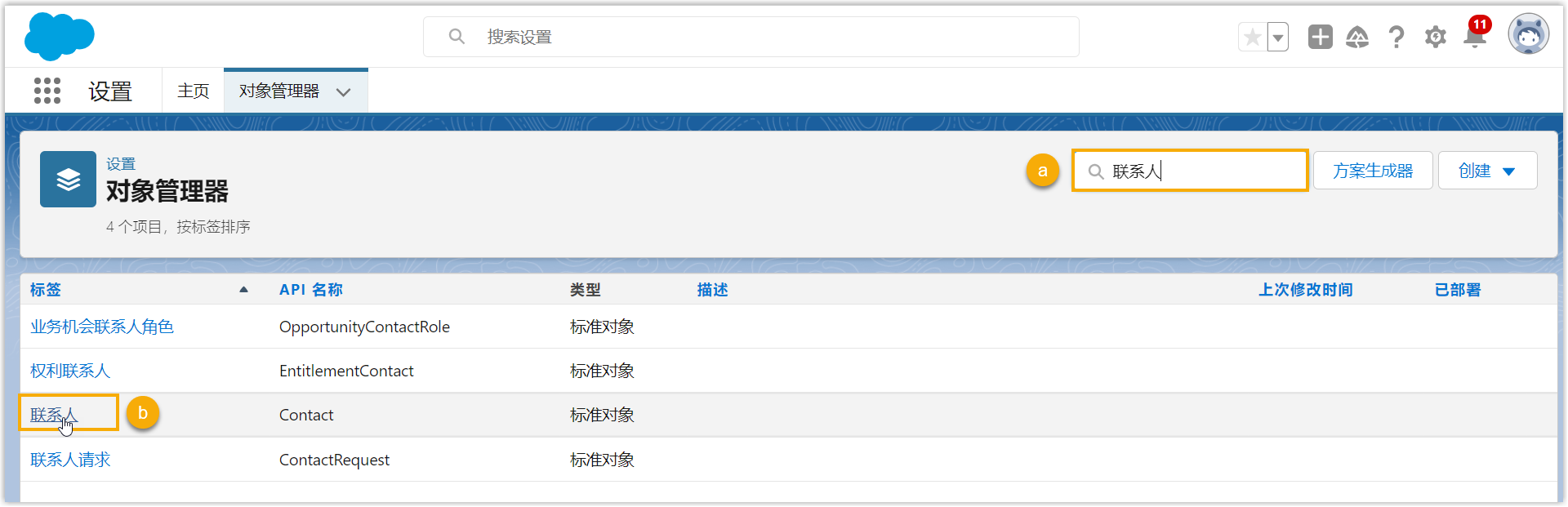
- 进入 字段和关系 页签,搜索字段,然后点击字段标签,进入字段详情页。

- 点击 设置字段级安全性。
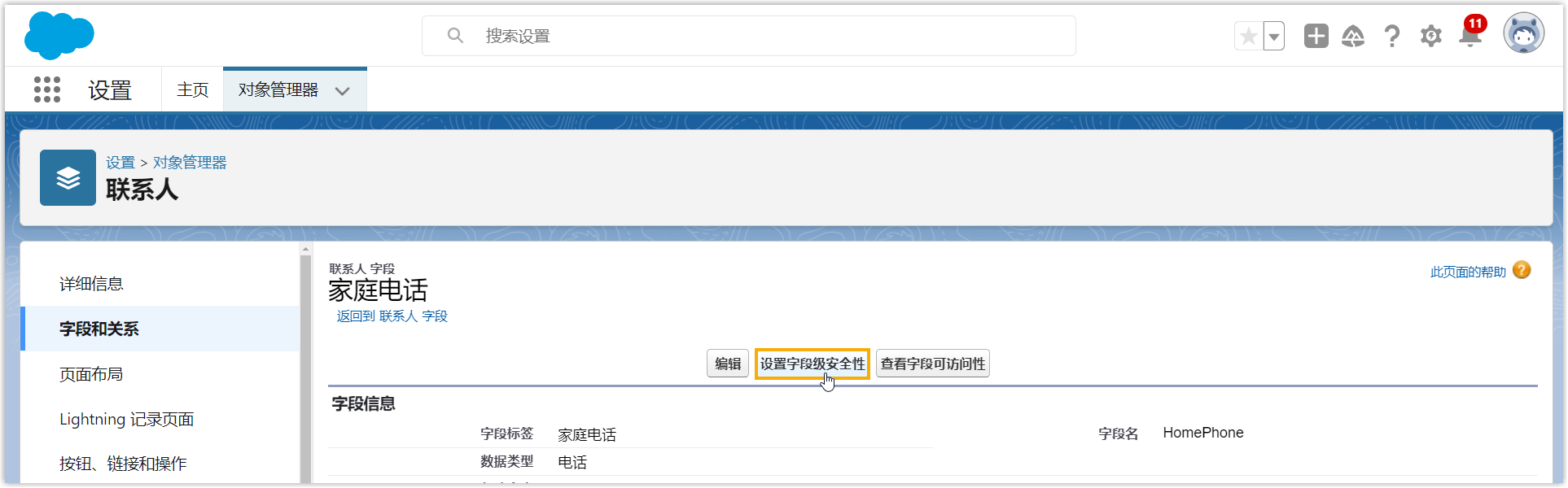
- 在 简档的字段级安全性 栏,勾选 可见,然后点击
保存。
