通过部署工具变更服务器公网 IP
本文介绍如何使用 Yeastar 提供的部署工具变更 YCM 服务器、SBC 服务器或 SBC Proxy 服务器的公网 IP。
重要: 更改公网 IP
地址将中断正在进行的通话,并导致服务暂时不可用。请在维护窗口期或非高峰时段执行此操作。
使用要求
- 你的电脑需运行 Windows 操作系统 (工具为
.exe应用程序)。 - 你的系统为基础部署架构,即未配置高可用 (HA)。
- YCM 服务器的固件版本需为 87.19.0.27 或更高版本,以确保工具能成功执行所需操作。
前提条件
| 项目 | 前提条件 |
|---|---|
| 服务器 |
|
| SSH 账户 | 在每台服务器上分别创建一个 SSH 账号 yeastar,并满足以下要求:
|
| 资源 | 联系 Yeastar 获取部署工具包。 |
操作步骤
- 在电脑上,安装并启动 Yeastar 部署工具。
- 使用默认凭证登录工具。
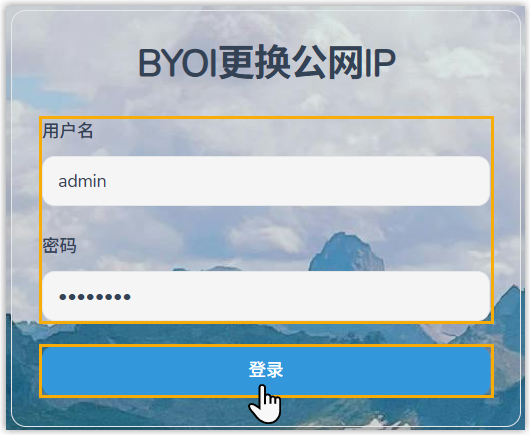
- 用户名:
admin - 密码:
admin123
- 用户名:
- 在 服务器连接信息 页面,填写服务器信息。
- 填写每台服务器的域名、公网 IP 地址、内网 IP 地址和 SSH 凭证。注:
- 对于泛域名,请使用
11代替通配符*。例如,若实际域名为*.sbc.example.com,则填写11.sbc.example.com。 - 输入 IP 地址或域名时,请确保末尾无多余空格,否则可能导致连接失败。
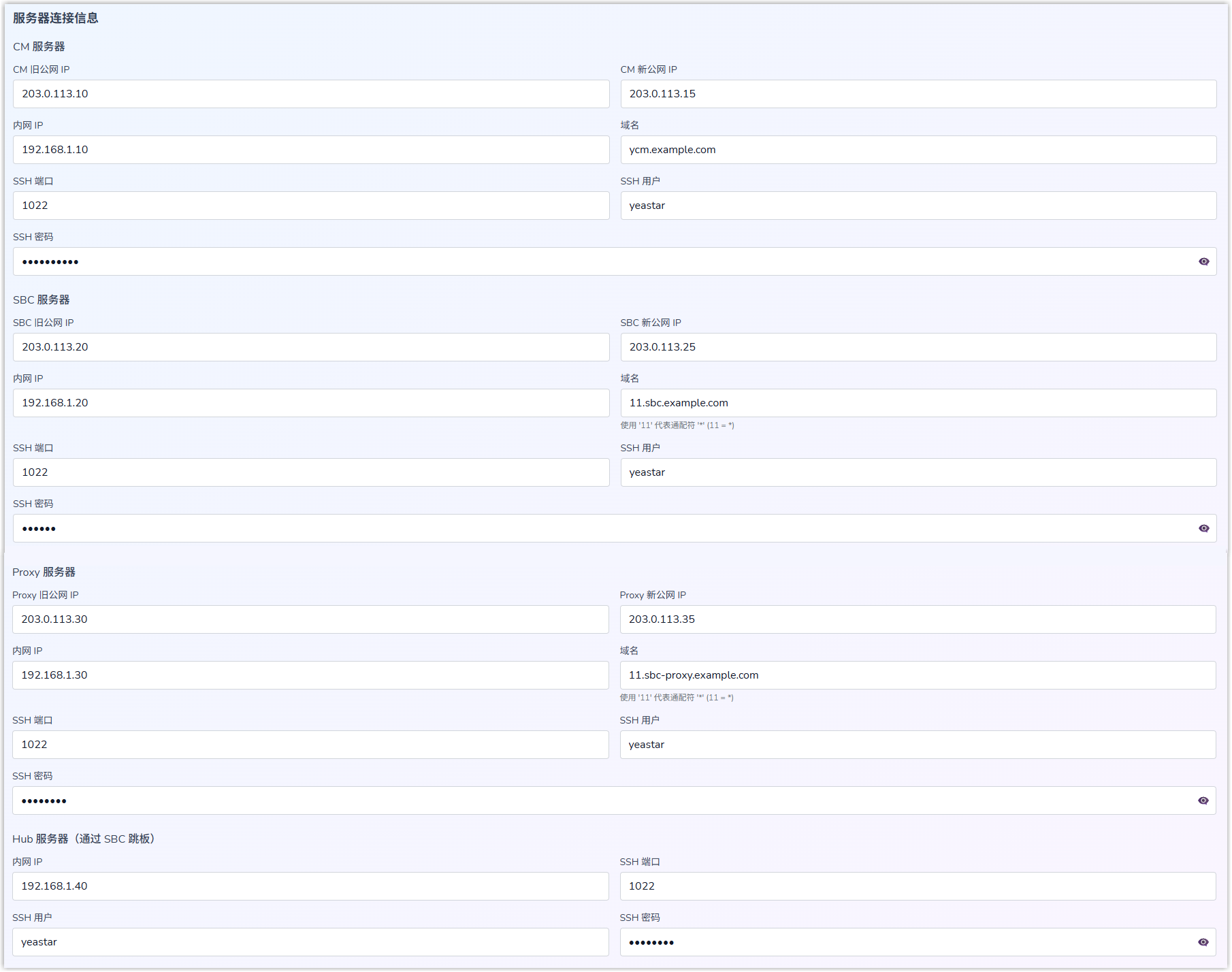
- 对于要变更公网 IP 的服务器,在旧 IP 字段中输入当前服务器 IP 地址,在新 IP 字段中输入要变更的新 IP 地址。
- 对于不变更公网 IP 的服务器,在旧 IP 字段和新 IP 字段中都输入当前服务器 IP 地址。
- 对于泛域名,请使用
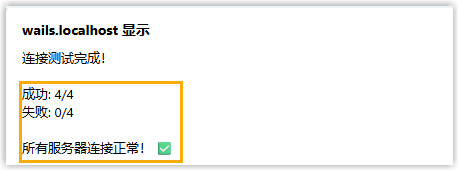
- 可选: 在页面右下角,点击 测试所有连接
检查连接信息是否正确。
页面顶部将弹出对话框,显示服务器连接结果。
- 点击 下一步。
- 填写每台服务器的域名、公网 IP 地址、内网 IP 地址和 SSH 凭证。
- 在执行页面,按顺序完成以下步骤。提示:
- 需在每个步骤执行成功并显示成功提示后,再继续执行下一步。
- 可点击各部分的 详情 查看对应执行结果。
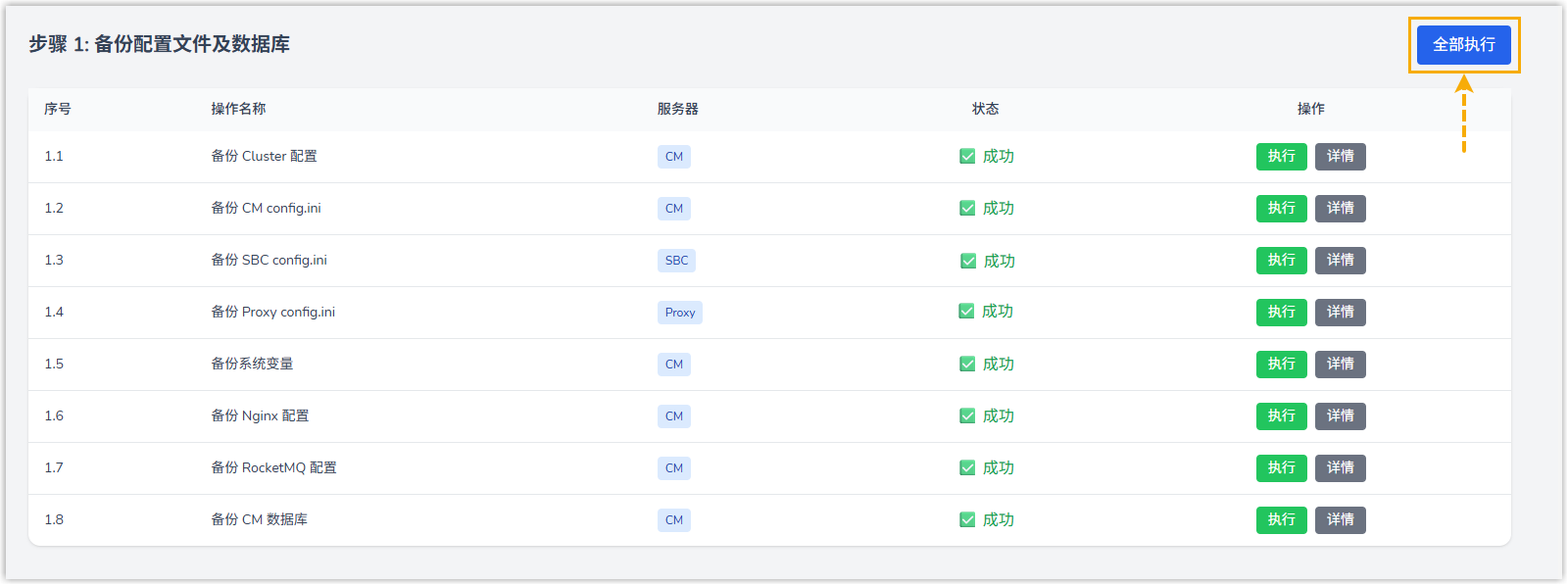
- 在 步骤 1: 备份配置文件及数据库 页面,点击右上角的
全部执行,备份服务器配置文件及数据库。
- 进入 步骤 2: 配置检查 页面,检查域名和时间同步。
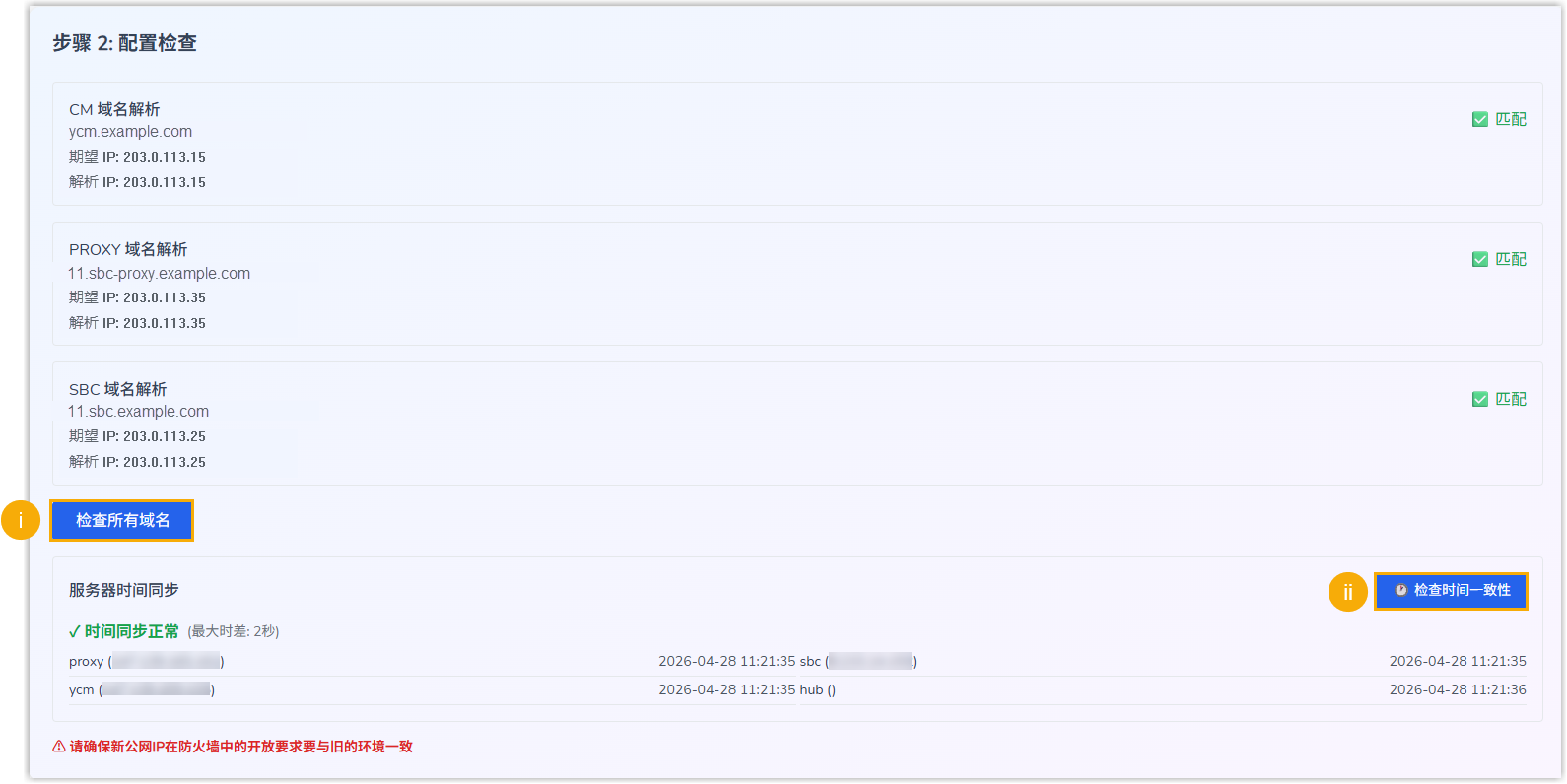
- 点击 检查所有域名
以查看域名解析结果。
此步骤将验证每个服务器的域名是否能够被正确解析到预期的公网 IP 地址。
- 点击 检查时间一致性,确保服务器之间时间同步。
- 点击 检查所有域名
以查看域名解析结果。
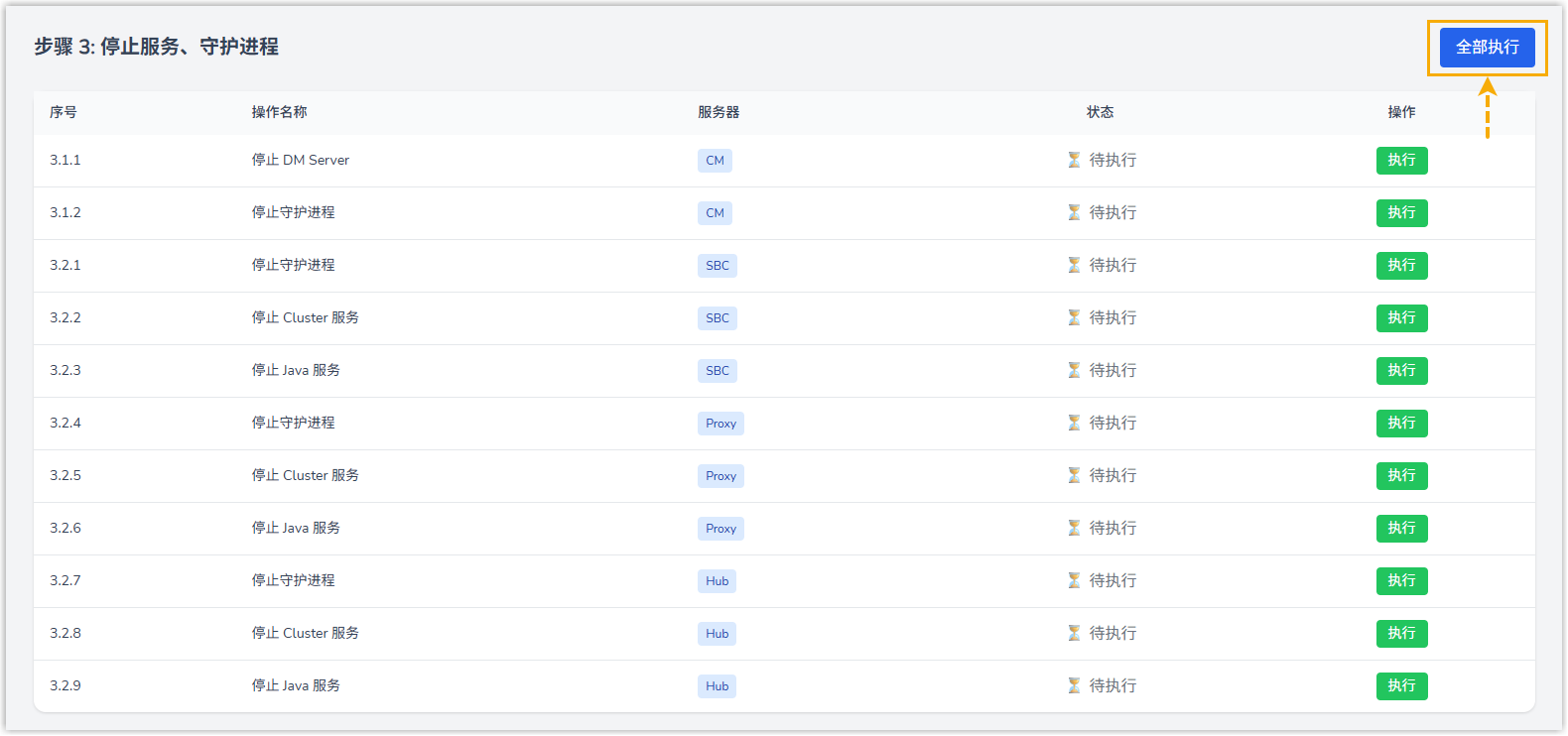
- 进入 步骤 3: 停止服务、守护进程 页面,点击右上角的
全部执行 以停止当前服务,以便执行 IP 变更。
- 进入 步骤 4: 更新配置文件和数据库 页面,更新配置并切换 IP。
- 点击右上角的 全部执行,更新服务器配置文件及数据库。
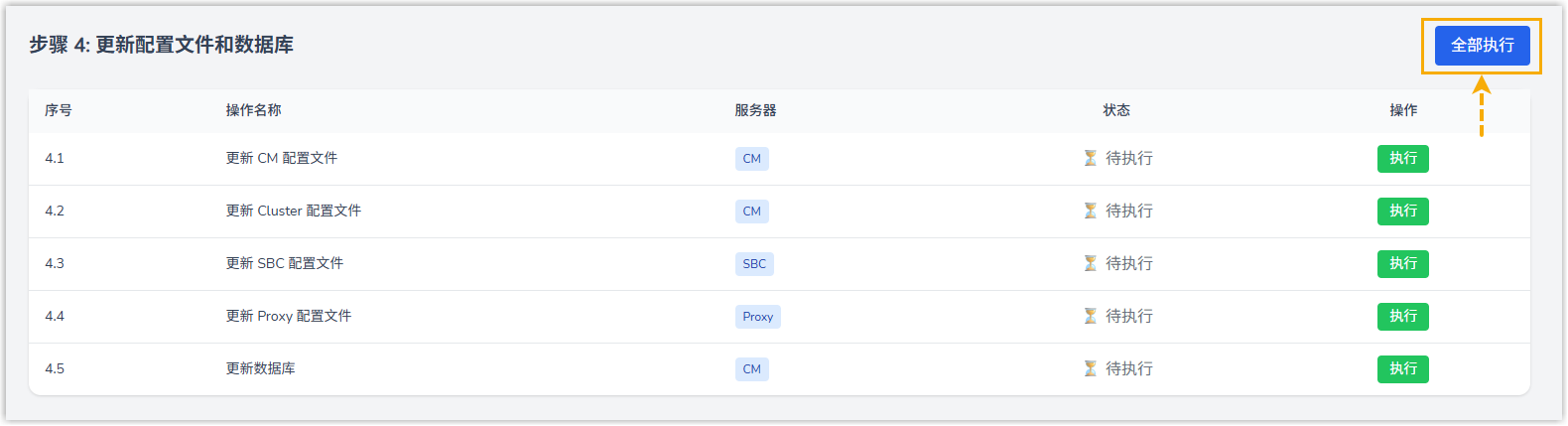 系统将检测配置文件是否有更新。提示: 可点击 查看配置文件 查看具体服务器的配置文件。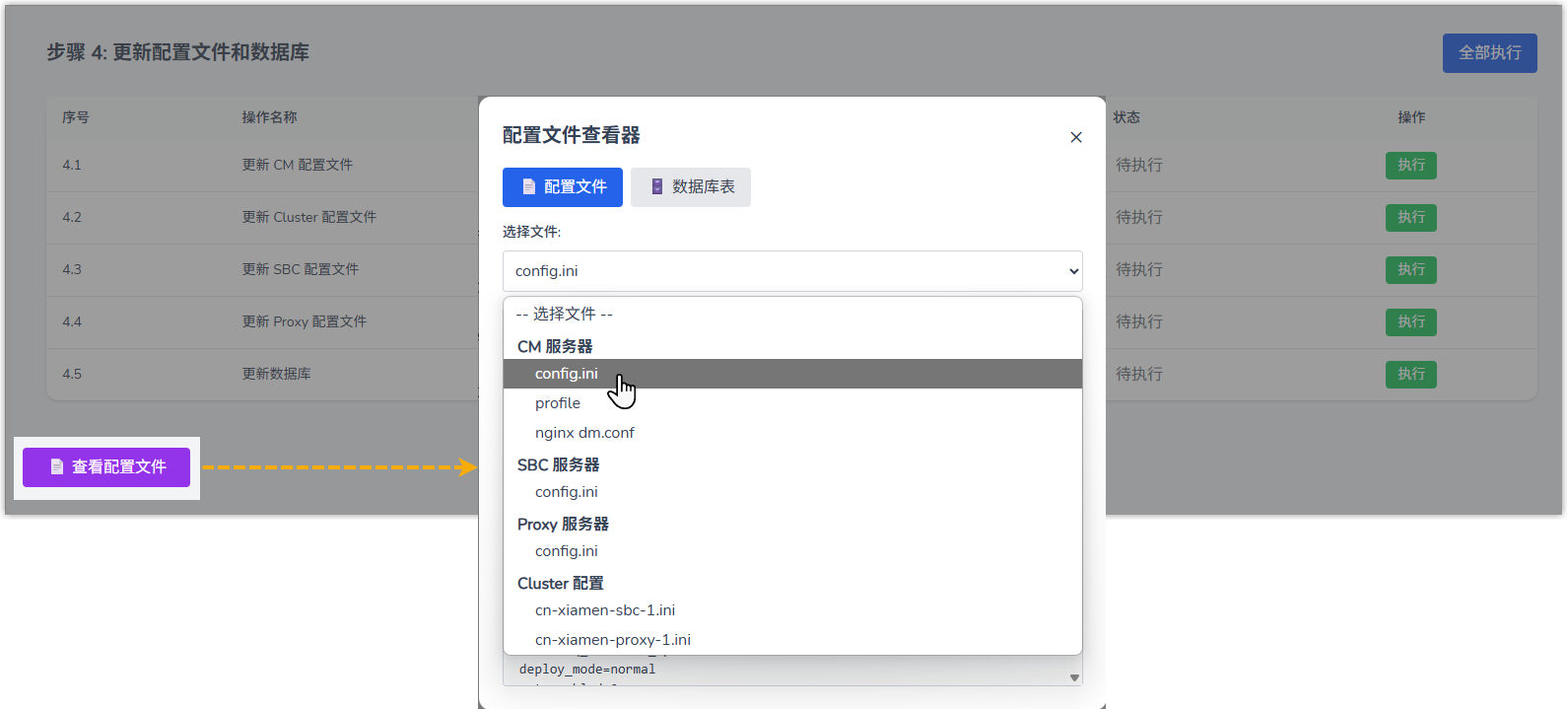
- 点击 确认切换。
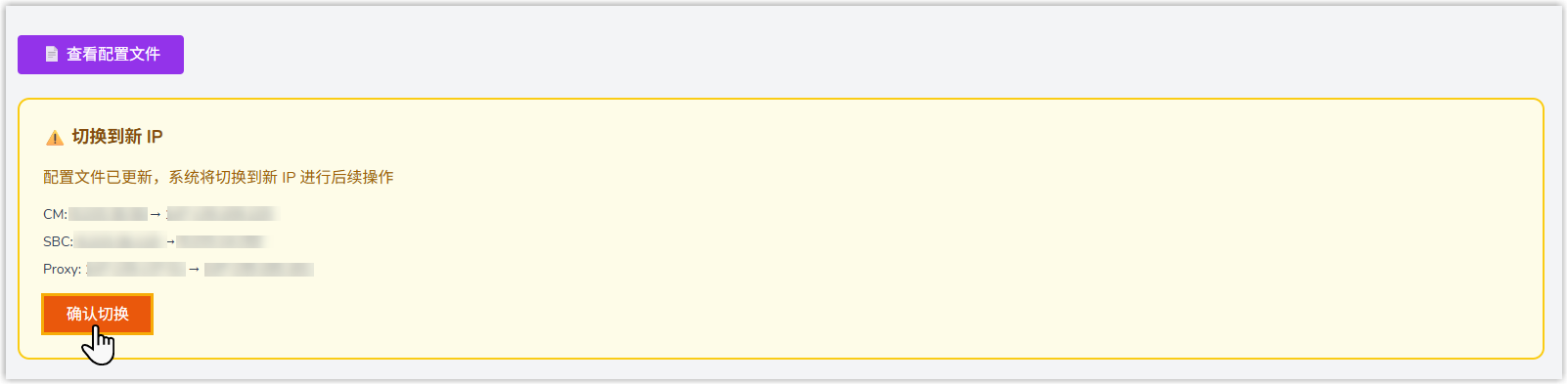
系统将应用新的 IP 配置,后续操作将使用新的公网 IP 进行。
- 点击右上角的 全部执行,更新服务器配置文件及数据库。
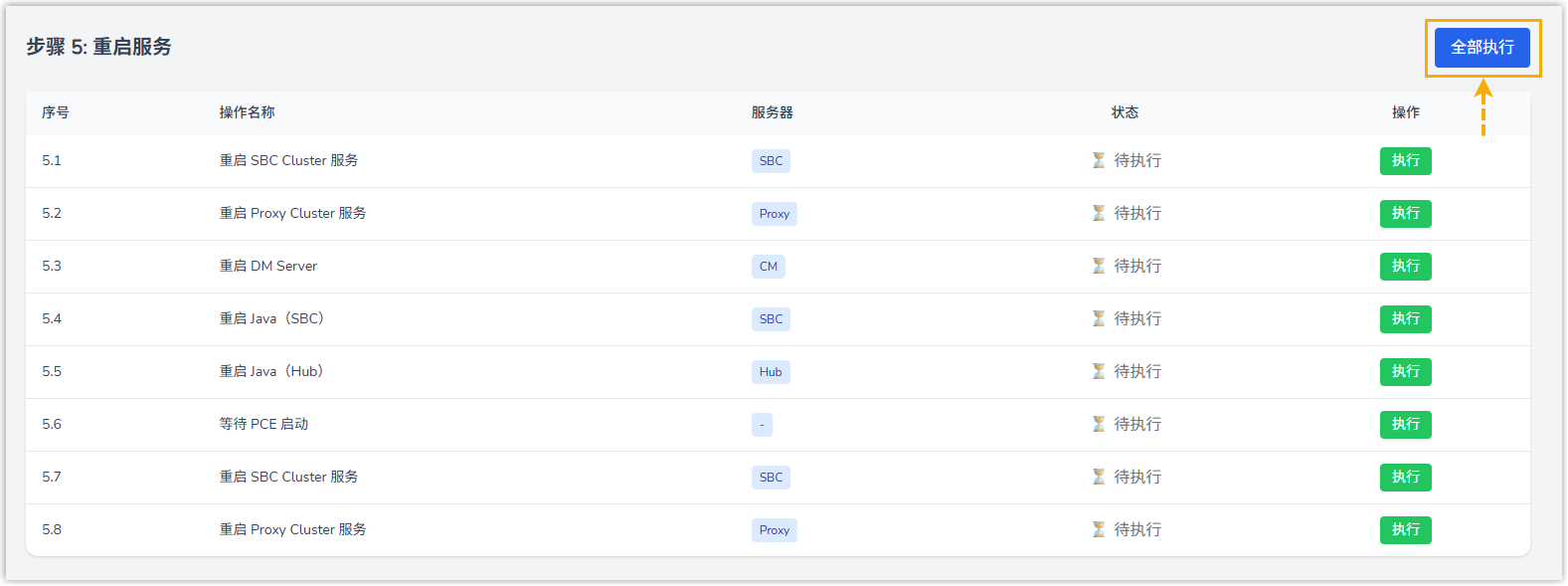
- 进入 步骤 5: 重启服务 页面, 点击右上角的
全部执行,以重启之前停掉的服务器。
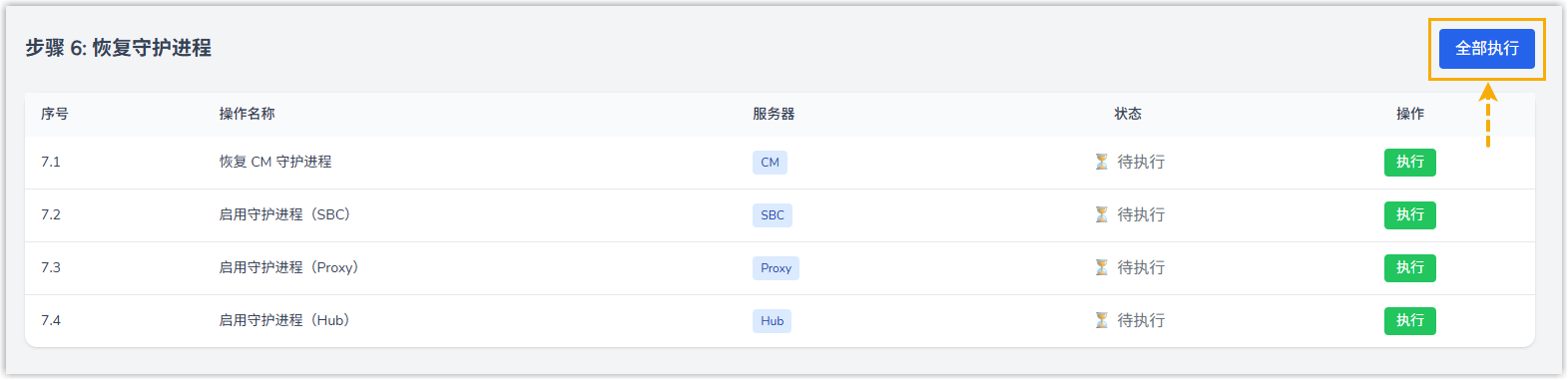
- 进入 步骤 6: 恢复守护进程 页面,点击右上角的
全部执行,恢复之前暂停的后台进程,从而确保所有系统组件都正常运行。
- 进入 步骤 7: 验证服务状态 页面,点击
开始验证 以检查服务器状态。

工具会检查各服务器的进程和端口状态,确保服务正常。
若验证成功,工具底部提示 “所有验证通过” 消息。
执行结果
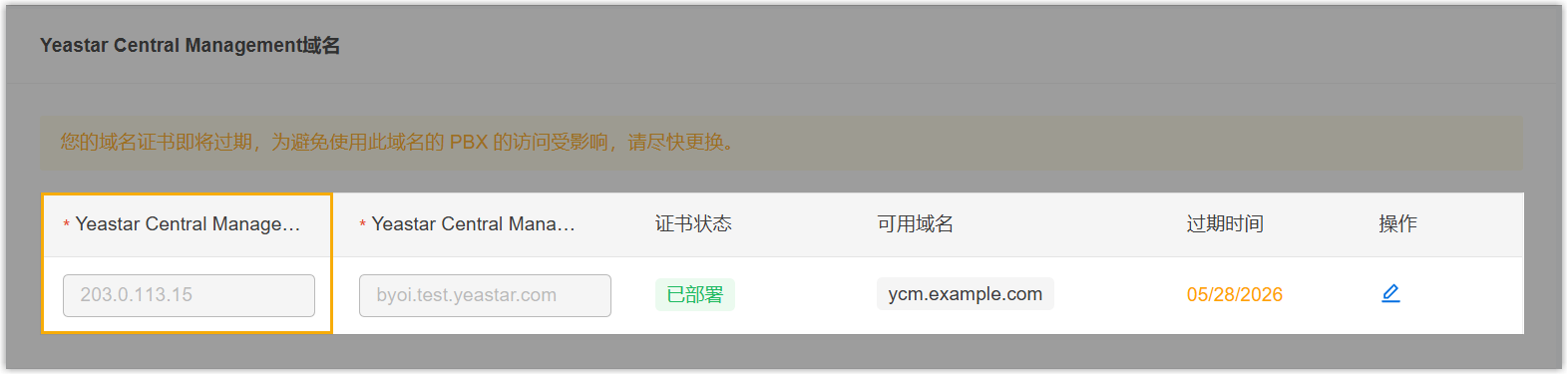
IP 修改成功。你可以在 Yeastar 统一管理平台网页查看服务器 IP 地址是否已更新:
- 集群服务器 (路径:)
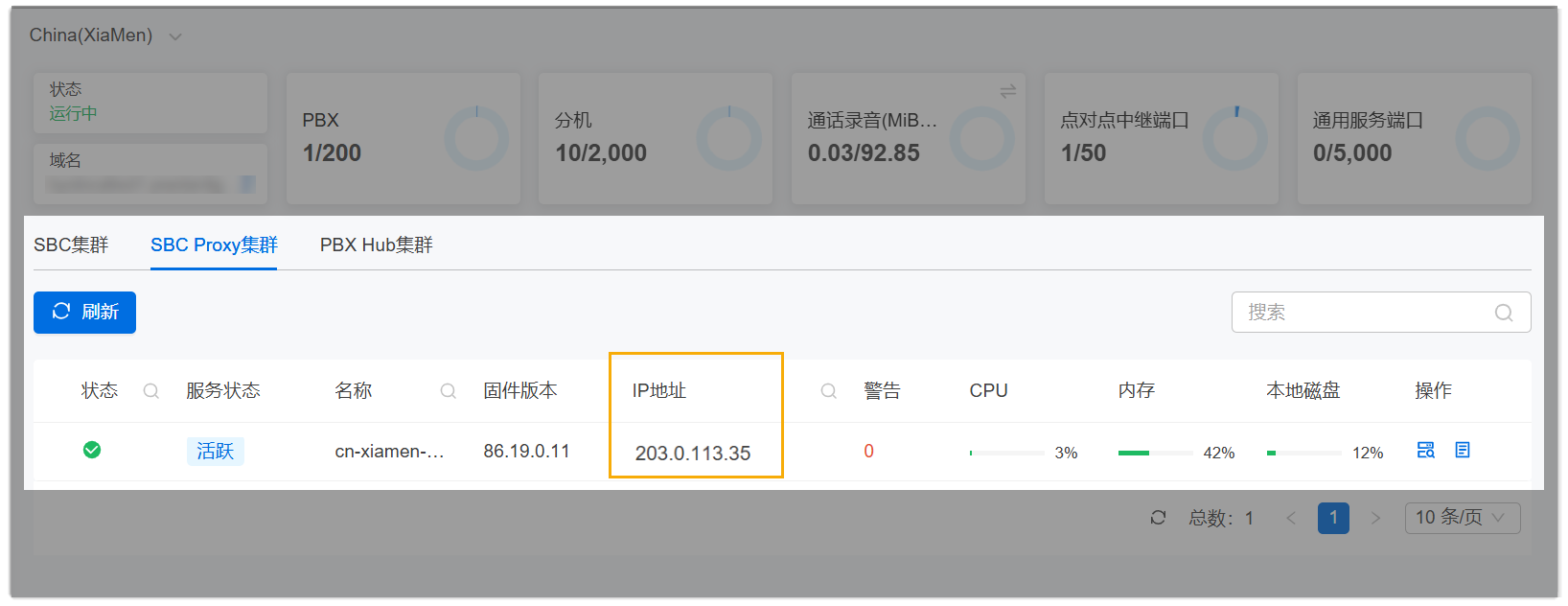
- YCM 服务器 (路径:)