















常见问题
为什么登录 Linkus 失败?
请先确保 Linkus 的登录用户名和密码正确。
如果登录信息正确,联系管理员检查以下服务器设置:
- Linkus 服务器配置正确。
- 你的分机的 Linkus 客户端已启用。
- 如果无法在公司外网环境登录 Linkus,管理员需检查服务器的隧道服务配置,或者 Linkus 端口的映射。
如果还是登录失败,你可以在 Linkus 上反馈此问题。
如何在 Linkus 手机端上查看登录的其他 Linkus 客户端?
在 Linkus 手机端的左上角,点击你的账号。
你登录的其他 Linkus 客户端显示在你的姓名旁边。

 :已登录 Linkus 网页端。
 :已登录 Linkus 桌面端。
 :已登录 Linkus 网页端和 Linkus 桌面端。
如何从 Linkus 手机端上登出其他客户端?
- 在 Linkus 手机端的左上角,点击你的账号。
你登录的其他 Linkus 客户端显示在你的姓名旁边。
- 根据以下说明,登出其他 Linkus 客户端:
- 点击 Linkus 客户端的图标。
- 在 已登录 页面,点击 退出 Linkus 桌面端 或 退出 Linkus 网页客户端。
- 在弹出的窗口中,点击 确定。
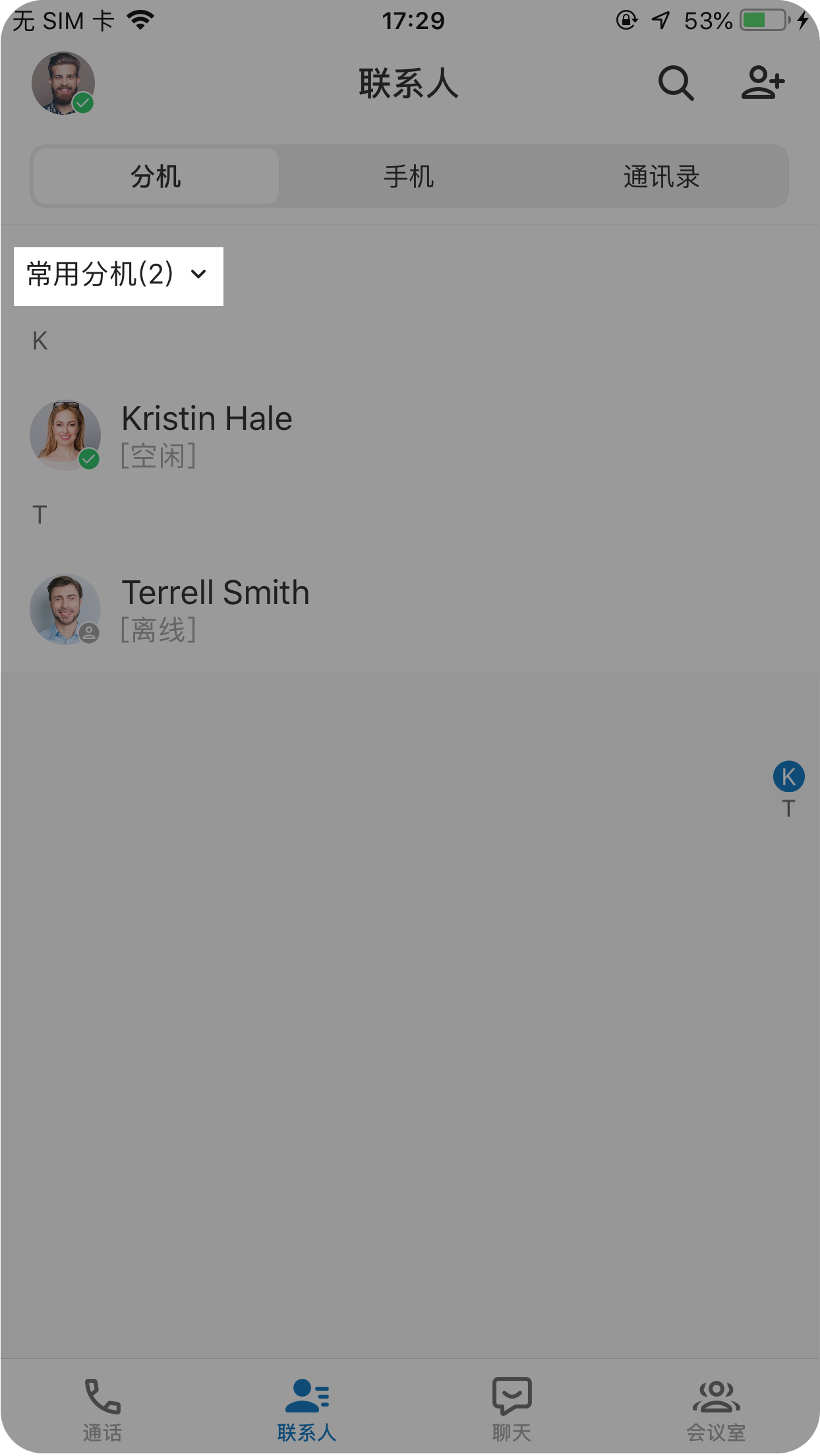
如何在 Linkus 手机端上收藏同事分机到常用分机列表?
- 在 Linkus 手机端,进入 。
-
点击要收藏的分机。
-
在分机详情页,点击
 。
。分机已收藏到你的常用分机列表,你可以在此列表中快速查找经常联系的同事分机。
如何设置 Linkus 为默认的拨号应用?
注: 仅 安卓手机 支持此功能。
- 在安卓手机上,打开 设置。
- 进入 ,设置 电话 为
Linkus。注: 手机型号不同,路径可能不同。
如何在 Linkus 上通过手机呼出外线号码?
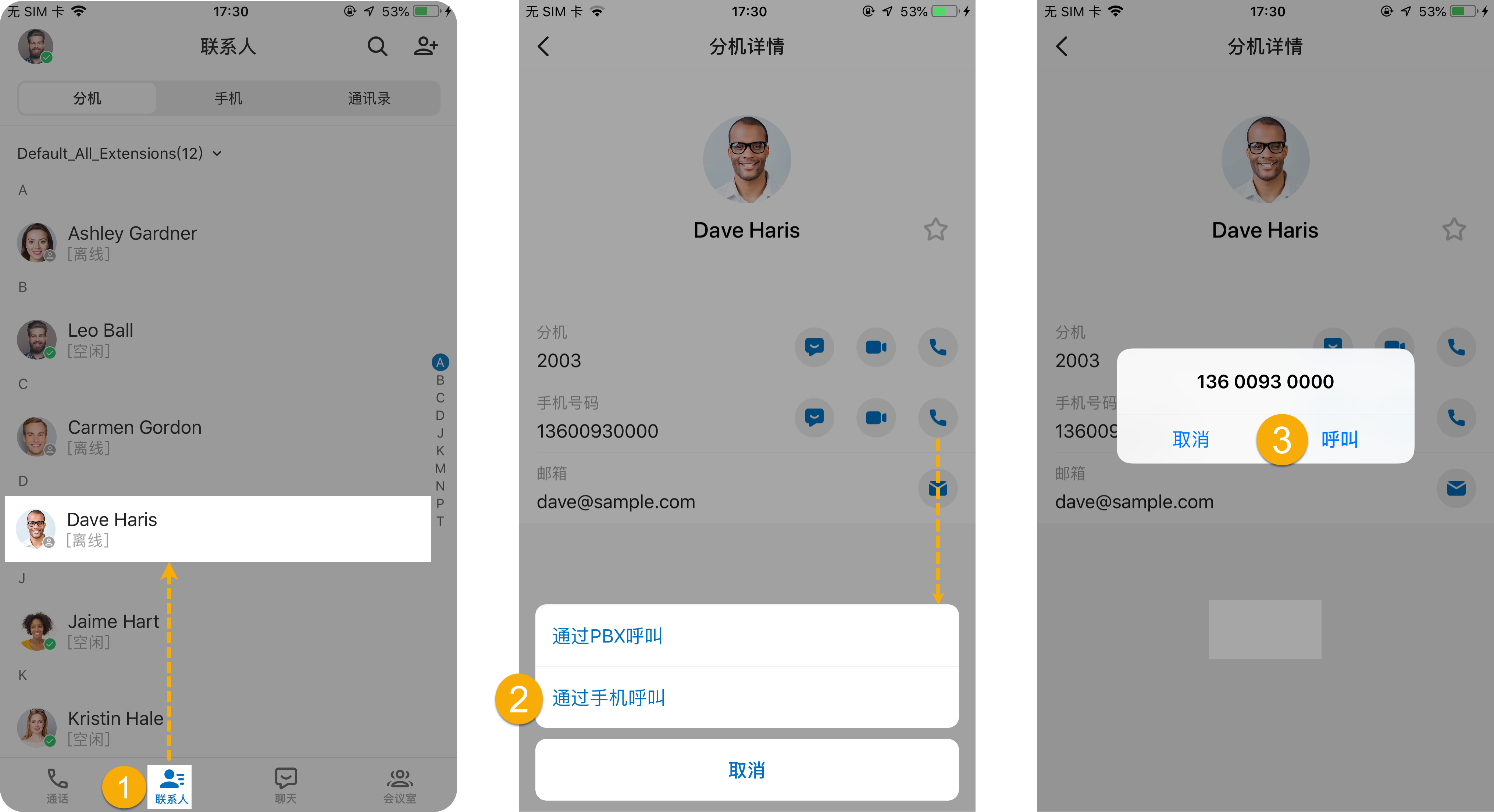
- 在 Linkus 手机端,进入 联系人,点击要呼叫的联系人。
- 长按外部号码旁边的
 ,接着点击 通过手机呼叫。
 - 呼出此号码。
你的手机号码向此号码发起呼叫。
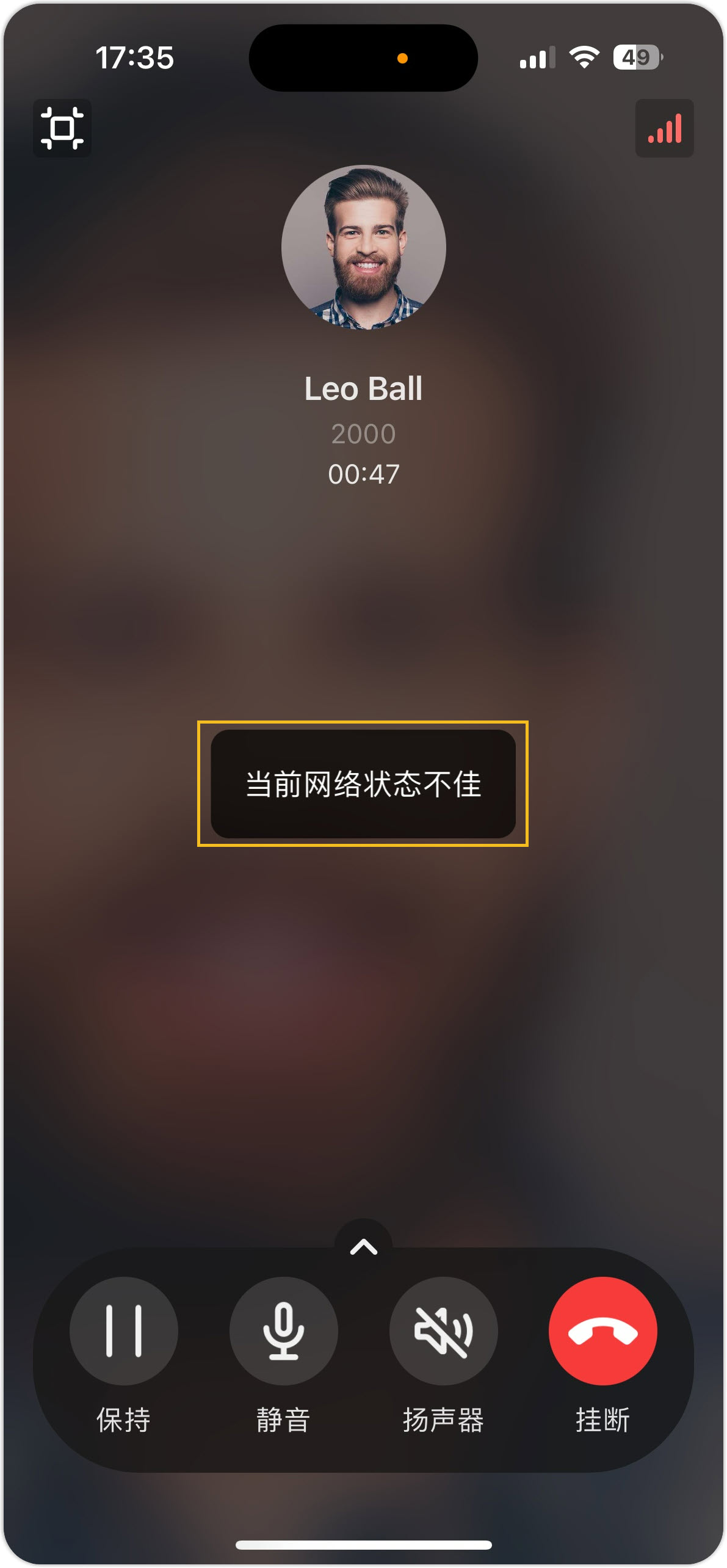
Linkus 通话过程中网络异常,是否会收到通知?
默认情况下,通话界面会出现网络状态不佳的提示框,如下所示:
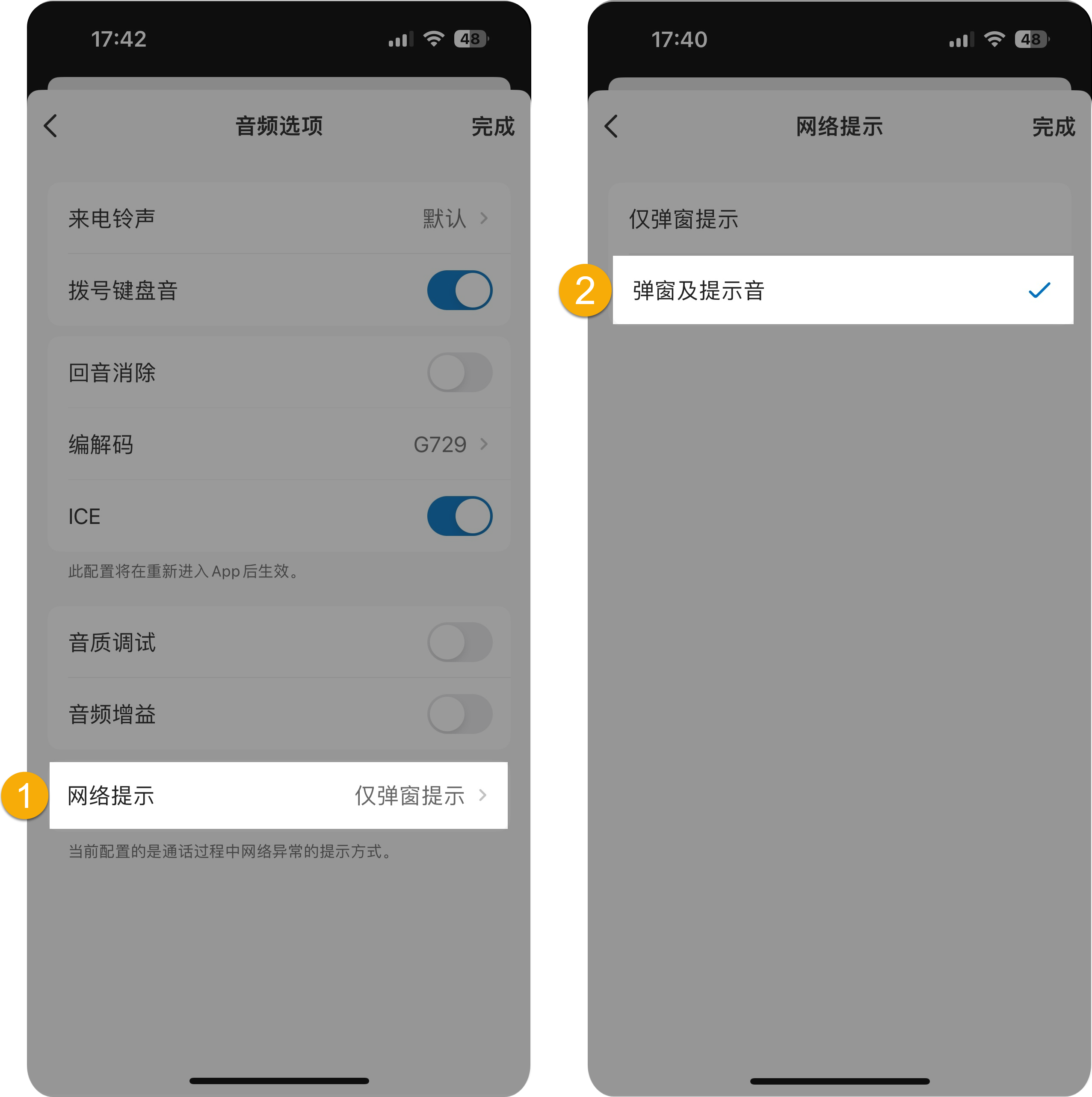
如果你想要通过提示音接收通知,你需要更改网络提示的通知方式,如下所示:
- 进入 。
- 点击 网络提示,然后选择 弹窗及提示音。
使用 Linkus 呼出外线号码,是我的手机付费吗?
不是。
使用 Linkus 呼出外线号码,是通过 PBX 的中继呼出的,手机无需付费。
Linkus 支持在联系人号码前面加 0 或其他数字呼出吗?
支持。
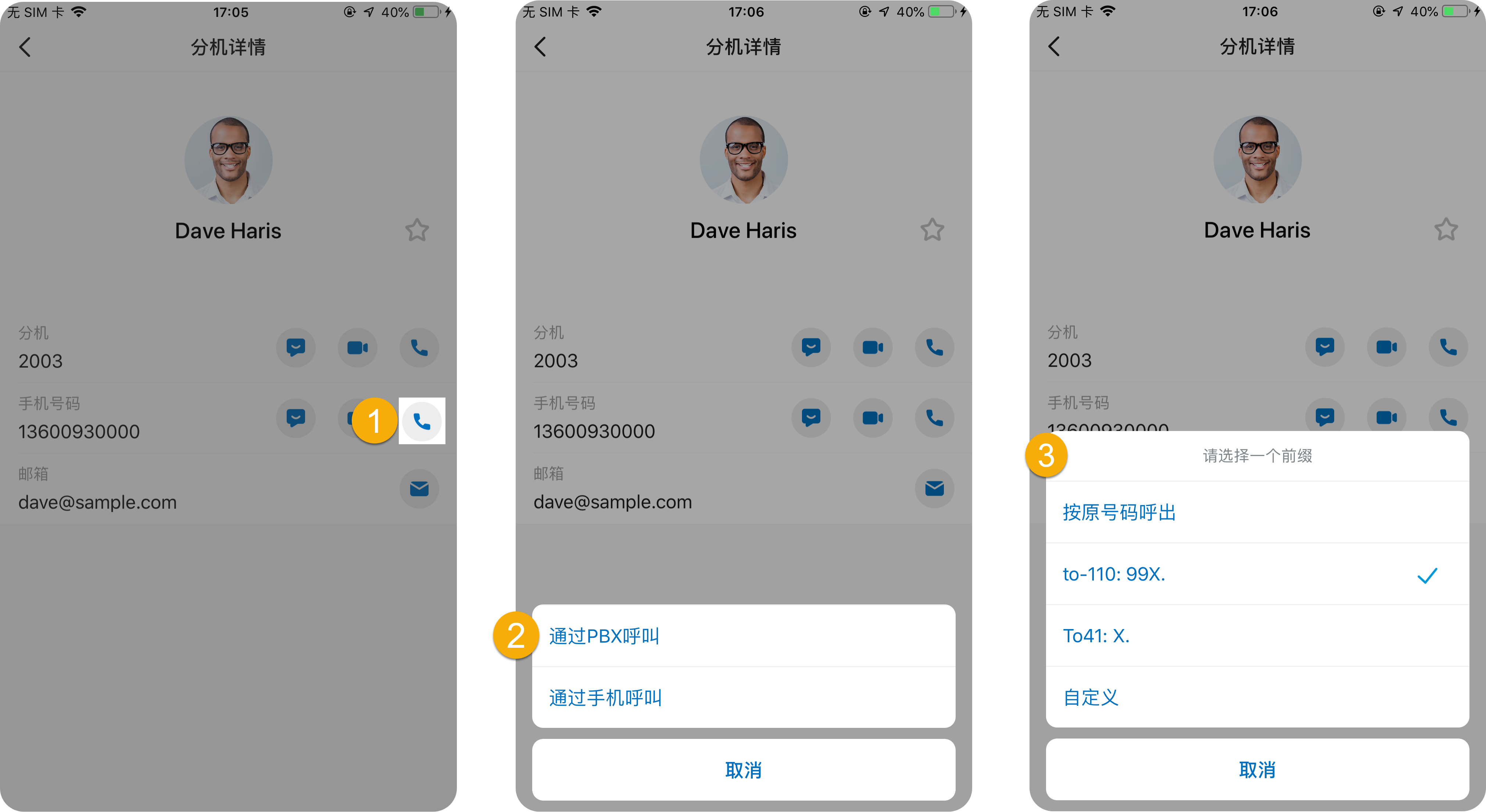
该功能需要配合 PBX 服务器的呼出路由使用。要实现此功能,你需要先联系管理员在 PBX 服务器上创建一条呼出路由并为你的分机分配使用权限,然后你可以根据图示说明,选择相应的呼出路由呼出。
为什么录音按钮置灰,点击无反应?
因为你没有录音权限。如有需要,联系系统管理员为你分配录音权限。
为什么点击录音按钮没反应?
该问题可能是因为录音文件的存储位置配置有误。请联系系统管理员确认录音存储配置。
Linkus 是不是在 Wi-Fi 网络和移动数据网络都能使用?
是。
- 当手机连接到公司局域网内的 Wi-Fi 时,Linkus 通过本地 IP 地址通信。
- 当手机连接到公司局域网外的 Wi-Fi 或移动数据网络时,Linkus 通过远程 IP 地址通信。
如何清除 Linkus 缓存?
- 在 Linkus 手机端的左上角,点击你的账号。
- 进入 。
- 根据以下说明,清除 Linkus 缓存:
- 点击 清除缓存。
- 在弹出的窗口中,点击 确定。
如何在 iPhone 上使用 TestFlight 安装 Linkus 测试版本?
- 在 iPhone 上安装 TestFlight,并为其分配网络权限。
- 在你的 iPhone 上打开 App Store 应用,搜索并下载 TestFlight。
- 同意协议,并允许 TestFlight 使用无线局域网与蜂窝数据。
- 获取 Linkus 手机端测试版本。
- 打开 Safari 浏览器,粘贴 Yeastar 技术支持提供的链接,然后点击 前往。
- 点击 开始测试。
你被重定向到 TestFlight 应用。
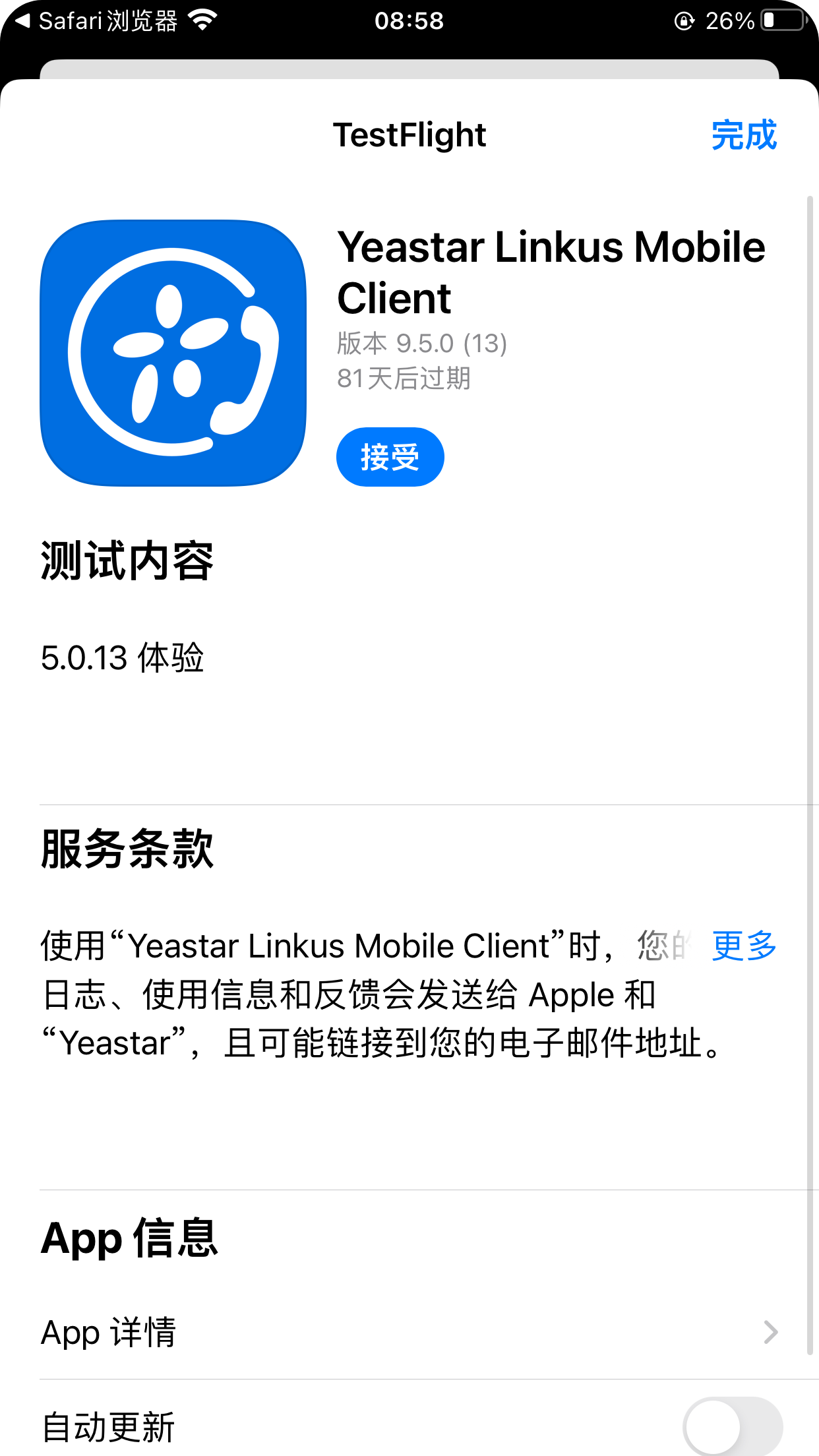
- 点击 接受,接着点击 安装,安装 Linkus 手机端。
如何更改 Linkus 手机端的界面语言?